Скидка 5% на первый заказ — RDS5




Как сбросить роутер tp link до заводских настроек
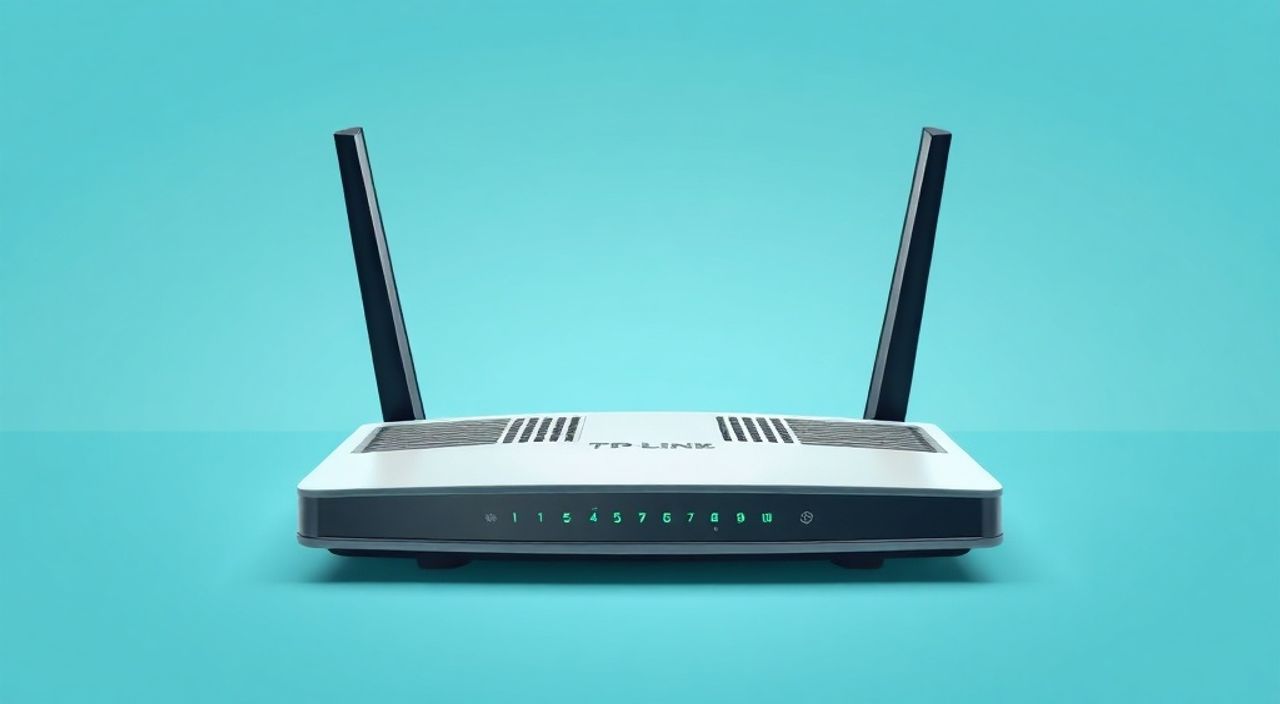
Сброс роутера TP-Link до заводских настроек — это стандартная процедура, позволяющая устранить большинство проблем с подключением, конфигурацией или доступом к веб-интерфейсу. Она восстанавливает устройство к изначальному состоянию, как при покупке: удаляет все пользовательские настройки, включая Wi-Fi имя и пароль, данные PPPoE, статические IP и правила проброса портов. Основной способ — использование кнопки Reset на корпусе устройства, которую нужно удерживать 5–10 секунд. Главная рекомендация: делайте это только после сохранения резервной копии настроек, если они понадобятся позже.
Чтобы сбросить роутер TP-Link до заводских настроек, зажмите кнопку Reset на задней панели на 7–10 секунд, пока индикаторы не начнут мигать. После перезагрузки устройство вернётся к настройкам по умолчанию.
Содержание статьи:
- Зачем сбрасывать роутер TP-Link до заводских настроек?
- Методы сброса роутера TP-Link до заводских настроек
- Аппаратный сброс: пошаговая инструкция
- Программный сброс через веб-интерфейс
- Почему сброс может не сработать: типичные ошибки
- Что проверить, если сброс не удался
- Что делать после сброса: первые шаги настройки
- Рекомендуемые настройки после сброса
- Экспертное мнение
- Вопросы и ответы
- Заключение
Зачем сбрасывать роутер TP-Link до заводских настроек?
Сброс роутера до заводских настроек — это крайняя, но часто необходимая мера для восстановления нормальной работы сети. Он используется, когда стандартные методы устранения неполадок не помогают. Процедура полезна в ситуациях, когда вы забыли пароль от админ-панели, потеряли доступ к Wi-Fi, или роутер начал работать нестабильно: периодически отключается, теряет интернет, не распознаёт подключённые устройства.
Также сброс актуален при передаче устройства новому владельцу или при переходе к другому провайдеру. В этом случае важно полностью очистить старую конфигурацию, чтобы избежать конфликтов настроек. После сброса роутер возвращается к базовым параметрам: IP-адрес по умолчанию (обычно 192.168.0.1), стандартное имя сети (SSID) и пароль (часто указаны на наклейке устройства).
Полезно знать: Сброс не повреждает прошивку и не влияет на физическое состояние роутера. Это программная операция, безопасная для оборудования.
Процедура особенно важна при использовании роутеров вторичного рынка. Многие пользователи сталкиваются с тем, что предыдущий владелец изменил настройки безопасности, активировал MAC-фильтрацию или установил сложные правила NAT. Без сброса настроить такой роутер бывает невозможно. Кроме того, сброс помогает устранить последствия неудачных экспериментов с прошивками или некорректных обновлений.
Методы сброса роутера TP-Link до заводских настроек
Существует два основных способа сброса: аппаратный и программный. Аппаратный — наиболее надёжный и универсальный, работает даже при полной потере доступа к интерфейсу. Программный — более мягкий, позволяет контролировать процесс через веб-панель, но требует активного подключения к роутеру.
Аппаратный сброс: пошаговая инструкция
- Отключите все устройства от роутера, оставьте только питание.
- Найдите на задней или боковой панели маленькую кнопку с надписью «Reset» или иконкой в виде стрелки по кругу.
- Используйте тонкий предмет — скрепку, зубочистку или шпильку.
- Включите роутер, если он был выключен.
- Как только загорятся индикаторы, начните удерживать кнопку Reset.
- Держите её 7–10 секунд без перерыва. Не отпускайте раньше времени.
- Индикаторы начнут мигать хаотично или погаснут — это сигнал, что сброс начался.
- Отпустите кнопку и дождитесь полной перезагрузки (1–2 минуты).
«Удерживайте кнопку Reset ровно 8 секунд — этого достаточно для большинства моделей TP-Link. Дольше держать не нужно: это не ускорит процесс, но может вызвать перегрев контактов.» — Алексей Петров, сетевой инженер, 12 лет опыта
Программный сброс через веб-интерфейс
Если вы помните логин и пароль от панели управления:
- Подключитесь к роутеру по Wi-Fi или кабелю.
- Откройте браузер и перейдите по адресу tplinklogin.net или 192.168.0.1.
- Войдите в систему с вашими учётными данными.
- Перейдите в раздел Системные инструменты → Восстановление настроек.
- Выберите опцию «Восстановить заводские настройки».
- Подтвердите действие.
- Дождитесь автоматической перезагрузки.
Полезно знать: Программный сброс безопаснее аппаратного — он чётко контролируется системой и не зависит от точности удержания кнопки.
Критерий |
Аппаратный сброс |
Программный сброс |
|---|---|---|
Требуется доступ к интерфейсу |
Нет |
Да |
Необходимость питания |
Да |
Да |
Возможность ошибки пользователя |
Высокая (слишком короткое/длинное нажатие) |
Низкая |
Подходит при забытом пароле |
Да |
Нет |
Влияние на прошивку |
Нет |
Нет |
Почему сброс может не сработать: типичные ошибки
Несмотря на простоту процедуры, пользователи часто сталкиваются с тем, что роутер не реагирует на сброс. Причины могут быть как техническими, так и связанными с человеческим фактором. Самая частая ошибка — недостаточное время удержания кнопки Reset. Многие жмут на 3–4 секунды, ожидая эффекта, тогда как для запуска процедуры требуется минимум 7 секунд.
Ещё одна распространённая проблема — попытка сброса на выключенном устройстве. Кнопка Reset работает только при включённом питании. Если роутер не включён, никаких изменений не произойдёт. Также стоит проверить, не засорилось ли отверстие с кнопкой — пыль или грязь могут мешать контакту.
Полезно знать: На некоторых моделях (например, Archer C6, TL-WR841N) индикатор Power начинает быстро мигать при успешном сбросе. Если этого не происходит — повторите процедуру.
Иногда пользователи путают кнопку Reset с WPS. Хотя они расположены рядом, функции разные. Нажатие на WPS не приводит к сбросу. Обратите внимание на маркировку: Reset обычно находится в углу, а WPS — спереди или сбоку. Если вы не уверены — сверьтесь с руководством к вашей модели.
Реже встречаются аппаратные неисправности: обрыв дорожки на плате, окисление контактов или механическое повреждение кнопки. В таких случаях даже правильное удержание не даст результата. Решение — ремонт или замена устройства.
Что проверить, если сброс не удался
- Убедитесь, что роутер включён и индикаторы горят.
- Используйте тонкий и прочный предмет — пластик может не достать до контакта.
- Попробуйте удерживать кнопку 10–15 секунд — некоторые старые модели требуют больше времени.
- Проверьте, не заклеено ли отверстие (например, при ремонте).
- Попробуйте сбросить роутер в другой розетке — проблемы с питанием тоже могут мешать.
Что делать после сброса: первые шаги настройки
После успешного сброса роутер перезагружается и возвращается к заводским параметрам. Теперь его нужно настроить заново. Первое — подключитесь к нему. По умолчанию Wi-Fi сеть будет видна в списке доступных, её имя (SSID) и пароль указаны на наклейке снизу или на задней панели устройства.
Откройте браузер и перейдите по адресу 192.168.0.1 или tplinklogin.net. Вас встретит мастер быстрой настройки (Quick Setup). Он проведёт вас через все этапы: выбор типа подключения (DHCP, PPPoE, Static IP), настройку Wi-Fi имени и пароля, установку нового пароля администратора.
«После сброса обязательно измените пароль администратора. Оставлять стандартный — серьёзная угроза безопасности, особенно если роутер доступен извне.» — Марина Соколова, специалист по кибербезопасности
Рекомендуемые настройки после сброса
- Измените пароль входа в панель управления.
- Настройте уникальное имя Wi-Fi (SSID), отличное от стандартного.
- Выберите надёжный тип шифрования — WPA2-PSK (AES).
- Установите сложный пароль для Wi-Fi (не менее 12 символов, с цифрами и спецсимволами).
- Обновите прошивку, если доступна новая версия.
- Включите автоматическое обновление, если есть такая опция.
Полезно знать: После сброса роутер может использовать канал Wi-Fi, перегруженный соседними сетями. Вручную выберите менее загруженный канал (например, 1, 6 или 11 для 2.4 ГГц) через настройки беспроводной сети.
Если у вас PPPoE-подключение (часто у провайдеров домашнего интернета), введите логин и пароль, предоставленные вашим провайдером. Эти данные можно найти в договоре или получить в техподдержке. Для DHCP и Static IP настройки будут проще — система определит параметры автоматически или потребует ручного ввода.
Экспертное мнение
«Сброс роутера — это не лечение, а диагностика. Если вы регулярно сталкиваетесь с необходимостью сбрасывать TP-Link, значит, есть системная проблема: перегрев, устаревшая прошивка или конфликт с провайдером. Я рекомендую после сброса обязательно проверить версию прошивки и обновить её. У TP-Link часты исправления багов, связанных со стабильностью.» — Дмитрий Ковалёв, системный администратор, руководитель IT-отдела в провайдере «Сеть Плюс»
По словам эксперта, многие пользователи совершают ошибку, сбрасывая роутер без анализа причин сбоев. Например, постоянные перезагрузки могут быть следствием плохого качества электропитания или перегрева. «Поставьте роутер в хорошо вентилируемое место, не закрывайте его книгами или коробками. Даже 10–15 минут в условиях перегрева могут вызвать сбой в работе», — добавляет он.
Также Дмитрий отмечает важность резервного копирования. «Перед любым кардинальным изменением — будь то сброс или смена прошивки — сохраняйте текущую конфигурацию. В TP-Link это делается за пару кликов: Системные инструменты → Резервное копирование. Это сэкономит часы на повторной настройке.»
Вопросы и ответы
Можно ли сбросить роутер TP-Link без кнопки Reset?
Нет, если вы потеряли доступ к интерфейсу. Кнопка Reset — единственный способ при полной блокировке. Однако, если вы можете подключиться к роутеру, используйте программный сброс через веб-интерфейс.
Сохранится ли прошивка после сброса?
Да, прошивка остаётся нетронутой. Сбрасываются только пользовательские настройки. Однако рекомендуется проверить наличие обновлений после сброса, особенно если роутер давно не обновлялся.
Почему после сброса роутер не даёт доступ к tplinklogin.net?
Возможно, DNS вашего компьютера кэширует старые данные. Попробуйте перезагрузить ПК, очистить кэш DNS (команда ipconfig /flushdns в командной строке) или использовать IP-адрес напрямую — 192.168.0.1.
Можно ли восстановить настройки после сброса?
Только если вы заранее сохранили резервную копию. Без бэкапа восстановить предыдущие настройки невозможно. Это важный момент: всегда делайте бэкап перед сбросом, если настройки сложные.
Безопасно ли сбрасывать роутер?
Да, это стандартная и безопасная процедура. Она не повреждает оборудование и не влияет на срок службы устройства. Единственный риск — временная потеря интернета на время настройки.
Заключение
Сброс роутера TP-Link до заводских настроек — простая, но эффективная процедура, которая помогает решить множество проблем с подключением и доступом. Будь то забытый пароль, нестабильная работа Wi-Fi или передача устройства новому пользователю, сброс возвращает роутер в исходное состояние, позволяя начать настройку с чистого листа. Главное — действовать по инструкции и не пропускать важные детали, такие как время удержания кнопки Reset.
Помните: сброс — это не панацея, а инструмент диагностики. Если вы регулярно сталкиваетесь с необходимостью его выполнять, стоит глубже изучить причину — возможно, проблема в прошивке, провайдере или условиях эксплуатации.
- Аппаратный сброс выполняется удержанием кнопки Reset 7–10 секунд при включённом питании.
- Программный сброс возможен только при наличии доступа к веб-интерфейсу.
- После сброса обязательно настройте новое имя Wi-Fi и надёжный пароль.
- Всегда сохраняйте резервную копию настроек перед сбросом, если они важны.
- Обновляйте прошивку после сброса для максимальной стабильности и безопасности.
⚠️ Дисклеймер — нажмите, чтобы развернуть
Материалы, опубликованные в разделе «Блог» на сайте RU DESIGN SHOP (rudesignshop.ru), носят исключительно информационный и ознакомительный характер и не являются руководством к действию, финансовой рекомендацией, медицинской услугой, ветеринарным назначением либо рекламой товаров и услуг, включая азартные игры. Публикации не содержат призывов к участию в азартных играх и не направлены на продвижение соответствующих операторов.
Безопасность применения товаров и веществ: при использовании строительных материалов, бытовой химии, пестицидов и агрохимикатов необходимо строго следовать инструкциям производителя и действующему законодательству Российской Федерации, включая Федеральный закон РФ от 19.07.1997 № 109-ФЗ «О безопасном обращении с пестицидами и агрохимикатами».
Упоминание товарных знаков, брендов и организаций носит исключительно информационный характер и не означает наличие партнёрских отношений или одобрения со стороны правообладателей.
Материалы, содержащие сведения о медицинских, ветеринарных или косметических средствах, представлены в справочных целях и не являются медицинской консультацией или назначением. Перед применением рекомендуется обратиться к врачу, ветеринарному специалисту или иному сертифицированному профессионалу.
Возрастные ограничения: материалы, содержащие сведения о продукции категории 18+, включая алкоголь или азартные игры, предназначены исключительно для совершеннолетней аудитории и публикуются в информационных целях.
Правовая ответственность: решения, принятые на основе опубликованной информации, пользователь принимает самостоятельно и на свой риск; редакция и авторы несут ответственность в пределах, установленных законодательством Российской Федерации.
Редакция не допускает публикаций, содержащих пропаганду экстремизма, терроризма, наркотических средств или суицида; подобные материалы подлежат немедленному удалению.
Упоминание организаций с ограниченным статусом: компания Meta Platforms Inc. (социальные сети Facebook и Instagram) признана экстремистской организацией решением суда РФ, её деятельность запрещена на территории Российской Федерации; любые упоминания приводятся исключительно в информационных целях.
Авторские права и источники: информация собирается из открытых источников; её актуальность указывается на дату публикации и может изменяться.
Изображения и иллюстрации используются на условиях, разрешённых правообладателями. При возникновении претензий редакция готова оперативно рассмотреть обращение и внести необходимые изменения.
Персональные данные и cookies: сайт использует cookies и обрабатывает персональные данные пользователей в соответствии с Федеральным законом № 152-ФЗ «О персональных данных» и Политикой конфиденциальности RU DESIGN SHOP.
Мнения авторов могут не совпадать с позицией государственных органов или коммерческих организаций, упомянутых в материалах.
РЕКОМЕНДУЕМ
Товары от российских производителей


-3%