Скидка 5% на первый заказ — RDS5




Как сбросить айфон до заводских настроек если не помнишь пароль
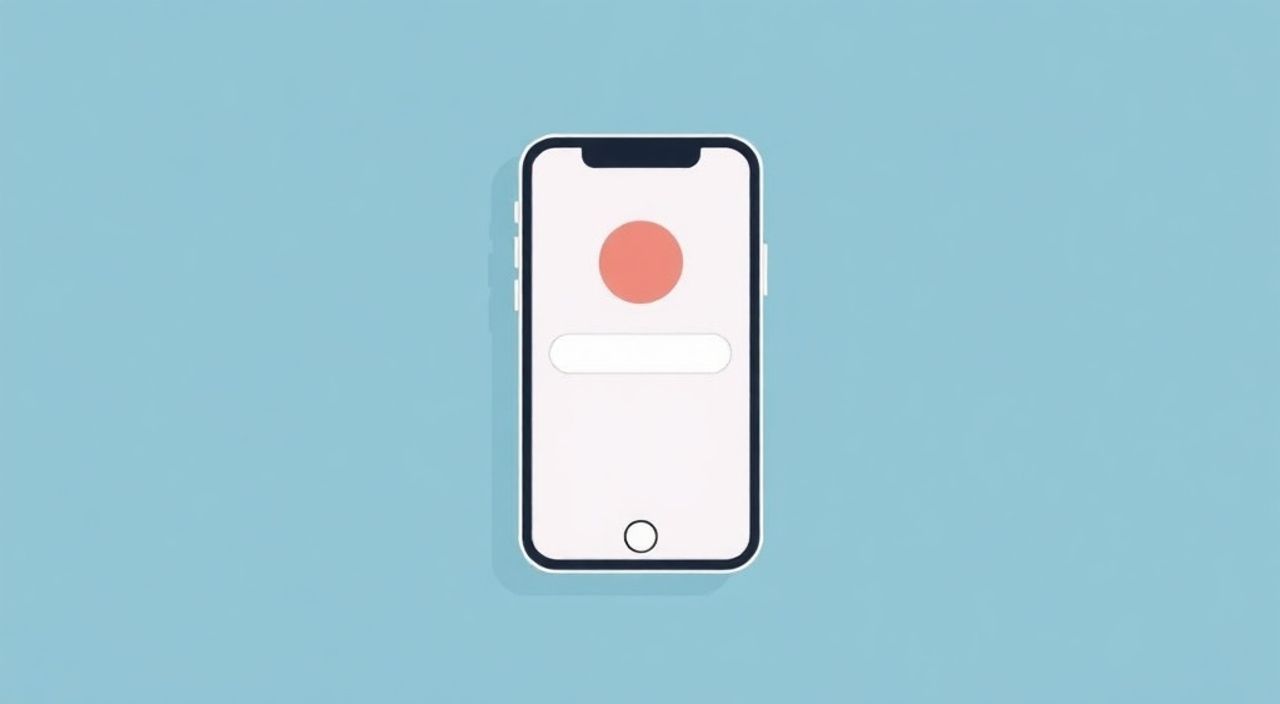
Если вы забыли пароль от iPhone и не можете разблокировать устройство, сбросить его до заводских настроек можно только через режим восстановления (Recovery Mode) или с помощью сервиса «Найти iPhone» при условии включенной функции «Найти». Самый надежный способ — подключение к компьютеру и использование iTunes или Finder (на macOS Catalina и новее). Это приведет к полному удалению всех данных, включая пароль.
Чтобы сбросить iPhone без пароля, используйте режим восстановления через подключение к компьютеру. Это гарантированно удалит блокировку и вернет устройство к первоначальным настройкам, но повлечет потерю всех данных.
Содержание статьи:
- Как сбросить iPhone через режим восстановления
- Для iPhone 8 и новее (включая iPhone X, 11, 12, 13, 14, 15)
- Для iPhone 7 и iPhone 7 Plus
- Для iPhone 6s и более ранних моделей
- Восстановление через «Найти iPhone»: когда это возможно
- Режим DFU: крайняя мера для проблемных случаев
- Как войти в режим DFU
- Типичные ошибки и как их избежать
- Экспертное мнение
- Вопросы и ответы
- Заключение
Как сбросить iPhone через режим восстановления
Режим восстановления — стандартный и официальный способ сброса iPhone, когда пароль неизвестен. Он позволяет стереть операционную систему и установить её заново, обойдя экран блокировки. Для этого потребуется компьютер с установленным программным обеспечением Apple: iTunes (Windows и старые версии macOS) или Finder (macOS Catalina 10.15 и выше).
Процесс одинаков для большинства моделей, хотя последовательность нажатия кнопок зависит от дизайна устройства. Ниже приведены пошаговые инструкции для разных поколений iPhone.
- Подключите iPhone к компьютеру с помощью оригинального кабеля USB.
- Запустите iTunes или Finder.
- Переведите iPhone в режим восстановления, следуя инструкциям ниже.
- После распознавания устройства выберите опцию «Восстановить iPhone».
- Дождитесь завершения процесса загрузки прошивки и установки.
Полезно знать: При восстановлении через iTunes/Finder автоматически скачивается последняя подходящая версия iOS. Убедитесь, что у вас стабильное интернет-соединение.
Для iPhone 8 и новее (включая iPhone X, 11, 12, 13, 14, 15)
Эти модели используют комбинацию кнопок «Громкость вверх», «Громкость вниз» и «Боковую кнопку».
- Нажмите и быстро отпустите кнопку увеличения громкости.
- Нажмите и быстро отпустите кнопку уменьшения громкости.
- Затем нажмите и удерживайте боковую кнопку (сбоку), пока не появится экран с логотипом iTunes и кабелем.
Для iPhone 7 и iPhone 7 Plus
На этих моделях отсутствует кнопка «Домой», поэтому используется комбинация боковой кнопки и кнопки уменьшения громкости.
- Одновременно нажмите и удерживайте боковую кнопку и кнопку уменьшения громкости.
- Удерживайте их, пока не появится экран с кабелем и логотипом iTunes (примерно 10 секунд).
Для iPhone 6s и более ранних моделей
Здесь активируется режим восстановления через кнопку «Домой» и боковую кнопку.
- Одновременно нажмите и удерживайте кнопку «Домой» и верхнюю/боковую кнопку.
- Продолжайте удерживать, пока не появится экран с кабелем и логотипом iTunes.
После перехода в режим восстановления iTunes или Finder сообщит, что обнаружил iPhone в режиме восстановления, и предложит восстановить или обновить. Важно выбрать именно «Восстановить», так как опция «Обновить» пытается сохранить данные, но при блокировке паролем не сработает.
«Выбор «Восстановить» в режиме Recovery Mode — единственный рабочий путь, если вы не помните пароль. Не тратьте время на «Обновить», это не обойдет блокировку.» — Алексей Миронов, инженер технической поддержки Apple Premium Reseller, 7 лет опыта
Восстановление через «Найти iPhone»: когда это возможно
Если на вашем iPhone была включена функция «Найти iPhone» и вы помните Apple ID и пароль от него, можно удаленно стереть устройство через iCloud.com. Этот метод особенно удобен, если вы не имеете физического доступа к компьютеру.
Процесс начинается с посещения сайта iCloud.com/find. После входа в аккаунт Apple ID вы попадете в раздел «Найти iPhone». Система покажет все устройства, привязанные к этому аккаунту.
- Выберите нужный iPhone из списка.
- Нажмите «Стереть iPhone».
- Подтвердите действие, введя пароль от Apple ID.
- После удаления станет доступна опция «Настроить как новый iPhone».
Полезно знать: Удалённое стирание работает только если iPhone был подключен к Wi-Fi или мобильной сети. Если устройство выключено или находится вне зоны действия сети, команда выполнится при следующем подключении.
После удаления через iCloud, при включении iPhone появится экран настройки, где можно продолжить использование как с новым устройством или восстановить данные из резервной копии.
Метод |
Требуется пароль от Apple ID? |
Нужен ли компьютер? |
Сохраняются ли данные? |
|---|---|---|---|
Режим восстановления |
Нет |
Да |
Нет |
iCloud / Найти iPhone |
Да |
Нет |
Нет |
Режим DFU |
Нет |
Да |
Нет |
«Если вы активировали «Найти iPhone», даже потеря пароля не означает потерю контроля над устройством. Это одна из самых важных функций безопасности в экстренных ситуациях.» — Анна Костина, специалист по цифровой безопасности, 10 лет в IT
Режим DFU: крайняя мера для проблемных случаев
DFU (Device Firmware Update) — это глубокий уровень восстановления, который позволяет полностью перепрошить iPhone, минуя загрузчик и ядро ОС. Этот режим используется редко, преимущественно при серьёзных сбоях, когда обычный режим восстановления не помогает.
DFU полезен, если:
- iPhone завис в цикле перезагрузки.
- Появляется ошибка 4013, 4005 или другие критические коды в iTunes.
- Режим восстановления не активируется.
Как войти в режим DFU
Процедура отличается в зависимости от модели.
Для iPhone 8 и новее:
- Подключите iPhone к компьютеру с запущенным iTunes/Finder.
- Быстро нажмите и отпустите кнопку увеличения громкости.
- Быстро нажмите и отпустите кнопку уменьшения громкости.
- Нажмите и удерживайте боковую кнопку 5 секунд.
- Не отпуская боковую кнопку, добавьте удержание кнопки уменьшения громкости ещё на 10 секунд.
- Отпустите боковую кнопку, но продолжайте держать кнопку уменьшения громкости ещё 5 секунд.
Для iPhone 7 и 7 Plus:
- Подключите устройство к компьютеру.
- Одновременно нажмите и удерживайте кнопку уменьшения громкости и боковую кнопку 10 секунд.
- Отпустите боковую кнопку, но продолжайте удерживать кнопку уменьшения громкости ещё 5 секунд.
Для iPhone 6s и старше:
- Подключите iPhone к компьютеру.
- Одновременно нажмите и удерживайте кнопку «Домой» и верхнюю кнопку 10 секунд.
- Отпустите верхнюю кнопку, но продолжайте удерживать кнопку «Домой» ещё 5–10 секунд, пока iTunes не определит устройство в режиме восстановления.
Полезно знать: В режиме DFU экран iPhone остаётся полностью чёрным. Это нормально. Главное — чтобы iTunes или Finder распознал устройство.
После распознавания выберите «Восстановить». Процесс займет 10–15 минут. DFU не требует пароля и эффективен даже при повреждённой прошивке.
Типичные ошибки и как их избежать
При попытке сброса iPhone без пароля пользователи часто сталкиваются с техническими трудностями. Зная о них заранее, можно сэкономить время и избежать повторных попыток.
- Ошибка 4013: Возникает при нестабильном соединении с компьютером. Решение — используйте оригинальный кабель, другой порт USB и перезагрузите ПК.
- iPhone не распознаётся в iTunes: Убедитесь, что установлены последние версии iTunes (Windows) или macOS (для Finder). Также проверьте, доверяет ли устройство компьютеру (если экран разблокирован хотя бы раз).
- Цикл перезагрузки после восстановления: Часто связан с повреждённым NAND-чипом или аппаратной неисправностью. В этом случае может потребоваться ремонт у авторизованного специалиста.
- Ожидание активации (Activation Lock): Даже после сброса iPhone может запросить Apple ID и пароль, если ранее была включена функция «Найти iPhone». Без этих данных устройство нельзя использовать.
Полезно знать: Activation Lock защищает от кражи. Если вы купили iPhone с рук и он заблокирован, легально разблокировать его можно только с помощью прежнего владельца.
Не рекомендуется использовать сторонние программы, обещающие снять пароль без потери данных. Большинство из них — мошеннические, могут содержать вредоносное ПО или просто не работать. Официальные методы Apple — единственные безопасные и надёжные.
Экспертное мнение
«За годы работы в сервисном центре я видел десятки случаев, когда люди пытались взломать iPhone с помощью «чудо-приложений». Результат — потерянные данные, повреждённая система и дополнительные расходы. Лучше потратить 20 минут на правильный сброс, чем потом платить за восстановление.» — Дмитрий Фролов, руководитель Apple Service Lab, 12 лет опыта
Современные iPhone имеют аппаратное шифрование, где ключ шифрования привязан к паролю пользователя. Это означает, что даже Apple не может прочитать данные без пароля. Поэтому любые заявления о «взломе» или «обходе» пароля — ложь.
Для профилактики эксперты рекомендуют:
- Хранить резервные копии в iCloud или на компьютере.
- Записывать Apple ID и пароль в надёжное место (например, в менеджер паролей).
- Регулярно проверять, включена ли функция «Найти iPhone».
Вопросы и ответы
Можно ли сбросить iPhone без компьютера?
Да, если включена функция «Найти iPhone» и вы знаете Apple ID. Через iCloud.com можно удаленно стереть устройство. В противном случае компьютер необходим.
Что делать, если после сброса просит Apple ID?
Это активационная блокировка (Activation Lock). Чтобы снять её, нужно ввести логин и пароль от Apple ID, который был привязан к устройству до сброса. Без этих данных iPhone использовать нельзя.
Поможет ли сброс при заблокированном SIM-слоте?
Нет. Блокировка SIM (например, по IMEI) — это отдельный механизм, связанный с оператором связи. Сброс iOS не влияет на состояние SIM-разрешения.
Можно ли восстановить данные после сброса?
Только если была создана резервная копия в iCloud или через iTunes/Finder. Сам по себе процесс сброса уничтожает все данные без возможности восстановления.
Что делать, если я забыл и пароль от iPhone, и от Apple ID?
В этом случае необходимо восстановить доступ к Apple ID через iforgot.apple.com. Процесс может занять несколько дней и потребовать подтверждения личности.
Заключение
Забытый пароль от iPhone — распространённая, но решаемая проблема. Главное — понимать, что единственные безопасные и официальные пути сброса — это режим восстановления через компьютер или удалённое стирание через iCloud. Оба метода приводят к полной потере данных, но позволяют вернуть устройство в рабочее состояние.
Независимо от модели iPhone, действуйте по проверенному алгоритму: используйте режим восстановления при наличии доступа к компьютеру или iCloud — если включена функция «Найти iPhone». Избегайте сомнительных программ, и помните, что защита данных важнее временных неудобств.
- Режим восстановления — основной способ сброса iPhone без пароля.
- Для удалённого стирания требуется включённая функция «Найти iPhone» и доступ к Apple ID.
- DFU-режим — альтернатива при неисправностях прошивки.
- Activation Lock требует ввода Apple ID даже после сброса.
- Резервное копирование — лучшая профилактика потери данных.
⚠️ Дисклеймер — нажмите, чтобы развернуть
Материалы, опубликованные в разделе «Блог» на сайте RU DESIGN SHOP (rudesignshop.ru), носят исключительно информационный и ознакомительный характер и не являются руководством к действию, финансовой рекомендацией, медицинской услугой, ветеринарным назначением либо рекламой товаров и услуг, включая азартные игры. Публикации не содержат призывов к участию в азартных играх и не направлены на продвижение соответствующих операторов.
Безопасность применения товаров и веществ: при использовании строительных материалов, бытовой химии, пестицидов и агрохимикатов необходимо строго следовать инструкциям производителя и действующему законодательству Российской Федерации, включая Федеральный закон РФ от 19.07.1997 № 109-ФЗ «О безопасном обращении с пестицидами и агрохимикатами».
Упоминание товарных знаков, брендов и организаций носит исключительно информационный характер и не означает наличие партнёрских отношений или одобрения со стороны правообладателей.
Материалы, содержащие сведения о медицинских, ветеринарных или косметических средствах, представлены в справочных целях и не являются медицинской консультацией или назначением. Перед применением рекомендуется обратиться к врачу, ветеринарному специалисту или иному сертифицированному профессионалу.
Возрастные ограничения: материалы, содержащие сведения о продукции категории 18+, включая алкоголь или азартные игры, предназначены исключительно для совершеннолетней аудитории и публикуются в информационных целях.
Правовая ответственность: решения, принятые на основе опубликованной информации, пользователь принимает самостоятельно и на свой риск; редакция и авторы несут ответственность в пределах, установленных законодательством Российской Федерации.
Редакция не допускает публикаций, содержащих пропаганду экстремизма, терроризма, наркотических средств или суицида; подобные материалы подлежат немедленному удалению.
Упоминание организаций с ограниченным статусом: компания Meta Platforms Inc. (социальные сети Facebook и Instagram) признана экстремистской организацией решением суда РФ, её деятельность запрещена на территории Российской Федерации; любые упоминания приводятся исключительно в информационных целях.
Авторские права и источники: информация собирается из открытых источников; её актуальность указывается на дату публикации и может изменяться.
Изображения и иллюстрации используются на условиях, разрешённых правообладателями. При возникновении претензий редакция готова оперативно рассмотреть обращение и внести необходимые изменения.
Персональные данные и cookies: сайт использует cookies и обрабатывает персональные данные пользователей в соответствии с Федеральным законом № 152-ФЗ «О персональных данных» и Политикой конфиденциальности RU DESIGN SHOP.
Мнения авторов могут не совпадать с позицией государственных органов или коммерческих организаций, упомянутых в материалах.
РЕКОМЕНДУЕМ
Товары от российских производителей