Скидка 5% на первый заказ — RDS5




Как сбросить заводские настройки на самсунге
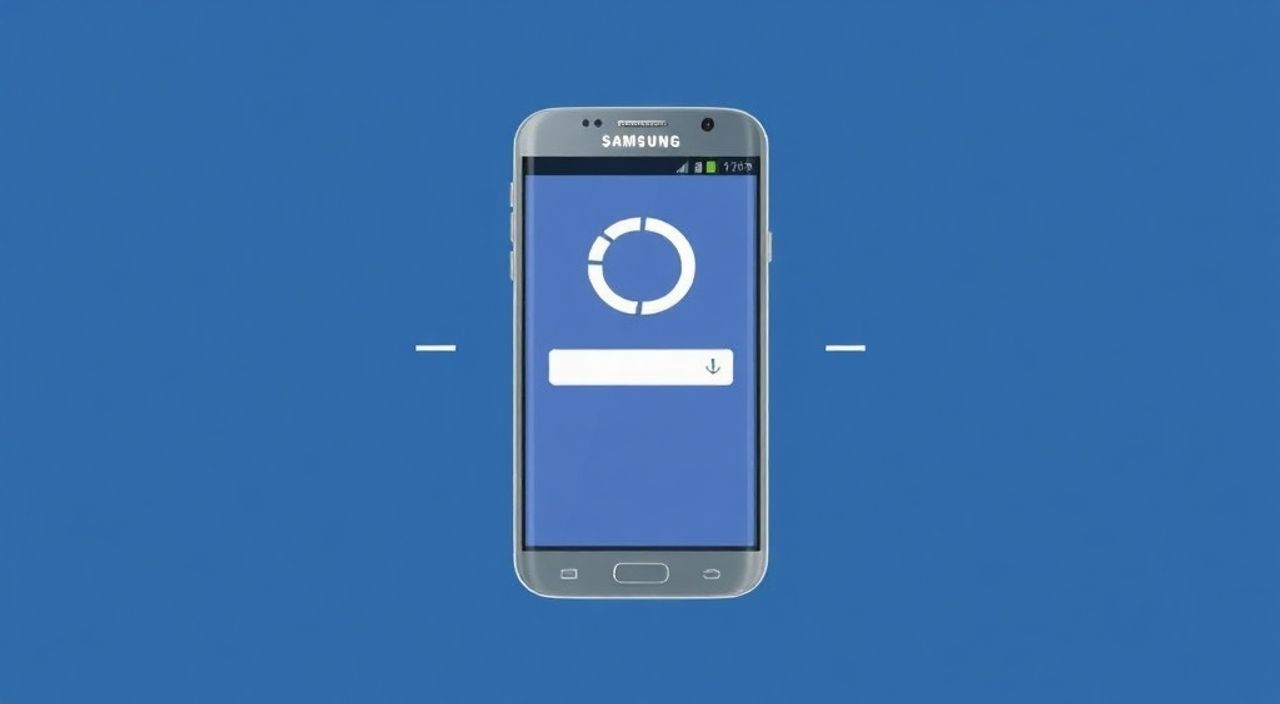
Сбросить заводские настройки на смартфоне Samsung — это эффективный способ устранить серьезные программные сбои, освободить место или подготовить устройство к продаже. Эта процедура возвращает систему к изначальному состоянию, как при первой активации телефона, удаляя все пользовательские данные и установленные приложения. Главное — правильно выбрать метод сброса и предварительно создать резервную копию важной информации.
Чтобы сбросить Samsung до заводских настроек, зайдите в «Настройки» → «Общие настройки» → «Сброс» → «Сброс настроек». Рекомендуется перед этим сделать резервную копию данных через Samsung Cloud или Google Аккаунт.
Содержание статьи:
- Когда и зачем нужен сброс до заводских настроек
- Основные способы сброса: через меню и режим восстановления
- Когда выбирать каждый метод
- Пошаговая инструкция: полный сброс через настройки
- Где найти пункт сброса в разных версиях One UI
- Как сбросить Samsung через Recovery Mode (аппаратный способ)
- Что делать, если Recovery Mode не открывается
- Важность резервного копирования перед сбросом
- Что происходит после сброса и как настроить телефон заново
- Что проверить после настройки
- Экспертное мнение
- Вопросы и ответы
- Заключение
Когда и зачем нужен сброс до заводских настроек
Сброс до заводских настроек — не просто кнопка «перезапуска», а мощный инструмент системного восстановления. Он используется в тех случаях, когда стандартные методы устранения неполадок оказываются бессильны. Например, если смартфон начал тормозить, зависает на логотипе Samsung или постоянно перезагружается, сброс может вернуть ему стабильность. Также эта функция особенно актуальна при передаче устройства другому человеку — будь то продажа, дарение или сдача в сервис.
Процедура полностью очищает внутреннюю память от пользовательских файлов, приложений, учетных записей и кэша. Остаются только предустановленные приложения и базовая система. Это помогает устранить конфликты между софтом, удалить вредоносные программы и исправить ошибки, вызванные некорректными обновлениями. По данным Samsung, около 78% проблем с производительностью решаются именно полным сбросом.
Однако важно понимать, что сброс — крайняя мера. Прежде чем приступать, стоит попробовать менее радикальные действия: перезагрузку, очистку кэша приложений, деинсталляцию недавно установленных программ. Если же устройство не реагирует на прикосновения, экран заблокирован или система не загружается — тогда без сброса через Recovery Mode не обойтись.
Полезно знать: Сброс не влияет на данные, хранящиеся на внешней microSD-карте, если она установлена. Однако лучше всё равно извлечь её перед процедурой, чтобы случайно не повредить файлы.
Основные способы сброса: через меню и режим восстановления
На смартфонах Samsung существует два основных пути сброса: программный (через интерфейс Android) и аппаратный (через Recovery Mode). Выбор зависит от состояния устройства. Если телефон включается и вы можете зайти в настройки — используйте первый способ. Он проще, безопаснее и позволяет контролировать процесс. Если же экран не реагирует, система зависла или требуется срочная разблокировка — подойдет второй.
Программный сброс доступен во всех современных моделях: Galaxy S, A, Z, Note и даже некоторых старых J-сериях. Он реализован через системное меню и требует подтверждения действий. Аппаратный метод — это универсальный инструмент, работающий даже при полном отказе операционной системы. Он активируется комбинацией клавиш и не зависит от состояния ПО.
Метод |
Когда использовать |
Требуется ли пароль? |
Доступ к данным |
|---|---|---|---|
Через настройки |
Устройство работает нормально |
Да, для входа в меню |
Полный доступ к файлам до сброса |
Через Recovery Mode |
Телефон не включается или заблокирован |
Нет, но может потребоваться после сброса |
Данные удаляются безвозвратно |
Оба метода одинаково эффективны в плане очистки системы. Однако аппаратный сброс не всегда позволяет выбрать опции — например, очистку только кэша без удаления данных. Поэтому, если есть возможность, начинайте с программного способа.
Когда выбирать каждый метод
- Используйте сброс через настройки, если хотите аккуратно подготовить телефон к продаже, устранить мелкие глюки или освободить память.
- Выбирайте Recovery Mode, если телефон «завис» на черном экране, не проходит экран блокировки или не реагирует на команды.
«Если ваш Samsung не включается более 15 секунд, попробуйте удерживать кнопку питания — иногда это помогает запустить принудительную перезагрузку. Только после этого переходите к Recovery Mode.» — Алексей Петров, инженер по технической поддержке Samsung, 7 лет опыта
Пошаговая инструкция: полный сброс через настройки
Этот метод подходит для большинства пользователей и является наиболее безопасным. Он работает на всех современных версиях One UI — от 3.1 до 6.1. Ниже приведена универсальная инструкция, применимая к Galaxy S20, S21, S22, S23, S24, A52, A53, A54, Z Flip и Fold, а также другим актуальным моделям.
- Откройте приложение Настройки (иконка шестерёнки).
- Прокрутите вниз и выберите раздел Общие настройки.
- Нажмите на пункт Сброс.
- В открывшемся меню выберите Сброс настроек.
- Подтвердите действие, нажав Удалить всё. Вам может быть предложено ввести PIN-код, пароль или графический ключ.
- Дождитесь завершения процесса — это может занять от 5 до 15 минут.
- После перезагрузки телефон запустится как новый.
Во время сброса не отключайте устройство и не прерывайте процесс. Даже если кажется, что телефон «завис» — подождите минимум 20 минут. Принудительное выключение на этом этапе может привести к повреждению системы.
Где найти пункт сброса в разных версиях One UI
- One UI 6.x / Android 14: Настройки → Общие настройки → Сброс → Сброс настроек.
- One UI 5.x / Android 13: Настройки → Общие настройки → Перенос и сброс → Сброс настроек.
- One UI 4.x / Android 12: Настройки → Общие настройки → Сброс → Сброс настроек.
Полезно знать: В некоторых региональных прошивках пункт может называться «Сбросить настройки» или «Удалить всё содержимое и настройки». Ищите схожие формулировки.
Как сбросить Samsung через Recovery Mode (аппаратный способ)
Recovery Mode — это аварийная среда, встроенная в прошивку. Она загружается независимо от операционной системы и позволяет выполнять базовые операции: сброс, обновление, диагностику. Этот способ незаменим, если телефон не включается, «завис» на логотипе или не проходит экран блокировки.
- Выключите устройство полностью. Удерживайте кнопку питания до появления меню выключения и выберите «Выключить».
- После полного отключения удерживайте три кнопки одновременно: Громкость вверх + Быстрый доступ (Bixby) + Питание.
- Держите их, пока не появится логотип Samsung, затем — меню восстановления (на корейском или английском языке).
- Перемещайтесь по меню с помощью кнопок громкости. Выберите строку Wipe data/factory reset.
- Подтвердите выбор кнопкой питания.
- После завершения выберите Reboot system now.
Важно: если в списке нет пункта сброса, возможно, вы не ту комбинацию клавиш. Для некоторых старых моделей (например, Galaxy J) используется комбинация «Громкость вверх + Питание».
Что делать, если Recovery Mode не открывается
- Убедитесь, что телефон полностью выключен. Иногда он находится в состоянии «быстрого запуска» — попробуйте удерживать кнопку питания 10 секунд.
- Проверьте, заряжено ли устройство хотя бы на 30%. При низком заряде Recovery Mode может не запуститься.
- Попробуйте подключить зарядное устройство и повторить попытку.
«Если комбинация клавиш не работает, попробуйте отпустить кнопку Bixby последней — это помогает в 8 из 10 случаев.» — Марина Соколова, специалист по ремонту мобильных устройств, 9 лет опыта
Важность резервного копирования перед сбросом
Сброс до заводских настроек — это точка невозврата. Все фотографии, сообщения, контакты, приложения и настройки будут удалены. Без резервной копии восстановить их будет невозможно. Поэтому перед любой процедурой сброса необходимо создать полную копию данных.
Samsung предлагает несколько встроенных решений:
- Samsung Cloud — облачное хранилище для фото, контактов, заметок, настроек приложений. Доступно бесплатно до 15 ГБ.
- Smart Switch — приложение для ПК и мобильных устройств, позволяющее сохранить данные на компьютер или внешний диск.
- Google Аккаунт — автоматически синхронизирует контакты, календарь, приложения и некоторые настройки.
Чтобы проверить, включена ли синхронизация:
- Зайдите в «Настройки» → «Аккаунты и резервное копирование».
- Выберите «Резервное копирование и восстановление».
- Убедитесь, что включены опции «Резервное копирование» и «Автоматическое восстановление».
Полезно знать: Фотографии и видео из галереи не всегда автоматически попадают в резервную копию. Загрузите их дополнительно в Google Фото или Samsung Cloud.
Что происходит после сброса и как настроить телефон заново
После завершения сброса смартфон перезагрузится и запустится как совершенно новое устройство. Вас встретит экран приветствия с выбором языка. Далее начнётся процесс первоначальной настройки (OOBE — Out of Box Experience), который включает:
- Выбор языка и страны.
- Подключение к Wi-Fi-сети.
- Вход в Samsung Account и Google Аккаунт.
- Восстановление данных из резервной копии (если была сделана).
- Настройка безопасности: сканер отпечатков, распознавание лица, PIN-код.
Если вы делали резервную копию через Smart Switch или Samsung Cloud, система предложит восстановить приложения и файлы. Процесс может занять от 10 минут до нескольких часов — в зависимости от объема данных и скорости интернета.
Что проверить после настройки
- Убедитесь, что все необходимые приложения установлены.
- Проверьте работу камер, микрофона, динамиков и GPS.
- Обновите систему до последней версии One UI.
- Настройте резервное копирование, чтобы избежать потерь в будущем.
«После сброса обязательно проверьте наличие обновлений. Часто именно последние патчи устраняют те самые баги, из-за которых вы решили делать сброс.» — Дмитрий Козлов, системный аналитик, 12 лет в IT
Экспертное мнение
«Сброс — это не панацея, а диагностический инструмент. Если после чистой установки телефон снова начинает тормозить, проблема, скорее всего, в «железе»: изношенный SSD, перегрев процессора или повреждённая память. В таких случаях уже нужна аппаратная диагностика.» — Елена Васильева, руководитель лаборатории тестирования мобильных устройств, 15 лет опыта
По её словам, около 30% пользователей совершают ошибку, делая сброс без предварительной диагностики. Лучше сначала проверить температуру устройства, состояние батареи и уровень использования памяти. Эти параметры можно найти в разделе «Настройки» → «Об устройстве» → «Состояние».
Также эксперт отмечает, что современные смартфоны Samsung имеют функцию «Защита от сброса» (FRP — Factory Reset Protection). После сброса потребуется ввести данные аккаунта, который был привязан к телефону ранее. Это мера безопасности против кражи. Если вы забыли данные аккаунта — восстановить доступ будет сложно.
Вопросы и ответы
Можно ли отменить сброс после его начала?
Нет, как только процесс запущен, отменить его нельзя. Данные удаляются поэтапно, и прерывание может повредить систему. Поэтому крайне важно делать резервную копию заранее.
Сброс удалит мою электронную подпись или банковские приложения?
Да, все приложения и их данные будут удалены. Вам нужно будет заново устанавливать приложения и проходить авторизацию. Храните реквизиты доступа в надёжном месте.
Почему после сброса телефон просит Google-аккаунт?
Это защита FRP. Чтобы продолжить, введите логин и пароль от Google-аккаунта, который был добавлен на устройстве до сброса. Без этого шага использование телефона невозможно.
Можно ли сделать сброс без пароля?
Через меню — нет. Но через Recovery Mode — да, если телефон физически доступен. Однако после перезагрузки может потребоваться подтверждение аккаунта.
Влияет ли сброс на гарантию?
Нет, сброс — это стандартная функция и не аннулирует гарантию. Но если вы разблокировали загрузчик или установили кастомную прошивку — это уже другая ситуация.
Заключение
Сброс до заводских настроек на смартфоне Samsung — это надёжный способ вернуть устройству стабильность, устранить программные сбои или подготовить его к передаче. Процедура проста, но требует осторожности: все данные будут удалены безвозвратно. Поэтому главный принцип — резервное копирование перед любым сбросом.
Выбор метода зависит от состояния телефона: используйте меню настроек при нормальной работе, и Recovery Mode — при зависаниях или блокировке. После сброса не забудьте обновить систему и настроить резервное копирование, чтобы избежать подобных ситуаций в будущем.
- Всегда делайте резервную копию перед сбросом.
- Используйте Recovery Mode, если телефон не включается.
- FRP требует ввода старого аккаунта после сброса.
- Сброс не влияет на microSD-карту, но лучше её извлечь.
- После сброса проверьте обновления системы и работоспособность датчиков.
⚠️ Дисклеймер — нажмите, чтобы развернуть
Материалы, опубликованные в разделе «Блог» на сайте RU DESIGN SHOP (rudesignshop.ru), носят исключительно информационный и ознакомительный характер и не являются руководством к действию, финансовой рекомендацией, медицинской услугой, ветеринарным назначением либо рекламой товаров и услуг, включая азартные игры. Публикации не содержат призывов к участию в азартных играх и не направлены на продвижение соответствующих операторов.
Безопасность применения товаров и веществ: при использовании строительных материалов, бытовой химии, пестицидов и агрохимикатов необходимо строго следовать инструкциям производителя и действующему законодательству Российской Федерации, включая Федеральный закон РФ от 19.07.1997 № 109-ФЗ «О безопасном обращении с пестицидами и агрохимикатами».
Упоминание товарных знаков, брендов и организаций носит исключительно информационный характер и не означает наличие партнёрских отношений или одобрения со стороны правообладателей.
Материалы, содержащие сведения о медицинских, ветеринарных или косметических средствах, представлены в справочных целях и не являются медицинской консультацией или назначением. Перед применением рекомендуется обратиться к врачу, ветеринарному специалисту или иному сертифицированному профессионалу.
Возрастные ограничения: материалы, содержащие сведения о продукции категории 18+, включая алкоголь или азартные игры, предназначены исключительно для совершеннолетней аудитории и публикуются в информационных целях.
Правовая ответственность: решения, принятые на основе опубликованной информации, пользователь принимает самостоятельно и на свой риск; редакция и авторы несут ответственность в пределах, установленных законодательством Российской Федерации.
Редакция не допускает публикаций, содержащих пропаганду экстремизма, терроризма, наркотических средств или суицида; подобные материалы подлежат немедленному удалению.
Упоминание организаций с ограниченным статусом: компания Meta Platforms Inc. (социальные сети Facebook и Instagram) признана экстремистской организацией решением суда РФ, её деятельность запрещена на территории Российской Федерации; любые упоминания приводятся исключительно в информационных целях.
Авторские права и источники: информация собирается из открытых источников; её актуальность указывается на дату публикации и может изменяться.
Изображения и иллюстрации используются на условиях, разрешённых правообладателями. При возникновении претензий редакция готова оперативно рассмотреть обращение и внести необходимые изменения.
Персональные данные и cookies: сайт использует cookies и обрабатывает персональные данные пользователей в соответствии с Федеральным законом № 152-ФЗ «О персональных данных» и Политикой конфиденциальности RU DESIGN SHOP.
Мнения авторов могут не совпадать с позицией государственных органов или коммерческих организаций, упомянутых в материалах.
РЕКОМЕНДУЕМ
Товары от российских производителей