Скидка 5% на первый заказ — RDS5




Как сбросить айфон до заводских настроек перед продажей
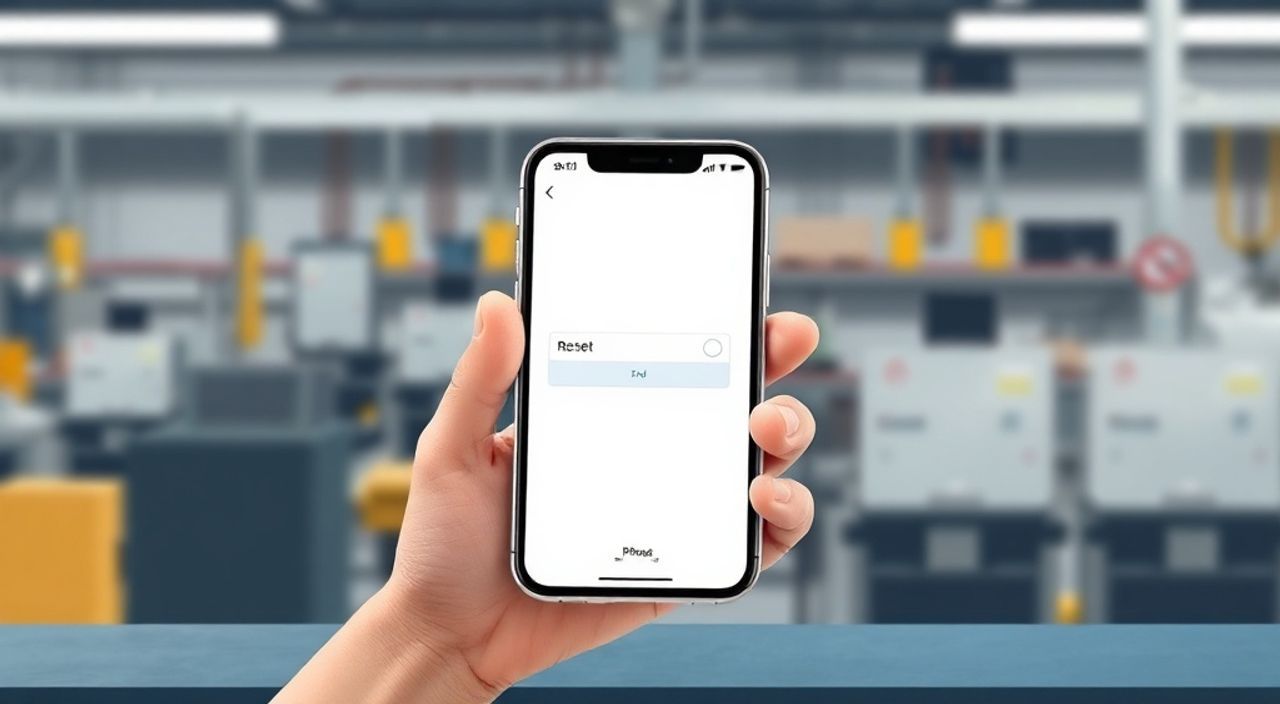
Сброс iPhone до заводских настроек перед продажей — критически важный шаг для защиты личных данных и обеспечения чистого старта нового владельца. Неправильная подготовка устройства может привести к утечке конфиденциальной информации, включая пароли, фотографии и данные банковских приложений. Главное — выполнить полную очистку, отвязать Apple ID и убедиться, что функция «Найти iPhone» отключена.
Чтобы безопасно продать iPhone, обязательно сделайте резервную копию данных, отключите функцию «Найти iPhone» и выполните сброс через настройки устройства. Это гарантирует удаление всех персональных данных и деактивацию активационной блокировки.
Содержание статьи:
- Зачем сбрасывать iPhone перед продажей
- Подготовка к сбросу: что нужно сделать заранее
- Пошаговая инструкция: как сбросить iPhone до заводских настроек
- Как проверить, что сброс прошёл успешно
- Типичные ошибки и как их избежать
- Что делать, если забыли пароль от Apple ID
- Экспертное мнение: советы специалистов по безопасности
- Вопросы и ответы
- Заключение
Зачем сбрасывать iPhone перед продажей
Продажа старого iPhone — распространённая практика, особенно при переходе на новую модель. Однако многие пользователи недооценивают риски, связанные с неправильной подготовкой устройства. Оставление личных данных на смартфоне может привести к серьёзным последствиям, включая кражу личности, доступ к электронной почте и социальным сетям, а также финансовым аккаунтам.
Процедура сброса до заводских настроек полностью стирает все данные с внутренней памяти: контакты, сообщения, фото, приложения, настройки и файлы. Важно понимать, что простое удаление приложений или выход из учётной записи недостаточно. Только полный сброс гарантирует, что информация не останется на устройстве.
Apple использует шифрование данных на уровне аппаратного обеспечения, но при этом даже зашифрованные данные должны быть уничтожены корректно. Современные методы восстановления могут считывать остаточные данные с флеш-памяти, если они не перезаписаны должным образом. Сброс через официальные настройки iOS активирует процесс безопасного удаления.
Полезно знать: После сброса iPhone автоматически переходит в режим активации, как будто он только что вынут из коробки. Это идеальное состояние для демонстрации покупателю.
Подготовка к сбросу: что нужно сделать заранее
Перед тем как начать процесс сброса, крайне важно сохранить все необходимые данные. Потеря фотографий, документов или контактов может быть необратимой. Подготовка включает резервное копирование, отключение сервисов Apple и проверку подключения к интернету.
Первым делом рекомендуется создать резервную копию. Это можно сделать двумя способами: через iCloud или с помощью компьютера (через Finder на Mac или iTunes на Windows). Резервная копия iCloud удобна, если у вас ограниченный объём данных и стабильный Wi-Fi. Для больших объёмов, особенно видео, предпочтительнее использовать кабельное подключение.
Не менее важно отключить функцию «Найти iPhone». Она является частью системы защиты от кражи и блокирует активацию устройства новым пользователем, если не ввести пароль от Apple ID. Если вы забудете это сделать, покупатель не сможет настроить телефон, и сделка может сорваться.
- Убедитесь, что у вас есть пароль от Apple ID.
- Проверьте уровень заряда батареи — желательно более 50%.
- Подключитесь к стабильной сети Wi-Fi.
- Отвяжите все сопряжённые устройства (Apple Watch, AirPods).
- Удалите SIM-карту — она не нужна для сброса и может содержать личные данные.
«Никогда не продавайте iPhone без отключения функции „Найти iPhone“. Это одна из самых частых причин возврата устройств или споров с покупателями.» — Алексей Миронов, инженер по информационной безопасности, 8 лет опыта в техподдержке Apple
Пошаговая инструкция: как сбросить iPhone до заводских настроек
Процесс сброса прост и стандартен для всех моделей iPhone с iOS 10 и выше. Он выполняется через системные настройки и занимает от 5 до 15 минут в зависимости от объёма данных и скорости обработки.
- Откройте приложение Настройки.
- Перейдите в раздел Основные.
- Выберите пункт Перенос или сброс iPhone.
- Нажмите Стереть контент и настройки.
- Подтвердите действие, введя пароль от экрана блокировки.
- При появлении запроса введите пароль от Apple ID для отключения активационной блокировки.
- Подтвердите окончательное стирание.
После этого устройство начнёт процесс очистки. Экран станет чёрным, затем появится логотип Apple. По завершении вы увидите экран приветствия с выбором языка — это означает, что сброс прошёл успешно.
Если по какой-то причине вы не можете войти в систему (например, забыли пароль), существует альтернативный способ — сброс через iTunes/Finder. Для этого:
- Подключите iPhone к компьютеру с установленным iTunes (Windows) или Finder (Mac).
- Запустите программу и выберите устройство.
- Нажмите «Восстановить iPhone».
- Дождитесь завершения процесса (устройство скачает последнюю версию iOS).
Полезно знать: Восстановление через компьютер более надёжно, особенно если на устройстве есть системные ошибки или повреждены настройки.
Как проверить, что сброс прошёл успешно
После перезагрузки iPhone должен загрузиться в режиме первой настройки. Вы увидите анимацию приветствия, выбор языка и страны. Ни одно из ваших приложений, фото или контактов не должно появляться.
Чтобы убедиться, что активационная блокировка больше не привязана к вашему Apple ID:
- Зайдите на сайт iCloud.com/find.
- Войдите под своим Apple ID.
- Перейдите в раздел «Найти iPhone».
- Убедитесь, что ваше устройство больше не отображается в списке.
Если устройство всё ещё отображается, значит, сброс был неполным. Необходимо повторить процедуру, предварительно убедившись, что функция «Найти iPhone» была отключена до начала сброса.
Типичные ошибки и как их избежать
Даже при следовании инструкциям пользователи часто допускают ошибки, которые могут помешать успешной продаже iPhone. Знание этих проблем поможет избежать неприятных сюрпризов.
Ошибка |
Последствия |
Решение |
|---|---|---|
Не отключена функция «Найти iPhone» |
Активационная блокировка остаётся, покупатель не может активировать устройство |
Отключите функцию в Настройках → [Ваше имя] → Найти → Найти iPhone |
Осталась SIM-карта |
Покупатель может получить доступ к номеру, услугам оператора |
Извлеките SIM-карту перед продажей |
Не сделана резервная копия |
Потеря данных (фото, сообщения, документы) |
Создайте резервную копию в iCloud или на компьютере |
Сброс выполнен через iTunes без отключения Find My |
Устройство остаётся привязанным к Apple ID |
Перед восстановлением обязательно отключите «Найти iPhone» |
Особенно критична ситуация, когда пользователь меняет Apple ID, но не отвязывает устройство. В этом случае активационная блокировка остаётся, и даже после сброса потребуется ввод пароля от старого аккаунта.
Полезно знать: Если вы продаете iPhone по доверенности или через посредника, убедитесь, что сами выполните сброс — не передавайте устройство с включённой функцией «Найти iPhone».
Что делать, если забыли пароль от Apple ID
Это частая проблема, особенно при использовании редко применяемых учётных записей. Без пароля невозможно отключить «Найти iPhone» и завершить сброс.
Решение — восстановление доступа через официальный сайт Apple:
- Перейдите на iforgot.apple.com.
- Введите свой Apple ID (email или номер телефона).
- Выберите способ восстановления: через резервный email, номер телефона или вопросы безопасности.
- Следуйте инструкциям для смены пароля.
Если ни один из способов не работает, потребуется обращение в службу поддержки Apple с предоставлением доказательства покупки устройства.
Экспертное мнение: советы специалистов по безопасности
Мы пообщались с Ириной Ковалёвой, сертифицированным специалистом Apple по безопасности данных, с опытом работы в технической поддержке более 7 лет. Она поделилась ключевыми рекомендациями для пользователей, планирующих продажу iPhone.
«Перед сбросом всегда проверяйте, отвязаны ли все сервисы: iCloud, iMessage, FaceTime, Apple Pay. Особенно важно удалить карты из Wallet — они могут остаться активными даже после сброса, если не удалены вручную.» — Ирина Ковалёва, эксперт по безопасности Apple
Она также отметила, что многие пользователи игнорируют сопряжённые устройства. Например, Apple Watch, сопряжённые с iPhone, автоматически разрывают соединение при сбросе, но лучше отвязать их вручную через приложение Watch.
Ещё один важный момент — двухфакторная аутентификация. Если она включена, убедитесь, что у вас есть доступ к доверенному устройству или номеру телефона. Это критично для подтверждения действий при отключении сервисов.
Полезно знать: После сброса рекомендуется зайти в свою учётную запись Apple и проверить список устройств — убедитесь, что iPhone больше не отображается.
Вопросы и ответы
Можно ли сбросить iPhone без пароля от Apple ID?
Нет, если включена функция «Найти iPhone». Без пароля активационная блокировка не будет снята, и устройство останется привязанным к вашему аккаунту. Исключение — сброс через авторизованный сервисный центр Apple с предоставлением документа, подтверждающего покупку.
Что происходит с данными после сброса? Можно ли их восстановить?
После сброса данные шифруются и становятся недоступны. Apple утверждает, что восстановление невозможно без доступа к резервной копии. Однако теоретически, при использовании профессионального оборудования, возможно частичное восстановление остаточных данных — поэтому важно делать сброс именно через настройки, а не просто форматировать.
Нужно ли удалять Apple ID с устройства?
Нет, Apple ID не удаляется — он отвязывается от конкретного устройства. Сам аккаунт остаётся активным. Удаление Apple ID возможно только через веб-интерфейс и требует веских оснований.
Можно ли продать iPhone, если он находится в режиме активации (Activation Lock)?
Технически — да, но покупатель не сможет им пользоваться. Продажа устройства с активированной блокировкой незаконна в большинстве стран и может привести к юридическим последствиям. Всегда снимайте блокировку до передачи телефона.
Сколько времени занимает сброс?
Процесс стирания данных занимает от 5 до 15 минут. Если используется восстановление через iTunes/Finder, добавляется время на загрузку и установку iOS — от 10 до 30 минут в зависимости от скорости интернета.
Заключение
Продажа iPhone — это не просто передача устройства, а процесс, требующий тщательной подготовки. Сброс до заводских настроек — обязательный этап, обеспечивающий защиту вашей личной информации и беспроблемную активацию для нового владельца.
Правильный сброс включает три ключевых шага: резервное копирование данных, отключение функции «Найти iPhone» и выполнение команды «Стереть контент и настройки». Пренебрежение любым из них может привести к утечке данных или невозможности использования устройства.
- Всегда делайте резервную копию перед сбросом.
- Обязательно отключайте «Найти iPhone» в настройках iCloud.
- Проверяйте, что устройство исчезло из списка в iCloud.com.
- Используйте официальные методы сброса — через настройки или iTunes/Finder.
- Никогда не передавайте iPhone с активированной активационной блокировкой.
⚠️ Дисклеймер — нажмите, чтобы развернуть
Материалы, опубликованные в разделе «Блог» на сайте RU DESIGN SHOP (rudesignshop.ru), носят исключительно информационный и ознакомительный характер и не являются руководством к действию, финансовой рекомендацией, медицинской услугой, ветеринарным назначением либо рекламой товаров и услуг, включая азартные игры. Публикации не содержат призывов к участию в азартных играх и не направлены на продвижение соответствующих операторов.
Безопасность применения товаров и веществ: при использовании строительных материалов, бытовой химии, пестицидов и агрохимикатов необходимо строго следовать инструкциям производителя и действующему законодательству Российской Федерации, включая Федеральный закон РФ от 19.07.1997 № 109-ФЗ «О безопасном обращении с пестицидами и агрохимикатами».
Упоминание товарных знаков, брендов и организаций носит исключительно информационный характер и не означает наличие партнёрских отношений или одобрения со стороны правообладателей.
Материалы, содержащие сведения о медицинских, ветеринарных или косметических средствах, представлены в справочных целях и не являются медицинской консультацией или назначением. Перед применением рекомендуется обратиться к врачу, ветеринарному специалисту или иному сертифицированному профессионалу.
Возрастные ограничения: материалы, содержащие сведения о продукции категории 18+, включая алкоголь или азартные игры, предназначены исключительно для совершеннолетней аудитории и публикуются в информационных целях.
Правовая ответственность: решения, принятые на основе опубликованной информации, пользователь принимает самостоятельно и на свой риск; редакция и авторы несут ответственность в пределах, установленных законодательством Российской Федерации.
Редакция не допускает публикаций, содержащих пропаганду экстремизма, терроризма, наркотических средств или суицида; подобные материалы подлежат немедленному удалению.
Упоминание организаций с ограниченным статусом: компания Meta Platforms Inc. (социальные сети Facebook и Instagram) признана экстремистской организацией решением суда РФ, её деятельность запрещена на территории Российской Федерации; любые упоминания приводятся исключительно в информационных целях.
Авторские права и источники: информация собирается из открытых источников; её актуальность указывается на дату публикации и может изменяться.
Изображения и иллюстрации используются на условиях, разрешённых правообладателями. При возникновении претензий редакция готова оперативно рассмотреть обращение и внести необходимые изменения.
Персональные данные и cookies: сайт использует cookies и обрабатывает персональные данные пользователей в соответствии с Федеральным законом № 152-ФЗ «О персональных данных» и Политикой конфиденциальности RU DESIGN SHOP.
Мнения авторов могут не совпадать с позицией государственных органов или коммерческих организаций, упомянутых в материалах.
РЕКОМЕНДУЕМ
Товары от российских производителей


Светильник ORIGAMI Forstlight
Диапазон цен: 16090 руб. – 42540 руб.

