Скидка 5% на первый заказ — RDS5




Как сбросить samsung galaxy до заводских настроек
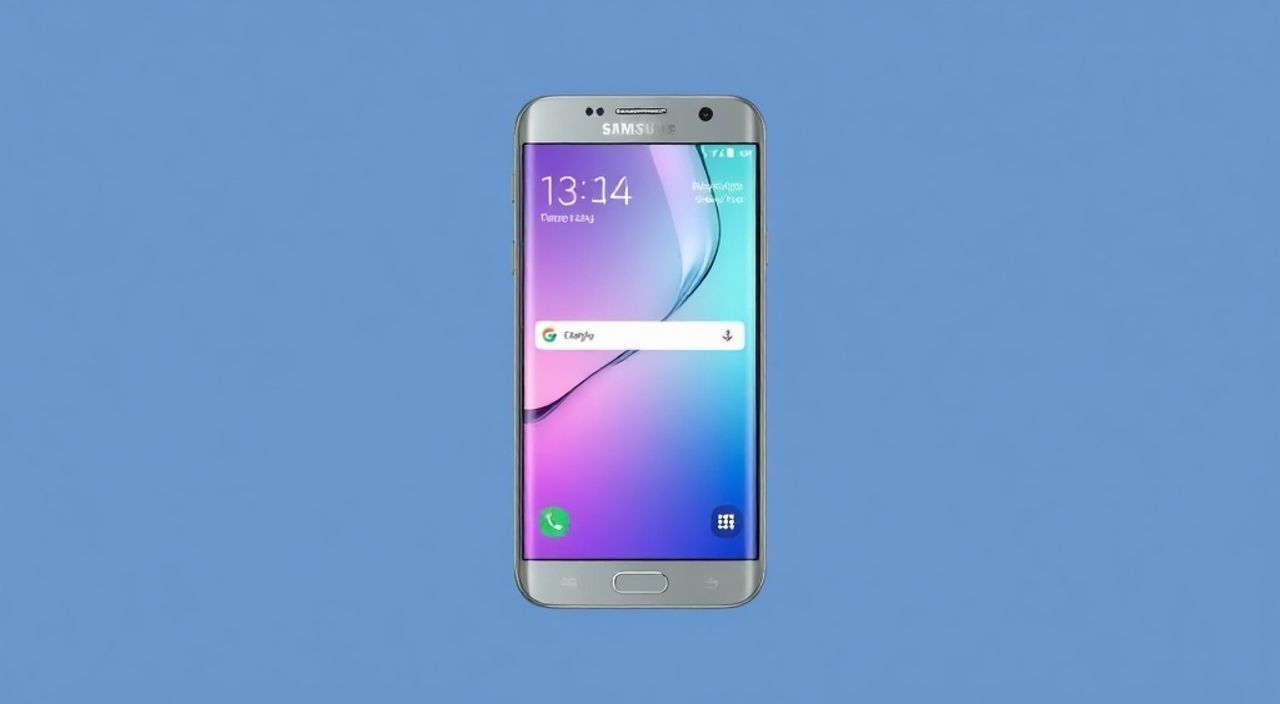
Сброс Samsung Galaxy до заводских настроек — это процесс полного удаления всех пользовательских данных, приложений и персональных настроек с устройства, возвращающий его к состоянию «из коробки». Эта процедура может быть необходима при передаче телефона другому владельцу, устранении серьёзных сбоев в работе системы или подготовке к обновлению прошивки. Главное правило: перед началом обязательно создайте резервную копию важной информации.
Чтобы сбросить Samsung Galaxy до заводских настроек, зайдите в «Настройки» → «Общие настройки» → «Сброс» → «Сброс настроек». Выберите «Сброс данных», подтвердите действие и дождитесь завершения процесса. Не забудьте предварительно сделать резервную копию данных.
Содержание статьи:
- Когда и зачем нужен сброс до заводских настроек
- Что нужно сделать перед сбросом: подготовка устройства
- Методы сброса Samsung Galaxy: все способы
- Пошаговый сброс через меню настроек
- Сброс через режим восстановления (Recovery Mode)
- Дистанционный сброс через Find My Mobile
- Типичные ошибки и как их избежать
- Экспертное мнение
- Вопросы и ответы
- Заключение
Когда и зачем нужен сброс до заводских настроек
Сброс настроек — не просто способ освободить место на устройстве. Это мощный инструмент диагностики и решения глубоких системных проблем. Владельцы Samsung Galaxy часто сталкиваются с замедлением работы, зависаниями, частыми вылетами приложений или проблемами с обновлением ОС. В таких случаях стандартная перезагрузка или очистка кэша не помогают, а вот полный сброс может вернуть телефон к стабильной работе.
Ещё одна распространённая причина — подготовка к продаже или передаче устройства. Удаление всех личных данных гарантирует конфиденциальность: контакты, сообщения, фото, пароли от аккаунтов и история браузера исчезнут без возможности восстановления. Это особенно важно, если вы использовали один и тот же Google-аккаунт или Samsung Account на нескольких устройствах.
Сброс также рекомендуется при активации функции «Защита устройства» (FRP — Factory Reset Protection). Она блокирует использование смартфона после сброса, если ввести неверные данные учётной записи, что делает устройство бесполезным для злоумышленников. Однако это означает, что вам нужно помнить логин и пароль от основного аккаунта.
Полезно знать: Сброс не удаляет данные с установленной microSD-карты, если она не была подключена как часть внутреннего хранилища. Тем не менее, лучше заранее скопировать всю информацию с карты.
Что нужно сделать перед сбросом: подготовка устройства
Прежде чем начать сброс, крайне важно защитить свои данные. Потеря фотографий, документов или переписки может быть необратимой. Первый шаг — создание резервной копии. На Samsung это можно сделать через встроенную функцию Smart Switch или облачные сервисы.
- Подключите устройство к Wi-Fi.
- Откройте «Настройки» → «Аккаунты и резервное копирование» → «Резервное копирование и восстановление».
- Выберите «Резервное копирование сейчас» и дождитесь завершения процесса.
- Убедитесь, что данные сохранены в вашем Samsung Account или Google-аккаунте.
Также проверьте, включена ли синхронизация с Google. Откройте «Настройки» → «Аккаунты» → «Google» и нажмите «Синхронизация». Убедитесь, что синхронизируются контакты, календарь и другие важные данные. Если вы используете сторонние приложения для хранения файлов (например, Dropbox или OneDrive), убедитесь, что они работают корректно.
Полезно знать: Перед сбросом отключите двухфакторную аутентификацию или запишите резервные коды доступа. После сброса система может запросить подтверждение входа, и потеря доступа усложнит повторную настройку.
Не забудьте отвязать банковские приложения, мессенджеры и сервисы с привязкой к устройству. Например, WhatsApp позволяет сделать резервную копию чатов в Google Drive, но после сброса потребуется повторная верификация по SMS. Аналогично — Telegram, который может быть привязан к конкретному устройству через активацию.
Методы сброса Samsung Galaxy: все способы
Существует три основных способа сброса Samsung Galaxy до заводских настроек: через меню настроек, через Recovery Mode и дистанционно через сервис Find My Mobile. Каждый метод имеет свои преимущества и подходит для разных ситуаций.
Первый и самый простой — через интерфейс Android. Он подходит, когда устройство работает нормально и вы можете разблокировать экран. Этот способ безопасен, контролируем и рекомендован большинству пользователей. Доступен на всех моделях Galaxy начиная с Android 5.0 и выше.
Второй способ — через Recovery Mode. Используется, когда смартфон не загружается, зависает на логотипе или не реагирует на команды. Это аварийный метод, требующий знания комбинаций кнопок. Подходит для экстренных случаев, но не позволяет выбрать параметры сброса.
Третий — дистанционный сброс через интернет. Особенно полезен при потере или краже телефона. Сервис Find My Mobile от Samsung позволяет стереть данные удалённо, даже если устройство заблокировано. Для этого необходимо заранее активировать функцию и войти в аккаунт через другой гаджет.
Метод |
Когда использовать |
Требуется доступ к экрану? |
Нужен интернет? |
|---|---|---|---|
Через настройки |
Нормальная работа телефона |
Да |
Желательно |
Recovery Mode |
Телефон не включается |
Нет |
Нет |
Find My Mobile |
Утерян или украден |
Нет |
Да |
Пошаговый сброс через меню настроек
- Откройте «Настройки» на вашем Samsung Galaxy.
- Перейдите в раздел «Общие настройки».
- Выберите пункт «Сброс».
- Нажмите «Сброс настроек».
- Подтвердите действие, введя PIN, пароль или графический ключ.
- Выберите «Сброс данных» и подтвердите окончательно.
- Дождитесь перезагрузки устройства (процесс занимает 5–10 минут).
«Никогда не пропускайте этап резервного копирования. Даже если вы уверены, что ничего не потеряете, всегда есть риск, что сброс пройдёт некорректно или аккаунт не восстановится.» — Алексей Миронов, системный инженер, 12 лет в IT
Сброс через режим восстановления (Recovery Mode)
Этот метод используется, когда устройство не загружается в обычном режиме. Например, если смартфон циклически перезагружается или зависает на заставке Samsung. Recovery Mode — это автономная среда, встроенная в прошивку, позволяющая выполнить базовые операции обслуживания.
Чтобы попасть в Recovery Mode:
- Выключите телефон полностью.
- Одновременно нажмите и удерживайте клавиши «Питание», «Громкость вверх» и «Bixby» (на новых моделях без Bixby — только «Питание» и «Громкость вверх»).
- Удерживайте кнопки до появления логотипа Samsung, затем отпустите только кнопку питания.
- Через несколько секунд появится меню восстановления.
В меню выберите пункт «Wipe data/factory reset» с помощью кнопок громкости. Подтвердите выбор клавишей питания. После завершения операции выберите «Reboot system now».
Полезно знать: В некоторых версиях Recovery Mode интерфейс может быть на английском языке, даже если основной язык устройства — русский. Это нормально и не влияет на работу.
После сброса система загрузится как впервые. Вам нужно будет пройти первоначальную настройку: выбрать язык, подключиться к Wi-Fi, войти в Samsung Account и Google-аккаунт. Если FRP активирован, ввод данных аккаунта обязателен.
Дистанционный сброс через Find My Mobile
Если вы потеряли телефон или он был украден, Find My Mobile — ваш главный союзник. Сервис позволяет не только определить местоположение устройства, но и заблокировать его или стереть все данные удалённо.
Для использования сервиса:
- Зайдите на сайт findmymobile.samsung.com с любого компьютера или другого устройства.
- Войдите в свой Samsung Account, который был привязан к утерянному телефону.
- Выберите устройство из списка.
- Нажмите «Удалённое управление» → «Стереть данные».
- Подтвердите действие с помощью пароля или SMS.
Процедура займёт несколько минут. Как только устройство подключится к интернету, данные будут удалены. Даже если телефон находится в режиме «Не беспокоить» или без SIM-карты, сброс произойдёт при следующем подключении к сети.
«Find My Mobile — один из самых недооценённых инструментов безопасности. Активируйте его сразу после покупки нового Galaxy. Это займёт 2 минуты, но может спасти ваши данные.» — Анна Ковалёва, специалист по кибербезопасности, Kaspersky Lab
Типичные ошибки и как их избежать
Многие пользователи сталкиваются с трудностями при сбросе, хотя сам процесс прост. Одна из самых частых ошибок — игнорирование резервного копирования. Люди считают, что «ничего важного нет», но потом сожалеют о потерянных фото или переписке.
Другая распространённая проблема — неправильное использование Recovery Mode. Некоторые путают его с загрузочным меню (Boot Menu) и выбирают «Reboot system» вместо «Wipe data». Результат — перезагрузка без сброса. Также возможны ошибки при удержании кнопок: слишком раннее или позднее отпускание одной из них не даёт войти в режим восстановления.
После сброса некоторые сталкиваются с запросом данных старого Google-аккаунта (FRP-блокировка). Если вы забыли логин или пароль, восстановить доступ сложно. Google требует подтверждения личности, а Samsung не может обойти эту защиту.
Ошибка |
Причина |
Решение |
|---|---|---|
Нет доступа к данным после сброса |
Не сделана резервная копия |
Восстановите из облачного хранилища или используйте Smart Switch |
Не удаётся войти в Recovery Mode |
Неверная комбинация кнопок |
Проверьте модель и точную последовательность нажатия |
FRP-блокировка после сброса |
Забыт пароль от Google-аккаунта |
Восстановите доступ через account.google.com |
Экспертное мнение
«Сброс — это не панацея от всех бед, но мощный диагностический инструмент. Если после сброса проблема остаётся (например, перегрев или быстрая разрядка), дело не в программном обеспечении, а в аппаратной части. В таких случаях стоит обратиться в сервисный центр.» — Дмитрий Петров, руководитель отдела технической поддержки Samsung Russia, 8 лет опыта
Современные смартфоны Samsung используют сложные алгоритмы шифрования данных. При сбросе информация не просто удаляется — она становится недоступной для чтения. Это называется «логическое стирание». Физически данные могут оставаться на накопителе, но без ключа расшифровки они бесполезны. Поэтому сброс считается безопасным с точки зрения конфиденциальности.
Тем не менее, эксперты рекомендуют дополнительно использовать функцию «Шифрование устройства», особенно если вы работаете с чувствительной информацией. Это добавляет ещё один уровень защиты перед сбросом.
Вопросы и ответы
Можно ли восстановить данные после сброса?
Восстановление возможно только из резервной копии в Samsung Cloud, Google Drive или через Smart Switch. Без бэкапа данные считаются утерянными. Специализированные программы не гарантируют результат, особенно на современных устройствах с шифрованием.
Сколько времени занимает сброс?
Процесс занимает от 5 до 15 минут, в зависимости от модели и объёма данных. После сброса первоначальная настройка может занять ещё 10–20 минут, особенно при восстановлении больших объёмов информации из облака.
Будет ли удалён Android, установленный на карте памяти?
Нет. Если вы использовали Adoptable Storage (расширение внутреннего хранилища за счёт microSD), карта форматируется вместе с устройством. В противном случае данные на карте остаются нетронутыми.
Можно ли отменить сброс после начала?
Нет. Как только процесс начат, его нельзя остановить. Прерывание может повредить систему и сделать устройство неработоспособным. Всегда дожидайтесь завершения.
Нужно ли обновлять прошивку перед сбросом?
Желательно. Обновление устраняет известные уязвимости и обеспечивает совместимость с последними версиями сервисов. Сброс на устаревшей прошивке может вызвать проблемы с активацией FRP.
Заключение
Сброс Samsung Galaxy до заводских настроек — это надёжный способ решить системные проблемы, подготовить устройство к передаче или защитить личные данные при утрате. Процедура проста, но требует внимательности: главное — не забыть сделать резервную копию и убедиться в работоспособности аккаунтов.
Независимо от выбранного метода — через настройки, Recovery Mode или Find My Mobile — следуйте инструкциям шаг за шагом. Подготовка и понимание процесса сводят к минимуму риски и позволяют использовать сброс как эффективный инструмент управления устройством.
- Всегда делайте резервную копию перед сбросом.
- Используйте Find My Mobile для защиты при потере телефона.
- FRP-защита требует ввода данных аккаунта после сброса — не забывайте их.
- Recovery Mode — спасение при зависании системы.
- Сброс не лечит аппаратные неисправности — будьте готовы к ремонту.
⚠️ Дисклеймер — нажмите, чтобы развернуть
Материалы, опубликованные в разделе «Блог» на сайте RU DESIGN SHOP (rudesignshop.ru), носят исключительно информационный и ознакомительный характер и не являются руководством к действию, финансовой рекомендацией, медицинской услугой, ветеринарным назначением либо рекламой товаров и услуг, включая азартные игры. Публикации не содержат призывов к участию в азартных играх и не направлены на продвижение соответствующих операторов.
Безопасность применения товаров и веществ: при использовании строительных материалов, бытовой химии, пестицидов и агрохимикатов необходимо строго следовать инструкциям производителя и действующему законодательству Российской Федерации, включая Федеральный закон РФ от 19.07.1997 № 109-ФЗ «О безопасном обращении с пестицидами и агрохимикатами».
Упоминание товарных знаков, брендов и организаций носит исключительно информационный характер и не означает наличие партнёрских отношений или одобрения со стороны правообладателей.
Материалы, содержащие сведения о медицинских, ветеринарных или косметических средствах, представлены в справочных целях и не являются медицинской консультацией или назначением. Перед применением рекомендуется обратиться к врачу, ветеринарному специалисту или иному сертифицированному профессионалу.
Возрастные ограничения: материалы, содержащие сведения о продукции категории 18+, включая алкоголь или азартные игры, предназначены исключительно для совершеннолетней аудитории и публикуются в информационных целях.
Правовая ответственность: решения, принятые на основе опубликованной информации, пользователь принимает самостоятельно и на свой риск; редакция и авторы несут ответственность в пределах, установленных законодательством Российской Федерации.
Редакция не допускает публикаций, содержащих пропаганду экстремизма, терроризма, наркотических средств или суицида; подобные материалы подлежат немедленному удалению.
Упоминание организаций с ограниченным статусом: компания Meta Platforms Inc. (социальные сети Facebook и Instagram) признана экстремистской организацией решением суда РФ, её деятельность запрещена на территории Российской Федерации; любые упоминания приводятся исключительно в информационных целях.
Авторские права и источники: информация собирается из открытых источников; её актуальность указывается на дату публикации и может изменяться.
Изображения и иллюстрации используются на условиях, разрешённых правообладателями. При возникновении претензий редакция готова оперативно рассмотреть обращение и внести необходимые изменения.
Персональные данные и cookies: сайт использует cookies и обрабатывает персональные данные пользователей в соответствии с Федеральным законом № 152-ФЗ «О персональных данных» и Политикой конфиденциальности RU DESIGN SHOP.
Мнения авторов могут не совпадать с позицией государственных органов или коммерческих организаций, упомянутых в материалах.
РЕКОМЕНДУЕМ
Товары от российских производителей


Настенный светильник Echelon GLODE
Диапазон цен: 28400 руб. – 30200 руб.

