Скидка 5% на первый заказ — RDS5




Как сбросить айфон до заводских настроек
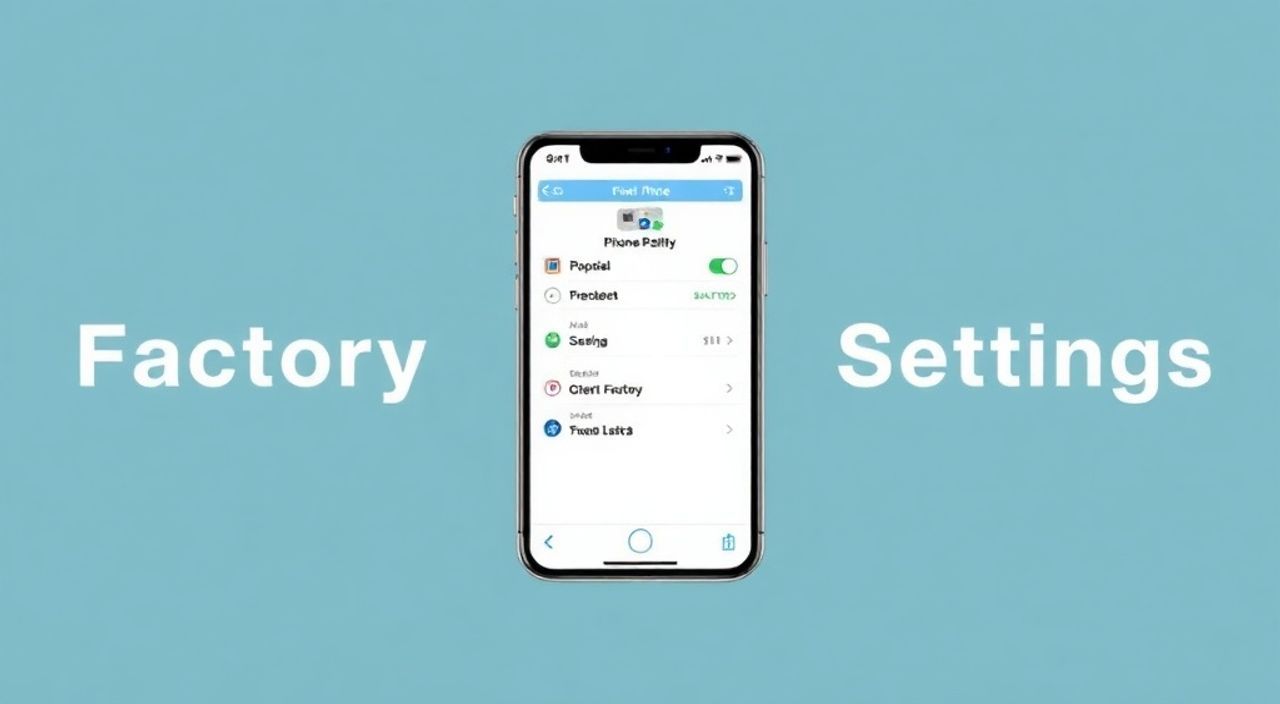
Сброс iPhone до заводских настроек — это процесс полного удаления всех данных, приложений и пользовательских настроек с устройства, возвращающий его к состоянию «из коробки». Эта процедура необходима при продаже или передаче телефона, устранении серьёзных сбоев в работе системы или восстановлении после проблем с программным обеспечением. Главная рекомендация: всегда делайте резервную копию данных перед сбросом.
Чтобы сбросить iPhone до заводских настроек, зайдите в «Настройки» → «Основные» → «Перенос или сброс iPhone» → «Стереть контент и настройки». Обязательно предварительно создайте резервную копию в iCloud или через iTunes/Finder, чтобы не потерять важные данные.
Содержание статьи:
- Зачем сбрасывать iPhone до заводских настроек?
- Как правильно сделать резервную копию перед сбросом
- Пошаговые инструкции: как сбросить iPhone
- Сброс через меню «Настройки» (рекомендуемый способ)
- Сброс через iTunes/Finder (если устройство не включается)
- Сброс через iCloud (при утере или краже)
- Что делать после сброса: первоначальная настройка
- Распространённые ошибки и как их избежать
- Экспертное мнение
- Вопросы и ответы
- Заключение
Зачем сбрасывать iPhone до заводских настроек?
Сброс iPhone до заводских настроек — это не просто способ освободить место или ускорить работу устройства. Это глубокая перезагрузка программной среды, которая может решить множество проблем. Наиболее частые причины для сброса включают подготовку к продаже, передаче или подарку устройства, когда важно полностью удалить личные данные. Также сброс помогает при возникновении системных сбоев, зависаниях, ошибках обновления iOS или если телефон начал работать нестабильно после установки нового ПО.
Для пользователей, сталкивающихся с блокировкой активации (Activation Lock), сброс становится обязательным шагом, особенно если устройство было привязано к другому Apple ID. Без разблокировки аккаунта владелец не сможет использовать iPhone даже после очистки. Кроме того, сброс позволяет начать «с чистого листа», устанавливая только нужные приложения и настройки, что положительно сказывается на производительности и безопасности.
Полезно знать: Заводской сброс удаляет все данные, включая фото, сообщения, контакты, пароли и установленные приложения. Восстановить их можно только из резервной копии.
Как правильно сделать резервную копию перед сбросом
Прежде чем приступать к сбросу, крайне важно сохранить все данные. У Apple есть два основных метода резервного копирования: через iCloud и через компьютер (с помощью iTunes на Windows или Finder на macOS Catalina и новее). Выбор зависит от объёма данных, скорости интернета и наличия доступа к компьютеру.
Резервная копия в iCloud удобна тем, что не требует подключения к ПК. Чтобы её создать, зайдите в «Настройки» → [ваше имя] → «iCloud» → «Резервное копирование». Убедитесь, что устройство подключено к Wi-Fi, заряжено или подключено к питанию, и нажмите «Создать резервную копию сейчас». Процесс может занять от нескольких минут до часа в зависимости от объёма информации.
Если вы используете компьютер, подключите iPhone через USB-кабель. На Mac с macOS Catalina и выше откройте приложение Finder, выберите устройство и нажмите «Создать резервную копию сейчас». На Windows — запустите iTunes, выберите iPhone и сделайте ту же операцию. Этот метод надёжнее, так как не зависит от стабильности интернета и позволяет шифровать резервную копию, сохранив пароли и историю Safari.
Метод |
Плюсы |
Минусы |
|---|---|---|
iCloud |
Не требует ПК, автоматическое резервное копирование, доступ из любой точки мира |
Ограниченный объём бесплатного хранилища (5 ГБ), медленная загрузка при плохом интернете |
Компьютер (iTunes/Finder) |
Большой объём, возможность шифрования, быстрее при больших данных |
Требуется ПК, нужно помнить о регулярном создании копий |
«Всегда делайте шифрованную резервную копию на компьютере, особенно если используете функции вроде ключей автозаполнения и паролей iCloud. Это гарантирует, что вы не потеряете доступ к своим учётным записям.» — Алексей Миронов, технический консультант Apple Premium Reseller, 8 лет опыта
Пошаговые инструкции: как сбросить iPhone
Процедура сброса может отличаться в зависимости от того, работает ли iPhone нормально, заблокирован ли он или находится в режиме восстановления. Ниже приведены три основных сценария.
Сброс через меню «Настройки» (рекомендуемый способ)
Этот метод подходит, если вы имеете доступ к устройству и можете войти в систему.
- Откройте «Настройки» на iPhone.
- Перейдите в раздел «Основные».
- Выберите «Перенос или сброс iPhone».
- Нажмите «Стереть контент и настройки».
- Подтвердите действие, введя пароль от устройства и Apple ID, если потребуется.
- Дождитесь завершения процесса — это может занять 5–15 минут.
После завершения iPhone перезагрузится и покажет экран приветствия, как при первом включении.
Сброс через iTunes/Finder (если устройство не включается)
Если iPhone завис или не загружается, можно использовать принудительный сброс через компьютер.
- Подключите iPhone к компьютеру с установленным iTunes (Windows) или Finder (Mac).
- Переведите устройство в режим восстановления:
- Для iPhone 8 и новее: быстро нажмите и отпустите кнопку увеличения громкости, затем уменьшения. Далее удерживайте боковую кнопку, пока не появится экран восстановления.
- Для iPhone 7/7 Plus: одновременно удерживайте кнопку уменьшения громкости и боковую кнопку.
- Для iPhone 6s и старше: удерживайте кнопку «Домой» и боковую кнопку.
- Когда на экране появится значок iTunes и кабеля, отпустите кнопки.
- На компьютере появится сообщение о том, что iPhone находится в режиме восстановления. Нажмите «Восстановить».
- Дождитесь загрузки прошивки и завершения процесса.
Сброс через iCloud (при утере или краже)
Если iPhone утерян, но вы хотите удаленно удалить данные, используйте сервис «Найти iPhone».
- Зайдите на сайт icloud.com/find с любого устройства.
- Войдите с тем же Apple ID, который привязан к iPhone.
- Выберите устройство из списка.
- Нажмите «Стереть iPhone».
- Подтвердите действие. После стирания вы сможете отслеживать местоположение устройства, если оно включится.
Полезно знать: Удалённое стирание работает только если iPhone был ранее настроен с функцией «Найти iPhone» и находился в сети хотя бы один раз после утери.
Что делать после сброса: первоначальная настройка
После успешного сброса iPhone запустится как новый. На экране появятся стандартные этапы настройки: выбор языка, региона, подключение к Wi-Fi, вход в Apple ID. Здесь важно не торопиться и внимательно следовать инструкциям.
Если вы сделали резервную копию, на этапе «Настройка приложений и данных» выберите «Восстановить из резервной копии iCloud» или «Восстановить из резервной копии этого компьютера». Убедитесь, что выбрана последняя актуальная копия. Процесс восстановления может занять от 10 минут до нескольких часов, в зависимости от объёма данных и скорости интернета.
Важно проверить, что все данные вернулись: контакты, фотографии, сообщения, приложения. Иногда некоторые приложения могут потребовать повторного входа в аккаунты. Также стоит проверить, включена ли двухфакторная аутентификация и правильно ли настроены службы iCloud.
Распространённые ошибки и как их избежать
Даже при строгом следовании инструкциям пользователи часто допускают ошибки, которые могут привести к потере данных или невозможности использования устройства.
- Забыть про Activation Lock. Если вы не вышли из Apple ID перед сбросом, устройство останется привязанным к аккаунту. Новый владелец не сможет активировать iPhone без вашего пароля.
- Не сделать резервную копию. Это самая частая ошибка. После сброса данные невозможно восстановить без копии.
- Использовать неподходящую версию iTunes. Устаревший iTunes может не распознать новый iPhone или не установить актуальную версию iOS.
- Прервать процесс сброса. Отключение устройства во время стирания может повредить файловую систему и потребовать перепрошивку.
«Никогда не сбрасывайте iPhone, не убедившись, что резервная копия создана и доступна. Лучше потратить лишние 15 минут, чем потом пытаться восстановить сотни фотографий вручную.» — Марина Костина, специалист по цифровой безопасности, 10 лет в IT
Экспертное мнение
Антон Романов, руководитель сервисного центра по ремонту Apple-устройств, стаж работы — 12 лет:
«За годы работы мы видели десятки случаев, когда пользователи пытались сбросить iPhone самостоятельно, но из-за незнания нюансов теряли доступ к устройству. Особенно это касается Activation Lock. Мы рекомендуем перед продажей не просто сбросить настройки, а выполнить полный выход из Apple ID: зайдите в «Настройки» → [имя] → «iCloud» и нажмите «Выйти». Подтвердите удаление данных с устройства.
Также замечу, что с каждым новым поколением iPhone процесс сброса становится безопаснее, но сложнее для злоумышленников. Например, на моделях с Face ID и Secure Enclave данные шифруются на аппаратном уровне, и даже при физическом доступе к флеш-памяти прочитать информацию практически невозможно. Это большой плюс для конфиденциальности.
Но при этом возрастает риск «зависания» в режиме восстановления, если пользователь ошибается при прошивке. Поэтому, если сомневаетесь — лучше обратиться в авторизованный сервис или использовать официальные инструменты Apple.»
Вопросы и ответы
Можно ли сбросить iPhone без пароля?
Если вы забыли пароль, стандартный сброс через «Настройки» невозможен. Однако можно использовать iTunes/Finder в режиме восстановления. Это сотрёт устройство, но потребует подтверждения Apple ID после перезагрузки (из-за Activation Lock).
Что происходит с SIM-картой при сбросе?
Физически SIM-карта остаётся нетронутой. После сброса её нужно будет переустановить, и, возможно, ввести PIN-код. Данные с SIM (например, контакты) не сохраняются автоматически, если не были экспортированы заранее.
Сколько времени занимает сброс?
Через интерфейс — от 5 до 15 минут. Через iTunes/Finder — от 10 до 30 минут, включая загрузку прошивки. Восстановление из резервной копии может занять час и более.
Удалит ли сброс jailbreak?
Да, сброс полностью удаляет модифицированную прошивку и возвращает оригинальную iOS. Однако при последующем восстановлении из резервной копии jailbreak может вернуться, если копия была сделана до сброса.
Нужно ли отключать «Найти iPhone» перед сбросом?
Да, обязательно. Иначе устройство останется привязанным к вашему Apple ID, и активировать его сможет только владелец аккаунта. Отключение происходит автоматически при выборе «Стереть контент и настройки», если вы вошли в систему.
Заключение
Сброс iPhone до заводских настроек — это мощный инструмент, позволяющий вернуть устройство в исходное состояние, устранить системные ошибки или подготовить его к передаче. Однако эта операция требует осторожности и подготовки. Главное — никогда не пропускать этап резервного копирования. Будь то iCloud или компьютер, наличие актуальной копии спасёт от потери важных воспоминаний, документов и данных.
Помните: сброс — это не просто «очистка», а полное уничтожение информации. Современные технологии шифрования обеспечивают высокий уровень конфиденциальности, но и ответственность за сохранность данных лежит на пользователе. Следуя проверенным шагам и рекомендациям, вы можете быть уверены, что процесс пройдёт гладко, а ваш iPhone снова будет работать как новый.
- Всегда создавайте резервную копию перед сбросом — в iCloud или на компьютере.
- Выходите из Apple ID перед продажей, чтобы избежать блокировки активации.
- Используйте официальные методы сброса: через настройки, iTunes/Finder или iCloud.
- Никогда не прерывайте процесс стирания — это может повредить устройство.
- Проверяйте результат восстановления, особенно важные данные вроде фото и сообщений.
⚠️ Дисклеймер — нажмите, чтобы развернуть
Материалы, опубликованные в разделе «Блог» на сайте RU DESIGN SHOP (rudesignshop.ru), носят исключительно информационный и ознакомительный характер и не являются руководством к действию, финансовой рекомендацией, медицинской услугой, ветеринарным назначением либо рекламой товаров и услуг, включая азартные игры. Публикации не содержат призывов к участию в азартных играх и не направлены на продвижение соответствующих операторов.
Безопасность применения товаров и веществ: при использовании строительных материалов, бытовой химии, пестицидов и агрохимикатов необходимо строго следовать инструкциям производителя и действующему законодательству Российской Федерации, включая Федеральный закон РФ от 19.07.1997 № 109-ФЗ «О безопасном обращении с пестицидами и агрохимикатами».
Упоминание товарных знаков, брендов и организаций носит исключительно информационный характер и не означает наличие партнёрских отношений или одобрения со стороны правообладателей.
Материалы, содержащие сведения о медицинских, ветеринарных или косметических средствах, представлены в справочных целях и не являются медицинской консультацией или назначением. Перед применением рекомендуется обратиться к врачу, ветеринарному специалисту или иному сертифицированному профессионалу.
Возрастные ограничения: материалы, содержащие сведения о продукции категории 18+, включая алкоголь или азартные игры, предназначены исключительно для совершеннолетней аудитории и публикуются в информационных целях.
Правовая ответственность: решения, принятые на основе опубликованной информации, пользователь принимает самостоятельно и на свой риск; редакция и авторы несут ответственность в пределах, установленных законодательством Российской Федерации.
Редакция не допускает публикаций, содержащих пропаганду экстремизма, терроризма, наркотических средств или суицида; подобные материалы подлежат немедленному удалению.
Упоминание организаций с ограниченным статусом: компания Meta Platforms Inc. (социальные сети Facebook и Instagram) признана экстремистской организацией решением суда РФ, её деятельность запрещена на территории Российской Федерации; любые упоминания приводятся исключительно в информационных целях.
Авторские права и источники: информация собирается из открытых источников; её актуальность указывается на дату публикации и может изменяться.
Изображения и иллюстрации используются на условиях, разрешённых правообладателями. При возникновении претензий редакция готова оперативно рассмотреть обращение и внести необходимые изменения.
Персональные данные и cookies: сайт использует cookies и обрабатывает персональные данные пользователей в соответствии с Федеральным законом № 152-ФЗ «О персональных данных» и Политикой конфиденциальности RU DESIGN SHOP.
Мнения авторов могут не совпадать с позицией государственных органов или коммерческих организаций, упомянутых в материалах.
РЕКОМЕНДУЕМ
Товары от российских производителей

Люстра Polygon One GLODE
31086 руб.