Скидка 5% на первый заказ — RDS5




Как сбросить виндовс 10 до заводских настроек
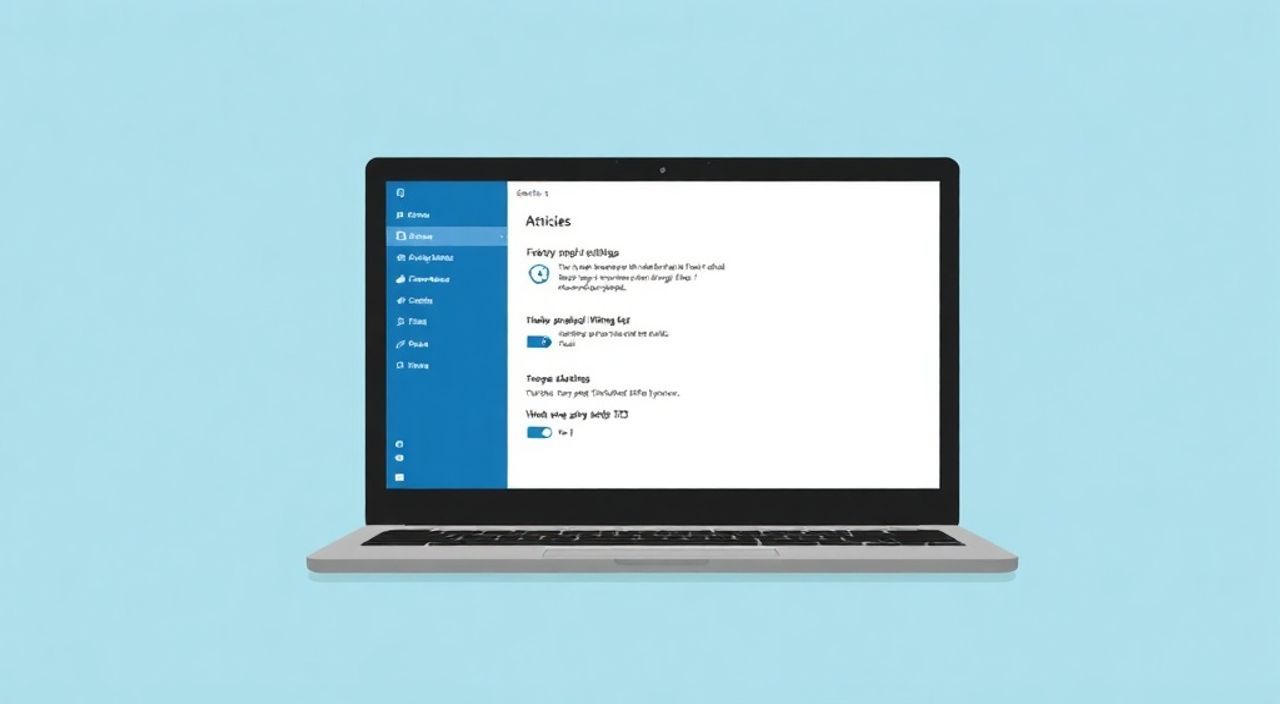
Сброс Windows 10 до заводских настроек — это эффективный способ вернуть систему в исходное состояние, устранив накопленные ошибки, замедление работы и программные конфликты. Эта процедура позволяет полностью очистить компьютер или ноутбук от пользовательских данных и установленных приложений, оставив только чистую операционную систему, как при первой установке. Процесс подходит как для подготовки устройства к продаже, так и для решения серьёзных сбоев, когда обычные методы восстановления не помогают.
Чтобы сбросить Windows 10 до заводских настроек, откройте «Параметры» → «Обновление и безопасность» → «Восстановление» и выберите «Вернуть компьютер в исходное состояние». Рекомендуется предварительно создать резервную копию важных данных.
Содержание статьи:
- Зачем сбрасывать Windows 10 до заводских настроек?
- Когда стоит рассмотреть сброс системы
- Подготовка к сбросу: что нужно сделать заранее
- Шаги подготовки к сбросу
- Как сбросить Windows 10 до заводских настроек: пошаговая инструкция
- Пошаговый алгоритм сброса
- Варианты сброса: удалить всё или сохранить файлы?
- Как сбросить Windows 10, если система не запускается?
- Альтернативные способы доступа к сбросу
- Что происходит после сброса системы?
- Экспертное мнение: советы профессионалов
- Вопросы и ответы
- Заключение
Зачем сбрасывать Windows 10 до заводских настроек?
Сброс Windows 10 до заводских настроек — это не просто модная фраза, а реальный инструмент системного восстановления. Он используется, когда стандартные методы оптимизации, антивирусная проверка или деинсталляция программ не приносят желаемого результата. Часто пользователи сталкиваются с ситуацией, когда компьютер начинает тормозить, появляются постоянные ошибки, программы перестают запускаться, или система регулярно зависает. В таких случаях полный сброс становится наиболее радикальным, но и самым действенным решением.
Процедура особенно актуальна перед передачей устройства другому человеку. Она гарантирует, что личные данные, пароли, история браузера и другие конфиденциальные сведения будут безвозвратно удалены. Это важно с точки зрения кибергигиены и защиты приватности. Кроме того, сброс помогает избавиться от предустановленного ПО («мусорного софта»), которое часто устанавливают производители ноутбуков и может замедлять работу системы.
Полезно знать: Сброс не заменяет переустановку системы с нуля, но в большинстве случаев даёт аналогичный результат без необходимости использовать загрузочную флешку.
Когда стоит рассмотреть сброс системы
- Система стала медленной: длительная загрузка, зависания при работе с приложениями, высокая нагрузка на диск без видимых причин.
- Частые сбои и синие экраны смерти (BSOD): указывают на повреждение системных файлов или драйверов.
- Невозможность обновить Windows: ошибки при установке обновлений могут быть следствием повреждённой системы.
- Заражение вредоносным ПО: даже после удаления вирусов могут остаться скрытые компоненты.
- Продажа или подарок устройства: необходимость полной очистки данных.
«Если вы пробовали чистить реестр, дефрагментировать диск и удалять временные файлы, но система всё равно работает плохо — пришло время задуматься о сбросе. Это как «перезапуск» цифровой жизни вашего компьютера.» — Алексей Миронов, системный администратор, 12 лет опыта
Подготовка к сбросу: что нужно сделать заранее
Перед тем как начать процесс сброса, крайне важно провести подготовительные мероприятия. Игнорирование этого этапа может привести к потере ценных данных, которые невозможно восстановить. Даже если вы планируете сохранить свои файлы, лучше перестраховаться. Операция затрагивает корневые папки, такие как «Документы», «Изображения», «Загрузки» и другие, и любая ошибка может стоить вам важной информации.
Первым делом необходимо создать резервную копию всех важных данных. Для этого подойдут внешние жёсткие диски, USB-флешки, облачные хранилища (OneDrive, Google Drive, Яндекс.Диск). Убедитесь, что копия доступна и проверьте несколько случайных файлов на целостность. Также рекомендуется экспортировать закладки из браузера, сохранить списки контактов и пароли, если они не синхронизированы с облаком.
Шаги подготовки к сбросу
- Создайте резервную копию всех важных файлов на внешний носитель или в облако.
- Запишите лицензионные ключи программ, особенно платного ПО.
- Отключите BitLocker, если он активирован, чтобы избежать блокировки диска после сброса.
- Убедитесь, что устройство подключено к электросети (для ноутбука) или имеет достаточный заряд (не менее 50%).
- Подключитесь к стабильному интернету — некоторые этапы сброса требуют загрузки компонентов.
Полезно знать: Если вы используете аккаунт Microsoft для входа в Windows, после сброса потребуется повторно войти в него. Убедитесь, что помните логин и пароль.
Как сбросить Windows 10 до заводских настроек: пошаговая инструкция
Процедура сброса Windows 10 доступна прямо из интерфейса операционной системы и не требует специальных знаний. Всё можно выполнить за несколько кликов через встроенный раздел «Восстановление». Главное — иметь доступ к рабочему столу и достаточный уровень прав (администратор).
Для начала откройте меню «Пуск» и перейдите в «Параметры» (значок шестерёнки). Затем выберите раздел «Обновление и безопасность». Здесь слева находится пункт «Восстановление», который и содержит функцию сброса. В блоке «Вернуть компьютер в исходное состояние» нажмите кнопку «Начать». Система предложит два варианта: сохранить файлы или удалить всё. Выбор зависит от ваших целей — подробнее об этом ниже.
Пошаговый алгоритм сброса
- Откройте Параметры → Обновление и безопасность → Восстановление.
- В разделе «Вернуть компьютер в исходное состояние» нажмите Начать.
- Выберите вариант: Сохранить мои файлы или Удалить всё.
- Если выбрано «Удалить всё», укажите, с каких дисков удалять данные (только системный или все).
- Подтвердите действие и дождитесь завершения процесса (может занять от 20 минут до нескольких часов).
- После перезагрузки следуйте инструкциям на экране для настройки новой учётной записи.
Полезно знать: Во время сброса система автоматически переустанавливает Windows 10, используя встроенные образы. Эти образы обновляются при каждом крупном обновлении ОС.
Варианты сброса: удалить всё или сохранить файлы?
Windows 10 предлагает два основных режима сброса, и выбор между ними напрямую влияет на результат. Первый — «Сохранить мои файлы». Этот режим удаляет установленные приложения, настройки и драйверы, но оставляет личные файлы в папках пользователя («Документы», «Музыка», «Видео» и т.д.). Он подходит, если вы хотите избавиться от «мусора», но не терять фотографии, документы или проекты.
Второй вариант — «Удалить всё» — это полная очистка. Он удаляет не только программы и настройки, но и все пользовательские файлы. Кроме того, можно выбрать дополнительный уровень безопасности: «Очистить диск» или «Удалить файлы и очистить диск». Последний вариант более надёжен, так как перезаписывает данные, делая их практически невосстановимыми. Это важно при подготовке устройства к продаже.
Параметр |
Сохранить мои файлы |
Удалить всё |
|---|---|---|
Личные файлы |
сохраняются |
удаляются |
Установленные программы |
удаляются |
удаляются |
Настройки системы |
сбрасываются |
сбрасываются |
Требуется резервная копия? |
рекомендуется |
обязательно |
Целесообразность при продаже |
низкая |
высокая |
«Если вы сомневаетесь, какой режим выбрать — выбирайте “Удалить всё” с опцией “Очистить диск”. Да, это займёт больше времени, но вы получите максимальную уверенность в безопасности своих данных.» — Екатерина Лебедева, IT-консультант по информационной безопасности
Как сбросить Windows 10, если система не запускается?
Не всегда у пользователя есть доступ к рабочему столу. Иногда система зависает на логотипе, выдаёт синий экран или вообще не загружается. В таких случаях стандартный путь через «Параметры» недоступен. Однако Windows 10 предоставляет альтернативные методы сброса через среду восстановления (WinRE).
Для запуска среды восстановления удерживайте кнопку питания при включении, пока компьютер не выключится. Повторите включение и выключение три раза — на третий раз система автоматически загрузится в меню восстановления. Там выберите «Поиск и устранение неисправностей» → «Сбросить этот компьютер» и следуйте инструкциям. Если автоматический вызов WinRE не срабатывает, можно использовать загрузочную флешку с Windows 10.
Альтернативные способы доступа к сбросу
- Через BIOS/UEFI: измените порядок загрузки, чтобы первым загружался USB-накопитель с образом Windows.
- С помощью комбинации клавиш: при включении нажмите F11 (на некоторых устройствах) для вызова восстановления.
- Через командную строку: в среде восстановления выберите «Командная строка» и введите
systemreset --cleanpc.
Полезно знать: Если ни один из методов не работает, возможно, повреждён SSD или HDD. В этом случае потребуется диагностика оборудования.
Что происходит после сброса системы?
После завершения сброса компьютер перезагружается и запускает процесс начальной настройки, как при первой установке Windows. Вам предложат выбрать язык, регион, раскладку клавиатуры, подключиться к Wi-Fi и войти в учётную запись Microsoft. Если вы использовали локальную учётную запись, её нужно будет создать заново.
Важно понимать, что все установленные программы будут удалены. Это касается не только сторонних приложений, но и многих встроенных, таких как Skype, Xbox, Paint 3D. Некоторые драйверы также могут потребовать переустановки, особенно если система не смогла их автоматически обнаружить. Поэтому после сброса рекомендуется посетить сайт производителя устройства и скачать последние версии драйверов.
Полезно знать: Windows 10 автоматически активируется, если вы используете ту же аппаратную конфигурацию. Лицензия привязана к уникальному идентификатору устройства.
Экспертное мнение: советы профессионалов
Сброс Windows — это мощный инструмент, но его нужно использовать осознанно. По словам Дмитрия Ковалёва, старшего инженера технической поддержки одного из крупнейших IT-холдингов России, «более 60% обращений с “тормозящим ПК” решаются именно сбросом системы. Но каждый пятый пользователь не делает резервную копию — и потом сожалеет».
Он также отмечает, что многие не знают, что сброс не удаляет разделы на диске. Если у вас есть вторичный диск или раздел D:, он останется нетронутым. Однако, если вы выбрали опцию «удалить всё с дисков», система может затронуть и другие тома — будьте внимательны при выборе параметров.
«Регулярный сброс каждые 1–2 года — это хорошая практика для поддержания производительности. Представьте, что это как сезонная уборка в доме: вы избавляетесь от хлама, который накопился незаметно.» — Дмитрий Ковалёв, инженер-системотехник, 15 лет в IT
Вопросы и ответы
Будет ли сброшен пароль от учётной записи?
Нет, если вы используете аккаунт Microsoft, пароль остаётся прежним. При локальной учётной записи после сброса система предложит создать новую.
Можно ли отменить сброс после начала?
Нет, как только процесс запущен, его нельзя прервать без риска повреждения системы.
Сколько времени занимает сброс?
В среднем от 30 минут до 2 часов, в зависимости от скорости диска, объёма данных и выбранного режима.
Нужно ли переустанавливать драйверы после сброса?
Windows автоматически установит базовые драйверы, но для лучшей производительности рекомендуется установить последние версии с сайта производителя.
Можно ли сбросить Windows 10 бесплатно?
Да, функция встроена в операционную систему и не требует дополнительных платежей.
Заключение
Сброс Windows 10 до заводских настроек — это надёжный и официальный способ восстановить работоспособность системы, устранить накопленные ошибки и подготовить устройство к передаче новому владельцу. Процедура проста в выполнении и доступна прямо из интерфейса ОС, но требует обязательной подготовки, особенно создания резервной копии данных.
Помните: сброс — это не панацея от всех бед, но эффективное решение для большинства системных проблем. Главное — действовать осознанно, выбирать подходящий режим и не пренебрегать резервным копированием.
- Всегда делайте резервную копию перед сбросом.
- Выбирайте режим «Удалить всё» при продаже устройства.
- Используйте опцию «Очистить диск» для максимальной безопасности.
- После сброса установите актуальные драйверы и обновления.
- Сброс возможен даже при неработающей системе через среду восстановления.
⚠️ Дисклеймер — нажмите, чтобы развернуть
Материалы, опубликованные в разделе «Блог» на сайте RU DESIGN SHOP (rudesignshop.ru), носят исключительно информационный и ознакомительный характер и не являются руководством к действию, финансовой рекомендацией, медицинской услугой, ветеринарным назначением либо рекламой товаров и услуг, включая азартные игры. Публикации не содержат призывов к участию в азартных играх и не направлены на продвижение соответствующих операторов.
Безопасность применения товаров и веществ: при использовании строительных материалов, бытовой химии, пестицидов и агрохимикатов необходимо строго следовать инструкциям производителя и действующему законодательству Российской Федерации, включая Федеральный закон РФ от 19.07.1997 № 109-ФЗ «О безопасном обращении с пестицидами и агрохимикатами».
Упоминание товарных знаков, брендов и организаций носит исключительно информационный характер и не означает наличие партнёрских отношений или одобрения со стороны правообладателей.
Материалы, содержащие сведения о медицинских, ветеринарных или косметических средствах, представлены в справочных целях и не являются медицинской консультацией или назначением. Перед применением рекомендуется обратиться к врачу, ветеринарному специалисту или иному сертифицированному профессионалу.
Возрастные ограничения: материалы, содержащие сведения о продукции категории 18+, включая алкоголь или азартные игры, предназначены исключительно для совершеннолетней аудитории и публикуются в информационных целях.
Правовая ответственность: решения, принятые на основе опубликованной информации, пользователь принимает самостоятельно и на свой риск; редакция и авторы несут ответственность в пределах, установленных законодательством Российской Федерации.
Редакция не допускает публикаций, содержащих пропаганду экстремизма, терроризма, наркотических средств или суицида; подобные материалы подлежат немедленному удалению.
Упоминание организаций с ограниченным статусом: компания Meta Platforms Inc. (социальные сети Facebook и Instagram) признана экстремистской организацией решением суда РФ, её деятельность запрещена на территории Российской Федерации; любые упоминания приводятся исключительно в информационных целях.
Авторские права и источники: информация собирается из открытых источников; её актуальность указывается на дату публикации и может изменяться.
Изображения и иллюстрации используются на условиях, разрешённых правообладателями. При возникновении претензий редакция готова оперативно рассмотреть обращение и внести необходимые изменения.
Персональные данные и cookies: сайт использует cookies и обрабатывает персональные данные пользователей в соответствии с Федеральным законом № 152-ФЗ «О персональных данных» и Политикой конфиденциальности RU DESIGN SHOP.
Мнения авторов могут не совпадать с позицией государственных органов или коммерческих организаций, упомянутых в материалах.
РЕКОМЕНДУЕМ
Товары от российских производителей


Гипсовый светильник ARTPOLE SGS5
1906 руб.