Скидка 5% на первый заказ — RDS5




Как сбросить айфон до заводских настройках кнопками
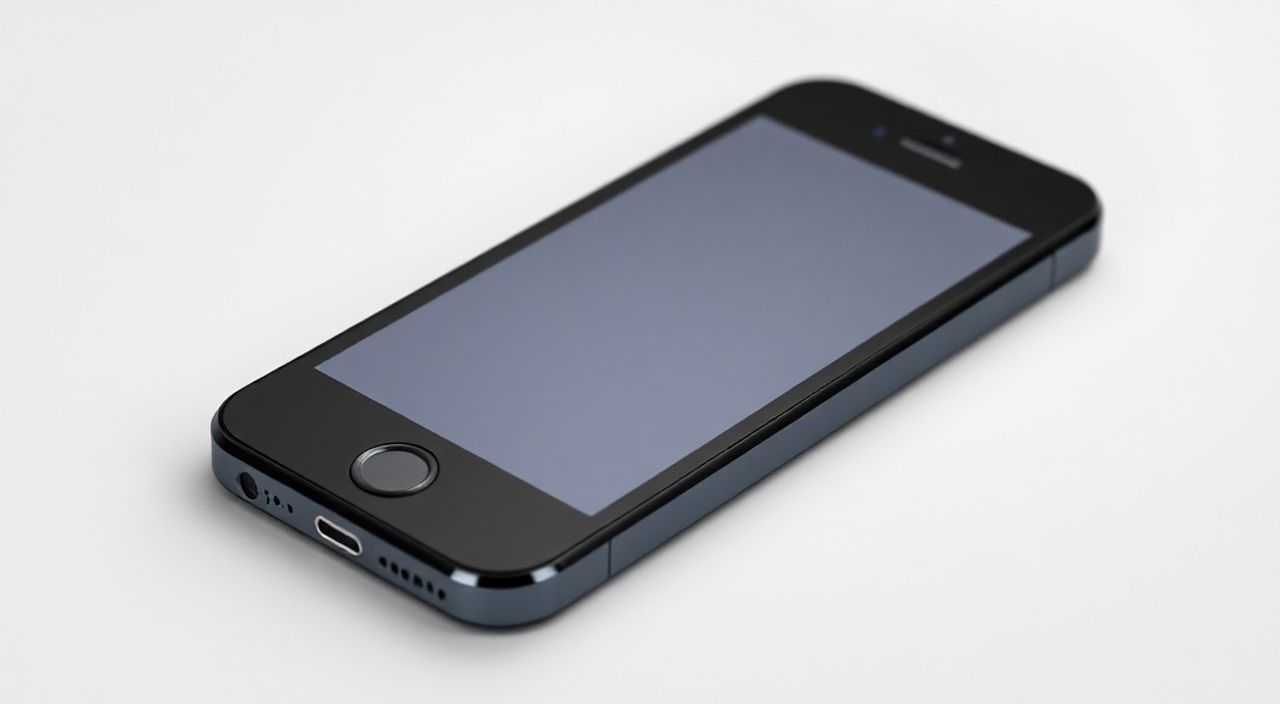
Сбросить iPhone до заводских настроек можно как программно, через меню устройства, так и с помощью комбинации кнопок в особых ситуациях — например, когда экран не реагирует или устройство зависло. Однако важно понимать: физические кнопки сами по себе не выполняют полный сброс данных, они лишь помогают войти в режим восстановления (Recovery Mode), откуда уже через iTunes или Finder можно стереть устройство. Главная рекомендация — всегда делайте резервную копию перед любым сбросом.
Полный сброс iPhone с помощью кнопок возможен только через вход в режим восстановления. Самостоятельно кнопки не сотрут данные — для этого нужен доступ к компьютеру с iTunes или Finder. Перед началом обязательно создайте резервную копию.
Содержание статьи:
- Что значит сброс до заводских настроек?
- Когда требуется использовать кнопки для сброса?
- Как войти в режим восстановления: пошагово для всех моделей
- Для iPhone 8 и новее (включая iPhone SE 3 поколения)
- Для iPhone 7 и iPhone 7 Plus
- Для iPhone 6s и старше (включая iPhone SE 1 и 2 поколения)
- Как восстановить iPhone через компьютер после входа в Recovery Mode
- Распространённые ошибки и как их избежать
- Можно ли сбросить iPhone без резервной копии?
- Экспертное мнение
- Вопросы и ответы
- Заключение
Что значит сброс до заводских настроек?
Сброс iPhone до заводских настроек — это процесс полного удаления всех пользовательских данных, приложений, настроек, медиафайлов и учётных записей с устройства. После такой процедуры iPhone возвращается в состояние, близкое к тому, в котором он находился при первой покупке. Это не просто очистка памяти, а глубокая деинсталляция всего, что было добавлено после активации.
Такой сброс необходим в различных ситуациях: перед продажей или подарком устройства, при возникновении серьёзных программных сбоев, блокировке экрана или необходимости начать работу с «чистого листа». Важно понимать разницу между «сбросом настроек» и «полным сбросом»: первый затрагивает лишь параметры системы, второй — всё содержимое.
Apple предлагает несколько способов выполнения сброса. Наиболее простой — через настройки устройства. Но если iPhone не включается, зависает на логотипе или не реагирует на касания, этот метод становится невозможным. Именно тогда на помощь приходят аппаратные кнопки.
Полезно знать: Сброс через кнопки не обходит систему безопасности. Если на iPhone включена функция «Найти iPhone», потребуется ввести Apple ID и пароль после восстановления.
Когда требуется использовать кнопки для сброса?
Физическое взаимодействие с iPhone через кнопки становится критически важным в случаях, когда сенсорный интерфейс недоступен. Представьте: вы пытаетесь включить устройство, но оно застревает на чёрном экране, циклически перезагружается или показывает логотип Apple, но дальше не идёт. Такие симптомы часто указывают на повреждение операционной системы.
Ещё одна типичная ситуация — забытый пароль доступа или код ограничений. Если вы ввели неправильный пароль слишком много раз, iPhone может заблокироваться с сообщением «iPhone недоступен: подождите N минут». В таких случаях стандартные методы сброса недоступны, и остаётся только принудительный вход в режим восстановления.
Также кнопки используются при подготовке устройства к прошивке новой версии iOS вручную, например, при тестировании бета-версий или восстановлении после неудачного обновления. Комбинации кнопок позволяют «перехватить» управление у загрузчика и направить процесс в нужное русло.
- Устройство не включается или зависает на логотипе
- Забыт пароль доступа или код-пароль
- Требуется срочное восстановление из-за сбоя ОС
- Необходимо установить iOS вручную через IPSW-файл
- iPhone находится в состоянии «кирпич» (не загружается)
«Использование кнопок — это не альтернатива сбросу, а способ запустить процесс восстановления, когда обычные средства недоступны. Без подключения к компьютеру завершить сброс невозможно.» — Алексей Морозов, инженер по технической поддержке Apple Authorised Service
Как войти в режим восстановления: пошагово для всех моделей
Процесс входа в режим восстановления (Recovery Mode) отличается в зависимости от модели iPhone. Это связано с изменением дизайна: начиная с iPhone 7, Apple отказались от механической кнопки Home в пользу более современных решений. Ниже приведены точные инструкции для каждой группы устройств.
Для iPhone 8 и новее (включая iPhone SE 3 поколения)
Эти модели используют комбинацию кнопок «Громкость вверх», «Громкость вниз» и «Боковая кнопка». Последовательность важна — нельзя пропускать шаги.
- Выключите iPhone: нажмите и удерживайте боковую кнопку вместе с одной из кнопок громкости, пока не появится ползунок выключения. Перетащите его.
- После полного выключения нажмите и быстро отпустите кнопку увеличения громкости.
- Нажмите и быстро отпустите кнопку уменьшения громкости.
- Нажмите и удерживайте боковую кнопку, пока не увидите экран восстановления (логотип iTunes и кабель).
Для iPhone 7 и iPhone 7 Plus
На этих моделях отсутствует кнопка Home, поэтому используется комбинация кнопки питания и регулировки громкости.
- Выключите устройство, удерживая боковую кнопку и кнопку уменьшения громкости одновременно.
- Как только экран погаснет, продолжайте удерживать кнопку уменьшения громкости.
- Удерживайте её, пока не появится экран с логотипом iTunes и кабелем.
Для iPhone 6s и старше (включая iPhone SE 1 и 2 поколения)
Эти устройства имеют кнопку Home, и для входа в Recovery Mode используется классическая комбинация.
- Выключите iPhone, удерживая боковую (или верхнюю) кнопку до появления ползунка.
- Перетащите ползунок, дождитесь полного выключения.
- Нажмите и удерживайте кнопку «Домой» и боковую (или верхнюю) кнопку одновременно.
- Продолжайте удерживать их, пока не появится экран восстановления.
Полезно знать: Если вы отпустите кнопки слишком рано, iPhone просто включится. Нужно удерживать их до тех пор, пока не увидите экран с кабелем — это может занять 10–20 секунд.
Модель iPhone |
Кнопки для Recovery Mode |
Особенности |
|---|---|---|
iPhone 8 и новее |
Громкость ↑ → Громкость ↓ → Боковая кнопка |
Последовательное нажатие, затем удержание |
iPhone 7/7 Plus |
Боковая + Громкость вниз |
Удерживать обе кнопки после выключения |
iPhone 6s и старше |
Боковая + Домой |
Классическая комбинация, требует кнопки Home |
Как восстановить iPhone через компьютер после входа в Recovery Mode
Попадание в режим восстановления — только первый шаг. Теперь нужно подключить iPhone к компьютеру с установленным iTunes (для Windows и macOS до Catalina) или Finder (macOS Catalina и новее). Без этого дальнейшие действия невозможны.
Подключите устройство с помощью оригинального кабеля Lightning. Если всё сделано правильно, на компьютере появится уведомление о том, что iPhone находится в режиме восстановления и требует обновления или восстановления. Выберите «Восстановить iPhone». Этот процесс полностью сотрёт устройство и установит последнюю доступную версию iOS.
Важно: во время восстановления нельзя прерывать подключение. Любое отключение кабеля может привести к повреждению прошивки. Процесс занимает от 5 до 15 минут в зависимости от скорости интернета, так как файл прошивки (IPSW) скачивается с серверов Apple.
После завершения восстановления iPhone перезагрузится и предложит начать настройку как новое устройство. На этом этапе можно восстановить данные из резервной копии iCloud или iTunes/Finder, если она была сделана ранее.
«Всегда используйте оригинальный кабель и адаптер питания. Неисправные кабели — частая причина прерывания процесса восстановления и появления ошибок вроде “Ошибка 4013” или “Ошибка 29”.» — Екатерина Лебедева, специалист по ремонту мобильных устройств, TechLab Pro
Распространённые ошибки и как их избежать
Даже при строгом следовании инструкциям пользователи сталкиваются с трудностями. Ниже — анализ самых частых проблем и пути их решения.
- Компьютер не распознаёт iPhone в режиме восстановления. Проверьте кабель, порт USB и попробуйте другой компьютер. Убедитесь, что на Mac установлен актуальный macOS, а на Windows — последняя версия iTunes.
- Ошибка 4013 или 4005 при восстановлении. Обычно связана с нестабильным соединением. Используйте другой кабель, USB-порт и избегайте USB-хабов.
- iPhone выходит из режима восстановления сам по себе. Возможно, вы отпустили кнопки слишком рано или устройство перегрелось. Попробуйте снова, держа кнопки дольше.
- После восстановления iPhone просит Apple ID. Это нормально, если включена функция «Найти iPhone». Без данных учётной записи активировать устройство нельзя.
Полезно знать: Если iTunes не видит ваш iPhone, попробуйте перезапустить программу, отключить антивирус или брандмауэр, которые могут блокировать соединение.
Можно ли сбросить iPhone без резервной копии?
Да, технически можно. Режим восстановления работает независимо от наличия резервной копии. Однако последствия такого действия могут быть необратимыми. Все данные — фото, сообщения, контакты, настройки приложений — будут безвозвратно удалены.
Если вы не делали резервное копирование в iCloud или через iTunes/Finder, восстановить информацию будет невозможно. Apple не хранит ваши данные на своих серверах, если вы не включили синхронизацию. Поэтому настоятельно рекомендуется всегда поддерживать актуальную копию.
Исключение — ситуации, когда iPhone был украден или куплен с рук, и вы не имеете доступа к предыдущему аккаунту. В таких случаях сброс без резервной копии — единственный способ использовать устройство, но только при условии, что оно не привязано к «Найти iPhone».
«Если вы планируете сбросить iPhone, сделайте резервную копию хотя бы за день до этого. Даже если вы думаете, что ничего важного нет — потом может оказаться, что потеряны именно те фото или документы, которые нельзя восстановить.» — Дмитрий Ковалёв, эксперт по цифровой гигиене, Digital Life Coach
Экспертное мнение
Мы поговорили с Ириной Петровой, сертифицированным инженером Apple с 12-летним стажем работы в авторизованных сервисных центрах, чтобы получить профессиональную оценку процесса сброса.
«Многие пользователи путают режим восстановления с DFU-режимом, — говорит Ирина. — Разница в глубине доступа. Recovery Mode позволяет переустановить iOS, но DFU (Device Firmware Update) даёт контроль на уровне загрузчика. Он нужен в крайних случаях, когда даже Recovery Mode не помогает. Однако DFU сложнее активировать и требует ещё большей точности в нажатии кнопок».
По её словам, около 30% обращений в сервис связаны с попытками самостоятельного сброса без резервного копирования. «Люди думают, что это просто, но не учитывают важность данных. Мы не можем помочь, если информация не была сохранена. Единственное, что мы можем — восстановить работоспособность устройства».
Она также подчёркивает важность использования официальных средств: «Не стоит доверять сторонним программам, которые обещают «мгновенный сброс». Они могут внедрить вредоносное ПО или нарушить целостность системы».
Вопросы и ответы
Можно ли сбросить iPhone только кнопками, без компьютера?
Нет. Кнопки позволяют только войти в режим восстановления. Для фактического сброса и установки iOS требуется подключение к компьютеру с iTunes или Finder.
Что делать, если iPhone не входит в режим восстановления?
Попробуйте повторить процедуру, строго соблюдая последовательность и время удержания кнопок. Убедитесь, что устройство заряжено минимум на 30%. Если не помогает — проверьте кабель и порт, или обратитесь в сервис.
После сброса iPhone просит Apple ID. Что делать?
Это защита активации. Вам нужно ввести логин и пароль от учётной записи, которая была привязана к устройству. Если вы не знаете эти данные, восстановить доступ можно через iforgot.apple.com, но только если вы являетесь владельцем.
Сколько времени занимает полный сброс через Recovery Mode?
Процесс включает вход в режим (1–2 минуты), скачивание прошивки (5–10 минут при хорошем интернете) и установку (3–5 минут). Общее время — от 10 до 20 минут.
Будет ли удалён IMEI или серийный номер после сброса?
Нет. Эти данные записаны на аппаратном уровне и не стираются при сбросе. Они остаются неизменными и используются для идентификации устройства.
Заключение
Сброс iPhone до заводских настроек с помощью кнопок — это мощный, но требующий осторожности инструмент. Он незаменим, когда устройство не реагирует на касания или зависло на стадии загрузки. Однако ключевой момент: кнопки сами по себе не стирают данные, они лишь открывают доступ к режиму восстановления, где через компьютер можно выполнить полную переустановку iOS.
Главное правило — всегда делайте резервную копию перед любым сбросом. Даже если вы считаете, что ничего важного не хранится на устройстве, лучше перестраховаться. Кроме того, используйте только проверенные кабели и программное обеспечение, чтобы избежать сбоев в процессе.
- Кнопки нужны для входа в Recovery Mode, но не для самого сброса.
- Требуется подключение к компьютеру с iTunes или Finder.
- Всегда делайте резервную копию перед сбросом.
- Разные модели iPhone требуют разных комбинаций кнопок.
- После сброса потребуется Apple ID для активации, если включена функция «Найти iPhone».
⚠️ Дисклеймер — нажмите, чтобы развернуть
Материалы, опубликованные в разделе «Блог» на сайте RU DESIGN SHOP (rudesignshop.ru), носят исключительно информационный и ознакомительный характер и не являются руководством к действию, финансовой рекомендацией, медицинской услугой, ветеринарным назначением либо рекламой товаров и услуг, включая азартные игры. Публикации не содержат призывов к участию в азартных играх и не направлены на продвижение соответствующих операторов.
Безопасность применения товаров и веществ: при использовании строительных материалов, бытовой химии, пестицидов и агрохимикатов необходимо строго следовать инструкциям производителя и действующему законодательству Российской Федерации, включая Федеральный закон РФ от 19.07.1997 № 109-ФЗ «О безопасном обращении с пестицидами и агрохимикатами».
Упоминание товарных знаков, брендов и организаций носит исключительно информационный характер и не означает наличие партнёрских отношений или одобрения со стороны правообладателей.
Материалы, содержащие сведения о медицинских, ветеринарных или косметических средствах, представлены в справочных целях и не являются медицинской консультацией или назначением. Перед применением рекомендуется обратиться к врачу, ветеринарному специалисту или иному сертифицированному профессионалу.
Возрастные ограничения: материалы, содержащие сведения о продукции категории 18+, включая алкоголь или азартные игры, предназначены исключительно для совершеннолетней аудитории и публикуются в информационных целях.
Правовая ответственность: решения, принятые на основе опубликованной информации, пользователь принимает самостоятельно и на свой риск; редакция и авторы несут ответственность в пределах, установленных законодательством Российской Федерации.
Редакция не допускает публикаций, содержащих пропаганду экстремизма, терроризма, наркотических средств или суицида; подобные материалы подлежат немедленному удалению.
Упоминание организаций с ограниченным статусом: компания Meta Platforms Inc. (социальные сети Facebook и Instagram) признана экстремистской организацией решением суда РФ, её деятельность запрещена на территории Российской Федерации; любые упоминания приводятся исключительно в информационных целях.
Авторские права и источники: информация собирается из открытых источников; её актуальность указывается на дату публикации и может изменяться.
Изображения и иллюстрации используются на условиях, разрешённых правообладателями. При возникновении претензий редакция готова оперативно рассмотреть обращение и внести необходимые изменения.
Персональные данные и cookies: сайт использует cookies и обрабатывает персональные данные пользователей в соответствии с Федеральным законом № 152-ФЗ «О персональных данных» и Политикой конфиденциальности RU DESIGN SHOP.
Мнения авторов могут не совпадать с позицией государственных органов или коммерческих организаций, упомянутых в материалах.
РЕКОМЕНДУЕМ
Товары от российских производителей

-3%
Настенный светильник SUBRA-L 60 SN015
Первоначальная цена составляла 5500 руб..5340 руб.Текущая цена: 5340 руб..

-5%