Скидка 5% на первый заказ — RDS5




Как обнулить айфон до заводских настроек
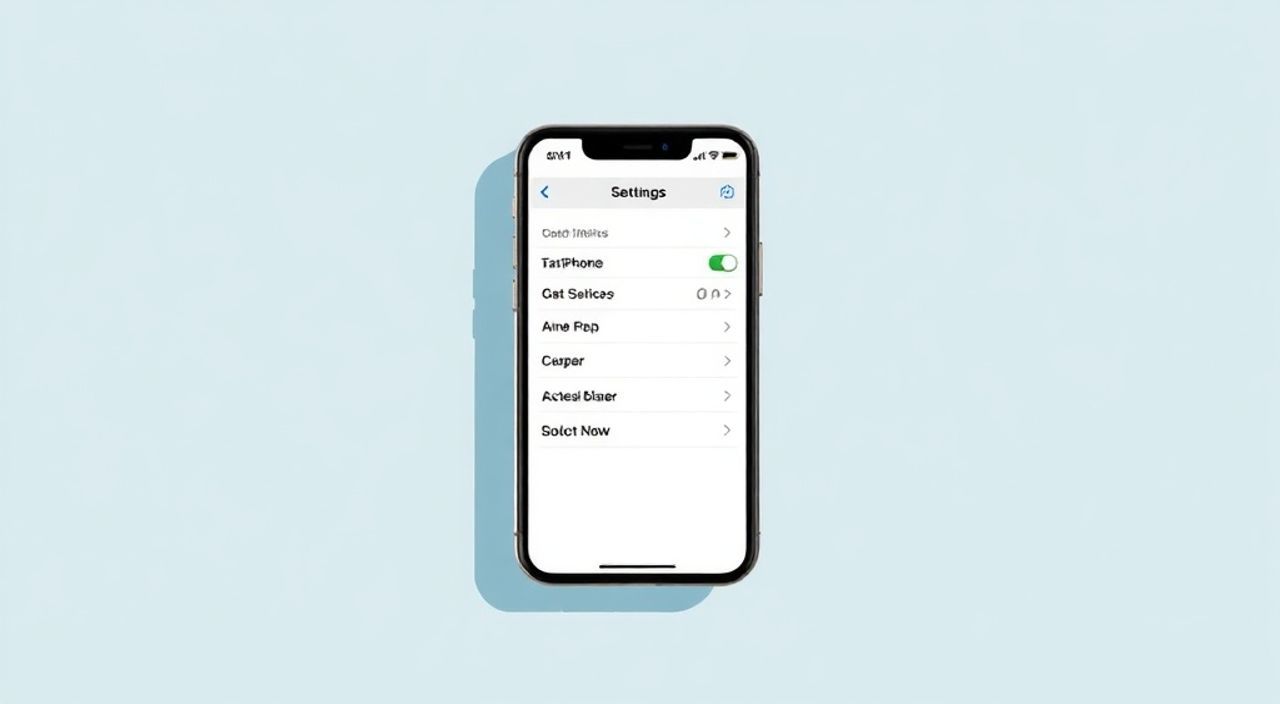
Обнуление iPhone до заводских настроек — это процесс полного сброса всех пользовательских данных, приложений и персональных файлов, возвращающий устройство в состояние, каким оно было при первом включении. Эта процедура необходима перед продажей или подарком устройства, при серьёзных сбоях системы или для устранения проблем с производительностью. Главная рекомендация: всегда делайте резервную копию перед сбросом.
Чтобы обнулить iPhone, зайдите в «Настройки» → «Основные» → «Перенос или сброс iPhone» → «Стереть контент и настройки». Перед этим обязательно сделайте резервную копию через iCloud или iTunes/Finder, чтобы не потерять важные данные.
Содержание статьи:
- Зачем обнулять iPhone
- Подготовка к сбросу: что нужно сделать заранее
- Как обнулить iPhone через настройки
- Обнуление через iTunes или Finder
- Обнуление через iCloud (дистанционно)
- Обнуление в режиме восстановления (DFU и Recovery Mode)
- Возможные проблемы и ошибки при сбросе
- Экспертное мнение
- Вопросы и ответы
- Заключение
Зачем обнулять iPhone
Сброс iPhone до заводских настроек — это не просто очистка памяти. Это комплексная операция, которая полностью удаляет все личные данные, включая пароли, сообщения, фото, контакты, настройки приложений и учётные записи. Процедура может быть необходима в разных ситуациях: перед продажей устройства, при передаче другому пользователю, после потери доступа к Apple ID или при возникновении системных сбоев.
Многие пользователи откладывают сброс, опасаясь потери данных или сложности процедуры. Однако современные методы позволяют выполнить обнуление быстро и безопасно, особенно если соблюдены правила подготовки. Важно понимать, что стандартная очистка через удаление приложений не гарантирует защиту конфиденциальной информации. Только полный сброс шифрует и стирает данные на уровне файловой системы.
Apple внедряет аппаратное шифрование на всех устройствах начиная с iPhone 3GS. Это означает, что при сбросе ключ дешифрования уничтожается, а сами данные становятся недоступны. Даже если кто-то попытается извлечь информацию напрямую из чипа памяти, расшифровать её будет практически невозможно. Таким образом, обнуление — это не только техническая, но и юридическая мера защиты приватности.
Полезно знать: После сброса активационная блокировка (Activation Lock) остаётся, если устройство не отвязано от Apple ID. Это важно учитывать при подготовке к продаже.
Подготовка к сбросу: что нужно сделать заранее
Перед тем как обнулить iPhone, необходимо тщательно подготовиться. Основная цель — сохранить все важные данные и избежать проблем с доступом к сервисам Apple. Пренебрежение этапом подготовки может привести к потере фотографий, документов, настроек и даже к невозможности использовать устройство после сброса.
Первый шаг — создание резервной копии. Вы можете выбрать между iCloud и компьютером (через iTunes на Windows или Finder на macOS). Резервная копия в iCloud удобна, если вы хотите быстро восстановить данные на новом устройстве, но требует стабильного интернет-соединения и достаточного объёма облачного хранилища. Локальная копия на компьютере надёжнее, так как не зависит от скорости интернета и не подвержена ограничениям бесплатного тарифа.
Далее необходимо отключить функцию «Найти iPhone». Она входит в состав службы «Найти» и защищает устройство от несанкционированного использования. Если не отключить её, после сброса iPhone останется привязанным к вашему Apple ID, и новый владелец не сможет его активировать. Отключение происходит в разделе «Настройки» → [ваше имя] → «Найти» → «Найти iPhone».
- Убедитесь, что iPhone заряжен минимум на 50% или подключён к сети.
- Отключите двухфакторную аутентификацию на время сброса, если планируете передавать устройство.
- Запишите или сохраните в надёжном месте данные Apple ID и пароль — они понадобятся для входа после сброса.
- Отвяжите устройство от других сервисов: Apple Watch, AirPods, HomePod и т.д.
«Никогда не пропускайте резервное копирование. Даже если вы думаете, что ничего важного не храните, потом может оказаться, что потеряны семейные фото или рабочие документы.» — Алексей Ковалёв, инженер по поддержке Apple Premium Reseller
Как обнулить iPhone через настройки
Самый простой и безопасный способ сброса — через интерфейс самого устройства. Этот метод подходит, если у вас есть доступ к экрану и вы можете разблокировать iPhone. Он работает на всех моделях с iOS 15 и выше, включая iPhone SE, iPhone 15 и более ранние версии.
Откройте приложение «Настройки», перейдите в раздел «Основные», затем выберите пункт «Перенос или сброс iPhone». В нижней части экрана вы увидите опцию «Стереть контент и настройки». Нажмите на неё. Система запросит подтверждение. Возможно, потребуется ввести пароль разблокировки устройства.
После подтверждения начнётся процесс стирания. Он занимает от 5 до 15 минут, в зависимости от объёма данных и модели iPhone. Устройство несколько раз перезагрузится. В конце вы увидите экран приветствия с предложением настроить iPhone как новый.
- Откройте «Настройки».
- Перейдите в «Основные» → «Перенос или сброс iPhone».
- Выберите «Стереть контент и настройки».
- Подтвердите действие, введите пароль при необходимости.
- Дождитесь завершения процесса.
Полезно знать: На старых версиях iOS этот пункт назывался «Сброс» → «Стереть контент и настройки». Расположение могло отличаться, но принцип остался прежним.
Обнуление через iTunes или Finder
Если iPhone не запускается, зависает или вы не можете войти в систему, обнулить его можно через компьютер. Этот метод особенно полезен при наличии программных сбоев, когда интерфейс устройства недоступен.
Подключите iPhone к компьютеру с помощью оригинального кабеля. На Mac с macOS Catalina и новее используйте приложение Finder. На Windows и более старых версиях macOS — iTunes. Когда устройство определится, выберите его в боковой панели. В разделе «Резервные копии» убедитесь, что последняя копия актуальна, или создайте новую, если возможно.
Нажмите кнопку «Восстановить iPhone». Система загрузит последнюю версию прошивки, установит её и выполнит сброс. Важно: эта операция полностью стирает устройство, включая системные файлы. Не отключайте кабель до завершения процесса, иначе iPhone может стать неработоспособным.
Критерий |
Через настройки |
Через iTunes/Finder |
|---|---|---|
Требуется доступ к устройству |
Да |
Нет (частично) |
Скорость выполнения |
Быстро (5–15 мин) |
Зависит от интернета (15–40 мин) |
Необходимость интернета |
Нет |
Да (для загрузки прошивки) |
Подходит при зависании |
Нет |
Да |
Автоматическое резервное копирование |
Нет |
Да (если доступно) |
«Если iPhone не реагирует, попробуйте перевести его в режим восстановления перед подключением. Это увеличивает шансы на успешное восстановление.» — Марина Петрова, специалист по ремонту Apple-устройств, 7 лет опыта
Обнуление через iCloud (дистанционно)
Функция «Найти iPhone» позволяет стереть устройство удалённо. Это критически важно, если телефон был утерян или украден. Даже если злоумышленник сбросил настройки, активационная блокировка останется, пока вы не отключите её через iCloud.
Зайдите на сайт iCloud.com/find с любого устройства. Войдите с тем же Apple ID, который используется на iPhone. Выберите устройство из списка, затем нажмите «Стереть iPhone». Подтвердите действие. Процедура начнётся, как только устройство выйдет в интернет.
После удалённого сброса вы больше не сможете отслеживать местоположение телефона. Однако он останется в списке «Найди» до тех пор, пока не будет активирован новым владельцем. Если вы вдруг найдёте устройство, его можно будет восстановить из резервной копии.
Полезно знать: Удалённое стирание невозможно, если на устройстве отключён Wi-Fi и мобильные данные, а также если функция «Найти iPhone» была отключена ранее.
Обнуление в режиме восстановления (DFU и Recovery Mode)
Режим восстановления (Recovery Mode) и режим DFU (Device Firmware Update) — это крайние меры для восстановления iPhone при серьёзных сбоях. Они позволяют переустановить операционную систему, даже если загрузчик повреждён.
Чтобы войти в режим восстановления:
- Подключите iPhone к компьютеру.
- Быстро нажмите и отпустите кнопку увеличения громкости.
- Быстро нажмите и отпустите кнопку уменьшения громкости.
- Удерживайте боковую кнопку, пока не появится экран восстановления с изображением кабеля и iTunes/Finder.
После этого в iTunes или Finder появится сообщение о том, что устройство находится в режиме восстановления. Нажмите «Восстановить». DFU-режим — более глубокий уровень, который требует точного следования инструкциям и используется в сервисных центрах.
Возможные проблемы и ошибки при сбросе
Даже при соблюдении всех правил могут возникнуть трудности. Одна из самых частых — ошибка 4013 или 4005 при восстановлении через iTunes. Она указывает на проблемы с кабелем, портом или соединением. Решение: используйте оригинальный кабель, другой USB-порт и перезагрузите компьютер.
Ещё одна распространённая ситуация — iPhone зависает на логотипе Apple после сброса. Это может быть связано с повреждённой прошивкой или аппаратной неисправностью. Попробуйте повторно войти в режим восстановления и повторить процесс.
Если после сброса появляется запрос на активацию с требованием ввести Apple ID и пароль, но вы их не помните, воспользуйтесь официальным восстановлением аккаунта на сайте Apple. Без этих данных активировать устройство невозможно.
Ошибка |
Причина |
Решение |
|---|---|---|
Ошибка 4013 |
Проблемы с подключением |
Смените кабель, порт, перезагрузите ПК |
iPhone не отвечает |
Зависание ОС |
Принудительная перезагрузка |
Активационная блокировка |
Не отключён Apple ID |
Вход в учётную запись или восстановление |
Недостаточно места в iCloud |
Не удаётся создать резервную копию |
Очистите место или используйте компьютер |
Экспертное мнение
«Самая частая ошибка — это сброс без резервного копирования. Люди думают, что всё синхронизировано с iCloud, но часто забывают, что некоторые данные, например, заметки, контакты или здоровье, могут быть не до конца синхронизированы. Всегда проверяйте статус резервного копирования перед сбросом.» — Дмитрий Смирнов, сертифицированный инженер Apple, 12 лет в IT
По словам эксперта, ещё одна типичная ошибка — игнорирование состояния батареи. Если уровень заряда ниже 30%, процесс сброса может прерваться, что приведёт к повреждению системы. Также он советует перед сбросом отключать все сторонние профили и VPN-подключения, которые могут мешать установке новой прошивки.
Вопросы и ответы
Можно ли восстановить данные после сброса?
Если была создана резервная копия в iCloud или на компьютере — да. При настройке нового устройства выберите «Восстановить из резервной копии». Если резервной копии нет, восстановить данные практически невозможно.
Что делать, если iPhone заблокирован Activation Lock?
Вам нужно ввести Apple ID и пароль, привязанный к устройству. Если вы их не помните, воспользуйтесь службой восстановления учётной записи на сайте iforgot.apple.com.
Повлияет ли сброс на работу SIM-карты?
Нет. SIM-карта не затрагивается при сбросе. Однако после активации может потребоваться перезагрузка для восстановления связи.
Можно ли обнулить iPhone без пароля?
Нет, если только не использовать iTunes/Finder или режим восстановления. Через настройки требуется ввод пароля разблокировки.
Сколько времени занимает сброс?
От 5 до 40 минут, в зависимости от метода, объёма данных и скорости интернета. Через настройки — быстрее, через iTunes — дольше из-за загрузки прошивки.
Заключение
Обнуление iPhone — это важная и безопасная процедура, если выполнена правильно. Она позволяет защитить личные данные, устранить системные сбои и подготовить устройство к передаче новому владельцу. Ключевые моменты: резервное копирование, отключение «Найти iPhone» и использование правильного метода в зависимости от ситуации.
Помните: сброс — это не просто удаление приложений. Это полное шифрованное стирание данных на уровне системы. Будьте внимательны, действуйте по инструкции и никогда не пропускайте подготовительный этап.
- Всегда делайте резервную копию перед сбросом.
- Отключайте «Найти iPhone» и Activation Lock перед продажей.
- Используйте iTunes/Finder, если устройство не запускается.
- Удалённое стирание возможно через iCloud при утере телефона.
- При ошибках проверяйте кабель, интернет и уровень заряда.
⚠️ Дисклеймер — нажмите, чтобы развернуть
Материалы, опубликованные в разделе «Блог» на сайте RU DESIGN SHOP (rudesignshop.ru), носят исключительно информационный и ознакомительный характер и не являются руководством к действию, финансовой рекомендацией, медицинской услугой, ветеринарным назначением либо рекламой товаров и услуг, включая азартные игры. Публикации не содержат призывов к участию в азартных играх и не направлены на продвижение соответствующих операторов.
Безопасность применения товаров и веществ: при использовании строительных материалов, бытовой химии, пестицидов и агрохимикатов необходимо строго следовать инструкциям производителя и действующему законодательству Российской Федерации, включая Федеральный закон РФ от 19.07.1997 № 109-ФЗ «О безопасном обращении с пестицидами и агрохимикатами».
Упоминание товарных знаков, брендов и организаций носит исключительно информационный характер и не означает наличие партнёрских отношений или одобрения со стороны правообладателей.
Материалы, содержащие сведения о медицинских, ветеринарных или косметических средствах, представлены в справочных целях и не являются медицинской консультацией или назначением. Перед применением рекомендуется обратиться к врачу, ветеринарному специалисту или иному сертифицированному профессионалу.
Возрастные ограничения: материалы, содержащие сведения о продукции категории 18+, включая алкоголь или азартные игры, предназначены исключительно для совершеннолетней аудитории и публикуются в информационных целях.
Правовая ответственность: решения, принятые на основе опубликованной информации, пользователь принимает самостоятельно и на свой риск; редакция и авторы несут ответственность в пределах, установленных законодательством Российской Федерации.
Редакция не допускает публикаций, содержащих пропаганду экстремизма, терроризма, наркотических средств или суицида; подобные материалы подлежат немедленному удалению.
Упоминание организаций с ограниченным статусом: компания Meta Platforms Inc. (социальные сети Facebook и Instagram) признана экстремистской организацией решением суда РФ, её деятельность запрещена на территории Российской Федерации; любые упоминания приводятся исключительно в информационных целях.
Авторские права и источники: информация собирается из открытых источников; её актуальность указывается на дату публикации и может изменяться.
Изображения и иллюстрации используются на условиях, разрешённых правообладателями. При возникновении претензий редакция готова оперативно рассмотреть обращение и внести необходимые изменения.
Персональные данные и cookies: сайт использует cookies и обрабатывает персональные данные пользователей в соответствии с Федеральным законом № 152-ФЗ «О персональных данных» и Политикой конфиденциальности RU DESIGN SHOP.
Мнения авторов могут не совпадать с позицией государственных органов или коммерческих организаций, упомянутых в материалах.
РЕКОМЕНДУЕМ
Товары от российских производителей