Скидка 5% на первый заказ — RDS5




Как сбросить биос до заводских настроек на пк
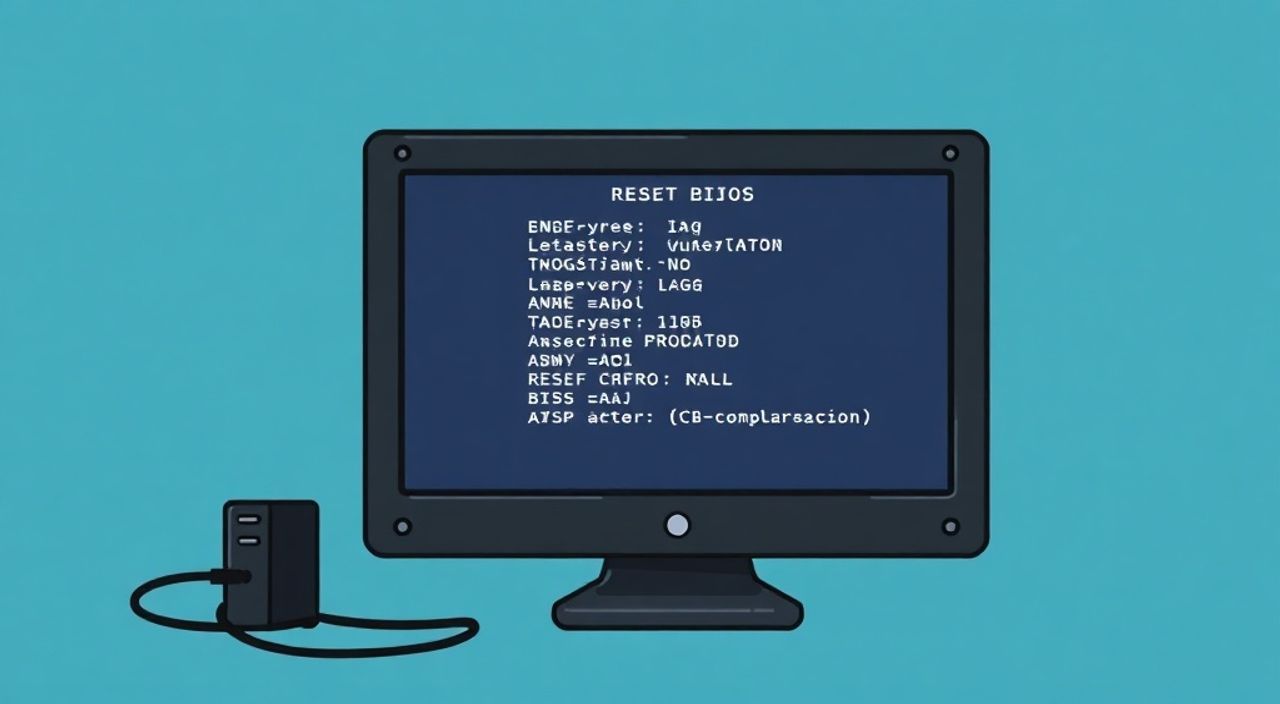
Сброс BIOS к заводским настройкам — это эффективный способ устранить проблемы с загрузкой, нестабильной работой системы или ошибками после изменения параметров. Процедура восстанавливает первоначальные значения всех настроек микропрограммы, включая приоритет загрузки устройств, режимы работы процессора и памяти, а также безопасные значения напряжения и частот. Главная рекомендация: перед сбросом сохраните важные данные, так как операция может повлиять на доступ к системе.
Чтобы сбросить BIOS до заводских настроек, используйте опцию «Load Setup Defaults» или «Load Optimized Defaults» в меню BIOS. Альтернативно — отключите питание ПК и извлеките батарейку CMOS на 5–10 минут. Это универсальный метод, подходящий для всех материнских плат.
Содержание статьи:
- Что такое BIOS и зачем его сбрасывать
- Методы сброса BIOS: обзор подходов
- Способ 1: Через меню BIOS (рекомендуемый)
- Способ 2: Извлечение батарейки CMOS
- Способ 3: Использование джамперов на материнской плате
- Способ 4: Программный сброс через операционную систему
- Ошибки и проблемы при сбросе BIOS
- Экспертное мнение
- Вопросы и ответы
- Заключение
Что такое BIOS и зачем его сбрасывать
BIOS (Basic Input/Output System) — это микропрограмма, записанная в чип на материнской плате. Она запускается первой при включении компьютера и отвечает за базовую диагностику оборудования, инициализацию компонентов и передачу управления загрузчику операционной системы. Современные системы чаще используют UEFI — более продвинутую версию BIOS с графическим интерфейсом, поддержкой больших дисков и сетевых функций, но термин «BIOS» по-прежнему используется как общее обозначение.
Пользователи сталкиваются с необходимостью сброса BIOS в различных ситуациях. Наиболее распространённые причины — это неудачная попытка разгона процессора или памяти, изменение настроек безопасности (например, активация Secure Boot или TPM), сбой после обновления прошивки или потеря пароля на вход в BIOS. В таких случаях система может не загружаться, зависать на логотипе производителя или выдавать ошибки типа «No bootable device found».
Сброс BIOS помогает быстро вернуть конфигурацию к безопасному состоянию. Это особенно важно, если вы экспериментировали с расширенными настройками и не помните, какие именно параметры были изменены. Заводские настройки обеспечивают максимальную совместимость с оборудованием и стабильность системы, что делает процедуру одним из ключевых шагов диагностики.
Полезно знать: После сброса BIOS все пользовательские настройки, включая время, дату, приоритет загрузки и параметры энергосбережения, будут удалены. Вам нужно будет заново настроить эти параметры.
Методы сброса BIOS: обзор подходов
Существует несколько способов сбросить BIOS до заводских настроек, каждый из которых имеет свои преимущества и ограничения. Выбор метода зависит от того, имеете ли вы доступ к меню BIOS, физическому корпусу системного блока, а также от модели материнской платы.
Наиболее простой и безопасный способ — использовать встроенную функцию в самом BIOS. Достаточно войти в настройки и выбрать опцию восстановления по умолчанию. Этот метод подходит, если компьютер включается и вы можете попасть в интерфейс микропрограммы. Однако при серьёзных ошибках конфигурации система может не загружаться даже до этой стадии.
Если доступ к BIOS невозможен, применяются аппаратные методы: извлечение батарейки CMOS или замыкание контактов джампером. Эти способы требуют вскрытия системного блока, но они надёжны и работают независимо от состояния операционной системы. Они особенно полезны при «зависании» на этапе POST или при установке нового оборудования.
Также существуют программные инструменты от производителей материнских плат, позволяющие сбросить BIOS через Windows. Например, ASUS предлагает утилиту AI Suite, а MSI — Click BIOS. Однако их использование ограничено конкретными моделями и не всегда доступно при критических сбоях.
Метод |
Доступность |
Сложность |
Риск повреждения |
|---|---|---|---|
Через меню BIOS |
Высокая (если система загружается) |
Низкая |
Очень низкий |
Извлечение батарейки |
Универсальная |
Средняя |
Низкий |
Джампер CLR_CMOS |
Зависит от платы |
Средняя |
Средний (при неправильном использовании) |
Программный сброс |
Ограниченная (только для некоторых брендов) |
Низкая |
Очень низкий |
«Перед тем как вскрывать системный блок, обязательно отключите компьютер от сети и заземлите себя, чтобы избежать повреждения компонентов статическим электричеством.» — Алексей Ковалёв, инженер по ремонту ПК, 12 лет опыта
Способ 1: Через меню BIOS (рекомендуемый)
Этот метод является самым безопасным и удобным, если ваш компьютер нормально включается и вы можете войти в BIOS. Он подходит для большинства современных материнских плат, независимо от производителя — ASUS, Gigabyte, MSI, ASRock и других.
Чтобы попасть в BIOS, при включении компьютера нажмите клавишу, указанную на экране начальной загрузки. Чаще всего это Delete, F2, F10 или Esc. Удерживайте её до появления интерфейса настройки. В UEFI-интерфейсе вы увидите графическое меню, часто с мышью и цветной графикой.
Далее следуйте пошагово:
- Перейдите во вкладку «Exit» (или «Save & Exit»).
- Найдите опцию «Load Setup Defaults», «Load Optimized Defaults» или аналогичную (может называться «Restore Defaults»).
- Подтвердите действие, выбрав «Yes» или «OK».
- Сохраните изменения, выбрав «Save Changes and Exit» или нажав F10.
После перезагрузки BIOS будет сброшен к заводским настройкам. Обратите внимание: некоторые платы предлагают два варианта — «Fail-Safe Defaults» (максимально conservative) и «Optimized Defaults» (рекомендуемые производителем). Предпочтительнее выбирать второй вариант.
Полезно знать: На платах с UEFI можно использовать сочетание клавиш Ctrl + F9 для быстрого сброса настроек. Эта функция доступна не на всех моделях, но ускоряет процесс.
Способ 2: Извлечение батарейки CMOS
Если компьютер не загружается и вы не можете попасть в BIOS, этот метод станет надёжным решением. Батарейка CMOS (обычно CR2032) обеспечивает питание микросхемы памяти NVRAM, где хранятся настройки BIOS. При её извлении данные стираются, и при следующем включении система загружается с заводскими параметрами.
Процедура проста, но требует аккуратности:
- Отключите компьютер от электросети и выдерните шнур питания.
- Откройте боковую крышку системного блока.
- Найдите круглую серебристую батарейку на материнской плате (чаще всего рядом с PCIe-слотами).
- Аккуратно подденьте фиксатор и извлеките батарейку.
- Подождите 5–10 минут, чтобы гарантировать сброс заряда.
- Верните батарейку на место, закройте корпус и включите компьютер.
После включения вы увидите сообщение о потере времени и необходимости нажать F1 для продолжения. Это нормально — значит, сброс прошёл успешно. Войдите в BIOS и настройте дату, время и приоритет загрузки.
«Если после установки батарейки система всё ещё не загружается, попробуйте оставить её вынутой на 15–20 минут или кратковременно замкнуть контакты батарейного отсека металлическим предметом.» — Марина Петрова, технический специалист Dell, 8 лет в IT
Способ 3: Использование джамперов на материнской плате
Некоторые материнские платы оснащены специальным джампером (перемычкой) для сброса BIOS, обозначенным как «CLR_CMOS», «JBAT1» или «Clear RTC». Этот метод особенно полезен для серверов, мини-ПК или случаев, когда батарейку неудобно достать.
Расположение джампера указано в руководстве к материнской плате. Обычно он находится рядом с батарейкой или в нижнем правом углу платы. Чтобы сбросить настройки:
- Отключите питание и откройте корпус.
- Найдите джампер CLR_CMOS (две или три металлические ножки с пластиковой перемычкой).
- Аккуратно снимите перемычку и переставьте её на выводы 2–3 (если три ножки) или замкните две ножки отвёрткой на 5–10 секунд.
- Верните перемычку в исходное положение (обычно между 1–2).
- Закройте корпус и включите компьютер.
Этот способ мгновенно сбрасывает напряжение на микросхеме CMOS и работает даже при подключённой батарейке. Он считается более надёжным, чем извлечение батарейки, особенно на старых или промышленных платах.
Полезно знать: На некоторых современных платах (например, ASUS ROG) есть кнопка Clear CMOS на задней панели или на самой плате. Это позволяет сбросить BIOS без вскрытия корпуса.
Способ 4: Программный сброс через операционную систему
Некоторые производители предоставляют утилиты, позволяющие сбрасывать BIOS из-под Windows. Этот метод подходит только в случае, если система загружается стабильно, но вы хотите вернуть настройки к заводским без перезагрузки в BIOS.
ASUS, MSI и Gigabyte выпускают фирменные программы:
- ASUS: AI Suite III — раздел Tweak → BIOS → Restore BIOS Settings.
- MSI: Dragon Center или Click BIOS — опция «Reset BIOS».
- Gigabyte: @BIOS или EasyTune — функция сброса настроек.
Эти инструменты удобны для автоматизации, но имеют ограничения. Они не работают при сбоях загрузки, могут быть недоступны на старых версиях BIOS и не всегда полностью очищают NVRAM. Кроме того, установка таких утилит увеличивает нагрузку на систему и не рекомендуется для обычных пользователей без явной необходимости.
«Программный сброс — это скорее маркетинговая функция, чем критически важный инструмент. Для реального восстановления лучше использовать аппаратные методы.» — Дмитрий Соколов, системный администратор, эксперт по железу
Ошибки и проблемы при сбросе BIOS
Даже при строгом следовании инструкциям могут возникнуть трудности. Одна из самых частых — это повторное появление старых настроек после сброса. Причина может быть в неисправной батарейке CMOS, которая не держит заряд и не позволяет корректно сохранять новые параметры.
Ещё одна типичная ошибка — система не видит жёсткий диск после сброса. Это происходит из-за изменения режима SATA в BIOS (например, с AHCI на IDE). Решение — зайти в BIOS и вручную установить правильный режим в разделе «Storage» или «SATA Configuration».
Иногда после сброса активируется Legacy Boot Mode, и компьютер не может загрузиться с SSD с установленной Windows. В этом случае нужно включить UEFI и отключить CSM (Compatibility Support Module) в настройках загрузки.
Полезно знать: Если после сброса BIOS вы видите чёрный экран, проверьте подключение монитора и видеокарты. Возможно, сброс затронул настройки встроенного видео, и система теперь использует не тот выход.
Экспертное мнение
«Сброс BIOS — это первый шаг в диагностике 70% аппаратных проблем, с которыми сталкиваются пользователи. Особенно это актуально после самостоятельного апгрейда комплектующих. Я всегда рекомендую сбрасывать настройки при установке нового процессора или памяти, даже если система, кажется, работает. Это предотвращает скрытые конфликты и гарантирует стабильность.»
По его словам, наиболее частая ошибка — это попытка сбросить BIOS без понимания последствий. Например, после сброса может потребоваться повторная активация Windows, особенно на старых лицензиях. Также теряются настройки RAID-массивов и виртуальных машин, что критично для профессиональных пользователей.
Сергей отмечает рост числа случаев, когда сброс BIOS требуется из-за вирусов, изменяющих параметры прошивки. Хотя это редкость, такие угрозы, как вирус CIH (Chernobyl), исторически могли стирать BIOS. Современные платы защищены, но всё же рекомендуется использовать антивирус и регулярно проверять целостность системы.
Вопросы и ответы
Будет ли сброшен BIOS после отключения питания на сутки?
Нет, стандартной батарейки CMOS хватает на несколько лет автономной работы. Даже при длительном отключении питания настройки сохраняются. Для сброса необходимо физически извлечь батарейку или использовать джампер.
Можно ли сбросить BIOS на ноутбуке?
Да, но сложнее. На большинстве ноутбуков батарейка CMOS несъёмная. Лучший способ — использовать комбинацию клавиш при включении (например, Shift + Esc или Win + B) или сбросить через BIOS, если доступ есть. В крайнем случае — обратиться в сервис.
Повредит ли сброс BIOS мои файлы на диске?
Нет. BIOS не взаимодействует с данными на жёстком диске. Сброс затрагивает только настройки микропрограммы. Однако если после сброса система не загружается, это может временно ограничить доступ к файлам.
Что делать, если после сброса BIOS компьютер не включается?
Проверьте подключение кабелей, особенно питания материнской платы и процессора. Убедитесь, что батарейка установлена правильно. Попробуйте минимальную конфигурацию: только CPU, один модуль RAM и видеокарта.
Заключение
Сброс BIOS до заводских настроек — простая, но мощная процедура, способная решить множество проблем с загрузкой и стабильностью системы. Независимо от того, экспериментировали ли вы с разгоном, установили новое оборудование или столкнулись с внезапным сбоем, восстановление настроек BIOS должно быть одним из первых шагов в диагностике.
Наиболее безопасный и удобный способ — использование опции «Load Optimized Defaults» в меню BIOS. Если доступ к нему невозможен, надёжными альтернативами станут извлечение батарейки CMOS или замыкание джампера CLR_CMOS. Программные методы имеют ограниченное применение, но могут быть полезны в повседневной настройке.
Помните: сброс BIOS не повреждает данные на диске, но требует последующей настройки времени, даты и загрузочных приоритетов. Всегда действуйте аккуратно, особенно при работе с внутренностями системного блока.
- Сброс BIOS устраняет ошибки, вызванные неправильными настройками.
- Лучший способ — через меню BIOS (опция Load Optimized Defaults).
- При отсутствии доступа к BIOS используйте извлечение батарейки или джампер.
- Настройки загрузки и времени нужно будет выставить заново.
- Не забывайте о заземлении при работе с аппаратной частью.
⚠️ Дисклеймер — нажмите, чтобы развернуть
Материалы, опубликованные в разделе «Блог» на сайте RU DESIGN SHOP (rudesignshop.ru), носят исключительно информационный и ознакомительный характер и не являются руководством к действию, финансовой рекомендацией, медицинской услугой, ветеринарным назначением либо рекламой товаров и услуг, включая азартные игры. Публикации не содержат призывов к участию в азартных играх и не направлены на продвижение соответствующих операторов.
Безопасность применения товаров и веществ: при использовании строительных материалов, бытовой химии, пестицидов и агрохимикатов необходимо строго следовать инструкциям производителя и действующему законодательству Российской Федерации, включая Федеральный закон РФ от 19.07.1997 № 109-ФЗ «О безопасном обращении с пестицидами и агрохимикатами».
Упоминание товарных знаков, брендов и организаций носит исключительно информационный характер и не означает наличие партнёрских отношений или одобрения со стороны правообладателей.
Материалы, содержащие сведения о медицинских, ветеринарных или косметических средствах, представлены в справочных целях и не являются медицинской консультацией или назначением. Перед применением рекомендуется обратиться к врачу, ветеринарному специалисту или иному сертифицированному профессионалу.
Возрастные ограничения: материалы, содержащие сведения о продукции категории 18+, включая алкоголь или азартные игры, предназначены исключительно для совершеннолетней аудитории и публикуются в информационных целях.
Правовая ответственность: решения, принятые на основе опубликованной информации, пользователь принимает самостоятельно и на свой риск; редакция и авторы несут ответственность в пределах, установленных законодательством Российской Федерации.
Редакция не допускает публикаций, содержащих пропаганду экстремизма, терроризма, наркотических средств или суицида; подобные материалы подлежат немедленному удалению.
Упоминание организаций с ограниченным статусом: компания Meta Platforms Inc. (социальные сети Facebook и Instagram) признана экстремистской организацией решением суда РФ, её деятельность запрещена на территории Российской Федерации; любые упоминания приводятся исключительно в информационных целях.
Авторские права и источники: информация собирается из открытых источников; её актуальность указывается на дату публикации и может изменяться.
Изображения и иллюстрации используются на условиях, разрешённых правообладателями. При возникновении претензий редакция готова оперативно рассмотреть обращение и внести необходимые изменения.
Персональные данные и cookies: сайт использует cookies и обрабатывает персональные данные пользователей в соответствии с Федеральным законом № 152-ФЗ «О персональных данных» и Политикой конфиденциальности RU DESIGN SHOP.
Мнения авторов могут не совпадать с позицией государственных органов или коммерческих организаций, упомянутых в материалах.
РЕКОМЕНДУЕМ
Товары от российских производителей

Люстра с 15ю свечами цвет на выбор ARCHPOLE
35640 руб.
-3%