Скидка 5% на первый заказ — RDS5




Как сбросить ноутбук до заводских настроек windows
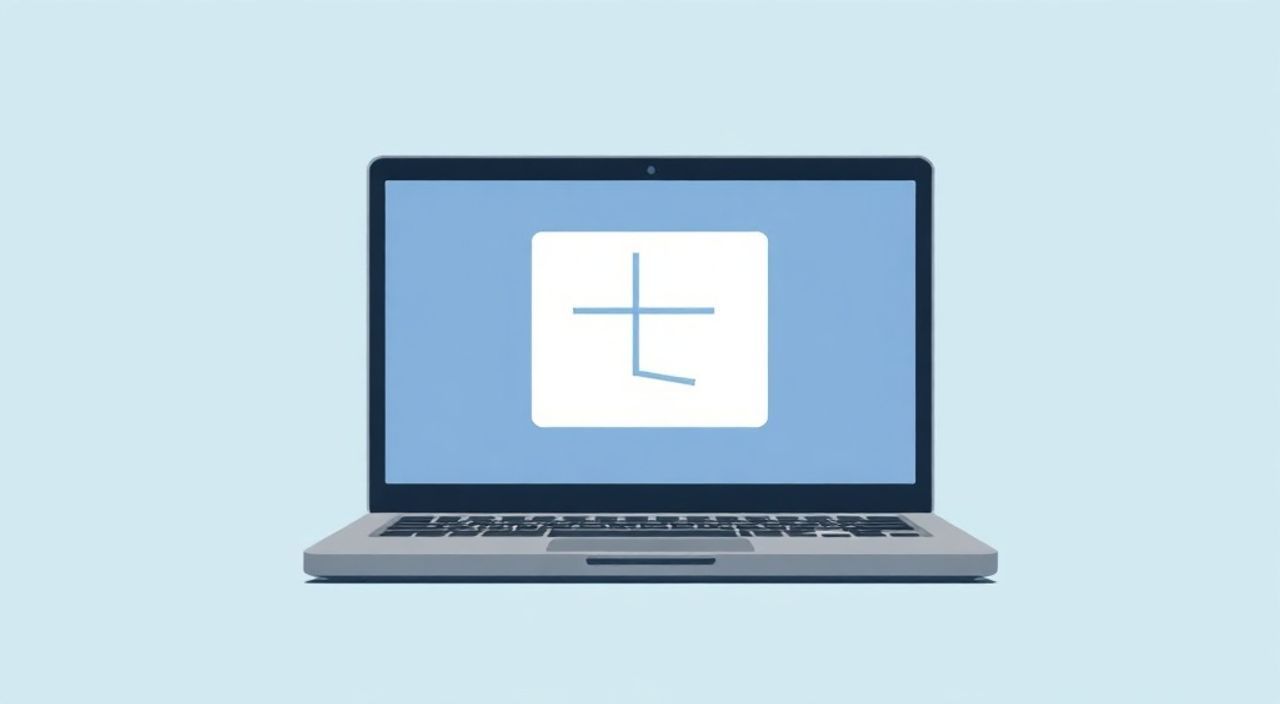
Сброс ноутбука до заводских настроек Windows — это эффективный способ вернуть устройство в исходное состояние, устранить накопленные ошибки, замедление работы или проблемы с программным обеспечением. Эта процедура полностью очищает систему, удаляя установленные программы, пользовательские файлы и настройки, после чего устанавливается чистая копия операционной системы. Главная рекомендация — всегда создавайте резервную копию важных данных перед началом сброса.
Чтобы сбросить ноутбук до заводских настроек, используйте встроенную функцию «Восстановление» в Windows через Параметры > Система > Восстановление. Перед началом обязательно сохраните все важные файлы на внешний носитель или в облако.
Содержание статьи:
- Когда нужно сбрасывать ноутбук до заводских настроек
- Подготовка к сбросу: что важно сделать заранее
- Способы сброса ноутбука: пошаговые инструкции
- Метод 1: Сброс через Параметры Windows
- Метод 2: Сброс через среду восстановления (при проблемах с загрузкой)
- Метод 3: Сброс с помощью установочной флешки Windows
- Как работает раздел восстановления и стоит ли его удалять
- Распространённые ошибки при сбросе и как их избежать
- Экспертное мнение
- Вопросы и ответы
- Заключение
Когда нужно сбрасывать ноутбук до заводских настроек
Сброс ноутбука до заводских настроек — не просто модное решение для «очистки» компьютера. Это серьёзная мера, которую стоит применять при определённых сценариях. Например, если ваш ноутбук стал работать значительно медленнее, начинает зависать без видимых причин или вы сталкиваетесь с постоянными сбоями при запуске программ. Также сброс может быть необходим, если система подверглась атаке вредоносного ПО, которое не удаётся вылечить стандартными антивирусами.
Ещё одна частая причина — подготовка устройства к продаже или передаче другому пользователю. В этом случае полный сброс гарантирует, что личные данные, пароли и история использования будут полностью удалены. По данным Microsoft, около 30% пользователей, столкнувшихся с серьёзными проблемами производительности, отмечают значительное улучшение после сброса системы.
Полезно знать: Сброс не всегда нужен при временных сбоях. Прежде чем переустанавливать систему, попробуйте выполнить проверку диска (chkdsk), сканирование системных файлов (sfc /scannow) и очистку автозагрузки.
Подготовка к сбросу: что важно сделать заранее
Перед тем как сбросить ноутбук до заводских настроек, необходимо тщательно подготовиться. Первое и самое важное — резервное копирование данных. Все документы, фотографии, видео, закладки браузера и другие персональные файлы будут удалены. Используйте внешний жёсткий диск, флешку или облачные сервисы вроде OneDrive, Google Drive или Яндекс.Диск.
Не забудьте также сохранить информацию о лицензиях программ, особенно если вы используете платное ПО. Хотя Windows активируется автоматически благодаря цифровой лицензии, сторонние приложения потребуется переустанавливать. Запишите ключи активации или сделайте скриншоты панели управления этими программами.
- Выгрузите все важные файлы на внешний носитель или в облако.
- Отключите двухфакторную аутентификацию на привязанных аккаунтах (если планируете использовать устройство снова).
- Убедитесь, что у вас есть доступ к учётной записи Microsoft — она понадобится для входа после сброса.
- Проверьте наличие драйверов на сайте производителя ноутбука, особенно если вы используете старую модель.
«Никогда не начинайте сброс без резервной копии. Даже если вы уверены, что ничего важного не потеряете, случайные файлы могут оказаться критичными — например, черновики договоров или семейные фото.» — Алексей Морозов, системный администратор, 12 лет опыта
Способы сброса ноутбука: пошаговые инструкции
Существует несколько способов сбросить ноутбук до заводских настроек в зависимости от состояния системы. Ниже представлены три основных метода: через интерфейс Windows, с помощью загрузочной флешки и через среду восстановления.
Метод 1: Сброс через Параметры Windows
Этот способ работает, если операционная система запускается и вы можете войти в учётную запись.
- Откройте Параметры (Win + I).
- Перейдите в раздел Система → Восстановление.
- В блоке «Вернуть компьютер в исходное состояние» нажмите Сбросить компьютер.
- Выберите один из двух вариантов:
- Сохранить мои файлы — удаляются только приложения и настройки, файлы остаются.
- Удалить всё — полная очистка, включая личные данные.
- При выборе «Удалить всё» появится опция шифрования диска перед очисткой — рекомендуется включить её при передаче устройства третьим лицам.
- Подтвердите действие и дождитесь завершения процесса. Ноутбук перезагрузится несколько раз.
Метод 2: Сброс через среду восстановления (при проблемах с загрузкой)
Если Windows не запускается, можно использовать среду восстановления:
- Выключите ноутбук.
- Включите его и сразу начните нажимать клавишу F11 (на некоторых моделях — F9, Esc или Shift + F10).
- Если повезёт, запустится среда восстановления производителя (например, Dell SupportAssist, HP Recovery Manager).
- Выберите опцию восстановления системы до заводских настроек.
- Подтвердите действие и дождитесь завершения.
Метод 3: Сброс с помощью установочной флешки Windows
Этот метод универсален и подходит для всех ситуаций, включая повреждённые системы.
- Создайте загрузочную флешку с Windows 10/11 на рабочем компьютере через Media Creation Tool с сайта Microsoft.
- Вставьте флешку в ноутбук, перезагрузите его и зайдите в BIOS (обычно клавиша F2, Del или F12).
- Установите флешку как первый вариант загрузки.
- Сохраните настройки и перезагрузитесь.
- На экране установки выберите Восстановление системы → Устранение неполадок → Сброс этого ПК.
- Выберите нужный режим очистки и следуйте инструкциям.
Полезно знать: Если вы не можете зайти в Windows, попробуйте принудительно вызвать среду восстановления: трижды прервите процесс загрузки, и система предложит режим устранения неполадок.
Как работает раздел восстановления и стоит ли его удалять
Большинство ноутбуков поставляются с предустановленной Windows и скрытым разделом восстановления. Этот раздел содержит образ системы в том виде, в котором она была на заводе. Он позволяет быстро восстановить ноутбук даже без интернета или флешки.
Размер такого раздела обычно составляет от 10 до 25 ГБ. Некоторые пользователи считают это «потерянным» пространством и стремятся его удалить. Однако делать это не рекомендуется, если вы не уверены в своих действиях. Без раздела восстановления придётся использовать флешку или скачивать образы с интернета, что может быть неудобно при отсутствии стабильного соединения.
Преимущества раздела восстановления |
Недостатки |
|---|---|
Быстрый доступ к восстановлению без дополнительных носителей |
Занимает место на диске |
Гарантированно совместим с железом ноутбука |
Содержит старую версию Windows и предустановленное ПО (bloatware) |
Работает даже при отсутствии интернета |
Не обновляется автоматически |
Если вы всё же решите удалить раздел, убедитесь, что создали резервную загрузочную флешку. Современные версии Windows 11 позволяют загружать драйверы и компоненты онлайн во время установки, что снижает зависимость от локального образа.
Распространённые ошибки при сбросе и как их избежать
Даже при строгом следовании инструкциям пользователи сталкиваются с ошибками. Ниже — наиболее частые проблемы и пути их решения.
- Ошибка 0x80070005 при сбросе — связана с правами доступа. Решение: запустите среду восстановления в безопасном режиме или используйте установочную флешку.
- Сброс не запускается, нет кнопки «Сбросить» — возможно, раздел восстановления повреждён. Проверьте его наличие через команду
reagentc /infoв командной строке (администратор). - Недостаточно места на диске — особенно актуально для SSD на 128 ГБ. Удалите временные файлы или выберите режим «Сохранить мои файлы», который требует меньше свободного места.
- Ноутбук зависает на этапе 62% или 84% — типично для сбоев в работе драйверов или повреждённых секторов. Подождите не менее 2 часов. Если не помогло — принудительно перезагрузите и попробуйте сброс с флешки.
«Если сброс зависает, проверьте диск на ошибки. Команда chkdsk C: /f /r может выявить и исправить повреждённые сектора, которые мешают процессу.» — Екатерина Лебедева, инженер технической поддержки, крупный OEM-производитель
Экспертное мнение
«Сегодня сброс до заводских настроек — это не крайняя мера, а часть регулярного обслуживания. Особенно для устройств, работающих более года. За это время накапливаются конфликты реестра, устаревшие драйверы и фоновые процессы. Полный сброс каждые 18–24 месяца помогает поддерживать высокую производительность. Главное — делать это осознанно и с резервной копией.» — Дмитрий Ковалёв, IT-консультант, автор курсов по администрированию Windows
По его словам, многие пользователи боятся сброса, считая его сложным. На самом деле, современные версии Windows 10 и 11 делают процесс максимально простым и безопасным. Автоматическая активация, восстановление драйверов через Windows Update и интуитивные интерфейсы позволяют справиться даже новичку.
Кроме того, Ковалёв отмечает, что с 2023 года Microsoft внедрила улучшенную опцию «Облачная загрузка» в меню восстановления. Она позволяет полностью удалить локальную систему и установить свежую версию Windows прямо из облака — без необходимости создания флешки. Это особенно удобно при наличии быстрого интернета.
Вопросы и ответы
Будет ли удалена Windows после сброса?
Нет. Сброс не удаляет Windows, а переустанавливает её в чистом виде. Лицензия привязана к аппарату (TPM-чип или материнская плата), поэтому система активируется автоматически после первого включения.
Можно ли отменить сброс после его начала?
На ранних этапах — да, если вы ещё не подтвердили окончательное удаление. Как только процесс начнётся, отмена невозможна. Не выключайте ноутбук вручную — это может привести к повреждению системы.
Сколько времени занимает сброс ноутбука?
В среднем от 30 минут до 2 часов, в зависимости от скорости диска, объёма данных и выбранного режима. SSD ускоряют процесс в 2–3 раза по сравнению с HDD.
После сброса пропали драйверы. Что делать?
Windows автоматически устанавливает базовые драйверы через Центр обновления. Для полной совместимости зайдите на сайт производителя (Lenovo, HP, ASUS и т.д.), найдите свою модель и скачайте последние версии драйверов для звука, Wi-Fi, видеокарты и чипсета.
Можно ли сбросить ноутбук без пароля?
Да, если вы используете локальную учётную запись. При наличии учётной записи Microsoft система запросит пароль после сброса. Если вы его не помните, воспользуйтесь функцией восстановления пароля на сайте Microsoft.
Заключение
Сброс ноутбука до заводских настроек — это мощный инструмент, позволяющий вернуть устройству первоначальную производительность, устранить системные сбои и подготовить его к передаче новому владельцу. Процедура проста в выполнении благодаря встроенным средствам Windows, но требует внимательной подготовки, особенно на этапе резервного копирования.
Главное — не бояться сброса. Современные операционные системы спроектированы так, чтобы этот процесс был максимально безопасным и предсказуемым. При соблюдении базовых правил вы получите «как новый» ноутбук без необходимости обращаться в сервис.
- Всегда делайте резервную копию перед сбросом.
- Используйте встроенный инструмент «Сброс этого ПК» в разделе «Восстановление».
- При проблемах с загрузкой применяйте установочную флешку или среду восстановления.
- Не удаляйте раздел восстановления без альтернативного способа переустановки Windows.
- Рассмотрите опцию «Облачная загрузка» для получения самой свежей версии ОС.
⚠️ Дисклеймер — нажмите, чтобы развернуть
Материалы, опубликованные в разделе «Блог» на сайте RU DESIGN SHOP (rudesignshop.ru), носят исключительно информационный и ознакомительный характер и не являются руководством к действию, финансовой рекомендацией, медицинской услугой, ветеринарным назначением либо рекламой товаров и услуг, включая азартные игры. Публикации не содержат призывов к участию в азартных играх и не направлены на продвижение соответствующих операторов.
Безопасность применения товаров и веществ: при использовании строительных материалов, бытовой химии, пестицидов и агрохимикатов необходимо строго следовать инструкциям производителя и действующему законодательству Российской Федерации, включая Федеральный закон РФ от 19.07.1997 № 109-ФЗ «О безопасном обращении с пестицидами и агрохимикатами».
Упоминание товарных знаков, брендов и организаций носит исключительно информационный характер и не означает наличие партнёрских отношений или одобрения со стороны правообладателей.
Материалы, содержащие сведения о медицинских, ветеринарных или косметических средствах, представлены в справочных целях и не являются медицинской консультацией или назначением. Перед применением рекомендуется обратиться к врачу, ветеринарному специалисту или иному сертифицированному профессионалу.
Возрастные ограничения: материалы, содержащие сведения о продукции категории 18+, включая алкоголь или азартные игры, предназначены исключительно для совершеннолетней аудитории и публикуются в информационных целях.
Правовая ответственность: решения, принятые на основе опубликованной информации, пользователь принимает самостоятельно и на свой риск; редакция и авторы несут ответственность в пределах, установленных законодательством Российской Федерации.
Редакция не допускает публикаций, содержащих пропаганду экстремизма, терроризма, наркотических средств или суицида; подобные материалы подлежат немедленному удалению.
Упоминание организаций с ограниченным статусом: компания Meta Platforms Inc. (социальные сети Facebook и Instagram) признана экстремистской организацией решением суда РФ, её деятельность запрещена на территории Российской Федерации; любые упоминания приводятся исключительно в информационных целях.
Авторские права и источники: информация собирается из открытых источников; её актуальность указывается на дату публикации и может изменяться.
Изображения и иллюстрации используются на условиях, разрешённых правообладателями. При возникновении претензий редакция готова оперативно рассмотреть обращение и внести необходимые изменения.
Персональные данные и cookies: сайт использует cookies и обрабатывает персональные данные пользователей в соответствии с Федеральным законом № 152-ФЗ «О персональных данных» и Политикой конфиденциальности RU DESIGN SHOP.
Мнения авторов могут не совпадать с позицией государственных органов или коммерческих организаций, упомянутых в материалах.
РЕКОМЕНДУЕМ
Товары от российских производителей