Скидка 5% на первый заказ — RDS5




Как сбросить биос до заводских настроек
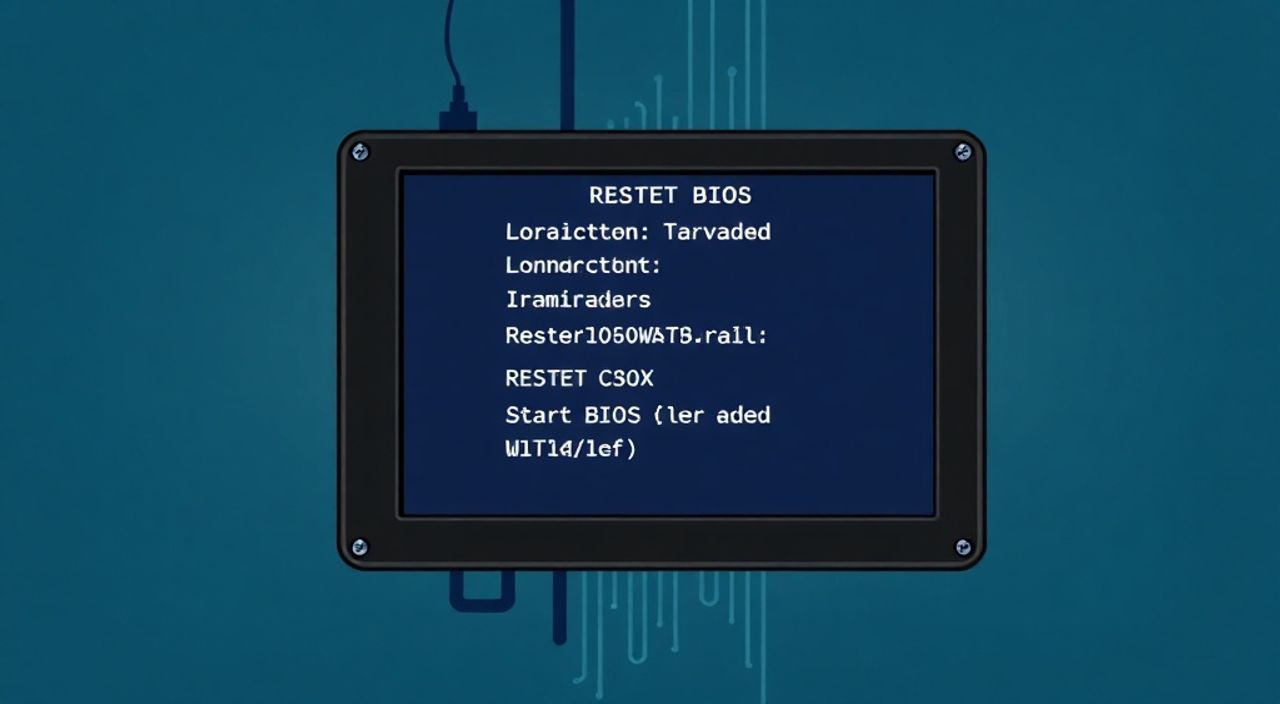
Сброс BIOS до заводских настроек — это процедура, позволяющая восстановить базовые параметры микропрограммы материнской платы, что может решить проблемы с загрузкой системы, нестабильной работой оборудования или ошибками после изменений в настройках. Процесс безопасен и часто рекомендуется при устранении неполадок, связанных с периферией, разгоном процессора или памяти. В зависимости от модели материнской платы, доступны несколько методов: через интерфейс BIOS, перемычку на плате или извлечение батарейки.
Чтобы сбросить BIOS до заводских настроек, достаточно войти в его меню и выбрать опцию «Load Default Settings» или аналогичную. Если система не запускается — используйте физические методы: замкните контакты CLR_CMOS или извлеките батарейку на 5–10 минут.
Содержание статьи:
- Что такое сброс BIOS и зачем он нужен
- Основные способы сброса BIOS до заводских настроек
- Пошаговая инструкция по сбросу BIOS
- Способ 1: Через меню BIOS
- Способ 2: С помощью джампера CLR_CMOS
- Способ 3: Извлечение батарейки CMOS
- Распространённые ошибки и как их избежать
- Экспертное мнение
- Вопросы и ответы
- Заключение
Что такое сброс BIOS и зачем он нужен
BIOS (Basic Input/Output System) — это микропрограмма, встроенная в чип на материнской плате. Она активируется при включении компьютера и отвечает за начальную проверку оборудования (POST), а также за передачу управления операционной системе. В BIOS можно настраивать параметры работы процессора, оперативной памяти, жёстких дисков, режимы энергосбережения и безопасность.
Иногда пользователи вносят изменения в настройки BIOS, например, для разгона CPU или RAM, подключения новых устройств или изменения порядка загрузки. Однако ошибочные действия могут привести к тому, что компьютер перестанет запускаться, будет зависать на логотипе или выдавать ошибки типа «No bootable device». В таких случаях помогает сброс BIOS до заводских установок.
Сброс означает восстановление первоначальных значений всех параметров, которые были заданы производителем материнской платы. Это не затрагивает данные на жёстком диске или SSD, так как BIOS работает на уровне аппаратного обеспечения. После сброса все пользовательские настройки исчезают, и система начинает загружаться с настройками по умолчанию.
Полезно знать: Сброс BIOS не удаляет операционную систему и ваши файлы. Это чисто аппаратная процедура, влияющая только на поведение материнской платы при старте.
Основные способы сброса BIOS до заводских настроек
Существует три основных метода сброса BIOS: программный (через интерфейс), с помощью перемычки (джампера) и путём извлечения батарейки CMOS. Выбор способа зависит от того, можете ли вы войти в BIOS или компьютер вообще не включается.
Первый способ — через меню BIOS — самый простой и безопасный. Он подходит, если система запускается, но работает нестабильно. Второй и третий методы используются, когда вход в BIOS невозможен, например, из-за неправильного разгона или сбоя конфигурации.
Каждый метод имеет свои преимущества. Программный сброс быстрый и не требует вскрытия системного блока. Физические методы надёжны даже в самых сложных ситуациях, но требуют аккуратности и знания расположения компонентов на материнской плате.
Метод |
Требуется доступ к BIOS? |
Необходимость вскрытия корпуса |
Надёжность |
|---|---|---|---|
Через меню BIOS |
Да |
Нет |
Высокая |
С помощью джампера CLR_CMOS |
Нет |
Да |
Очень высокая |
Извлечение батарейки CMOS |
Нет |
Да |
Очень высокая |
«Если компьютер не включается после экспериментов с разгоном — сразу переходите к физическим методам сброса. Это экономит время и позволяет быстро вернуть систему к рабочему состоянию.» — Алексей Котов, инженер-электроник, 12 лет опыта в ремонте ПК
Пошаговая инструкция по сбросу BIOS
Ниже приведены подробные инструкции для каждого из трёх основных методов сброса BIOS. Следуйте им внимательно, чтобы избежать повреждения оборудования.
Способ 1: Через меню BIOS
- Перезагрузите компьютер и нажмите клавишу входа в BIOS. Обычно это Del, F2, F10 или Esc — зависит от производителя (ASUS, MSI, Gigabyte, HP и др.).
- После входа в интерфейс найдите пункт, связанный со сбросом настроек. Он может называться «Load Optimized Defaults», «Load Setup Defaults», «Restore Defaults» или «Exit & Load Setup Defaults».
- Выберите этот пункт с помощью стрелок клавиатуры и подтвердите действие (часто клавишей F10).
- Система предложит сохранить изменения и перезагрузиться — согласитесь.
После перезагрузки BIOS будет использовать заводские настройки. Проверьте, решилась ли проблема.
Способ 2: С помощью джампера CLR_CMOS
- Выключите компьютер и отключите кабель питания от блока питания.
- Откройте корпус системного блока и найдите материнскую плату.
- Локализуйте перемычку (джампер) с обозначением CLR_CMOS, JBAT1, CLEAR CMOS или аналогичным. Расположение указано в руководстве к материнской плате.
- Аккуратно снимите перемычку с текущих контактов и переместите её на два других контакта (обычно указано как 2–3 вместо 1–2).
- Оставьте в этом положении на 5–10 секунд, затем верните перемычку обратно.
- Закройте корпус, подключите питание и включите компьютер.
Этот метод мгновенно сбрасывает настройки CMOS, включая пароль BIOS и пользовательские профили.
Способ 3: Извлечение батарейки CMOS
- Выключите и обесточьте компьютер.
- Откройте корпус и найдите круглую батарейку формата CR2032 на материнской плате.
- Аккуратно извлеките её с помощью пинцета или пальца, не повредив разъём.
- Оставьте батарейку вне платы на 5–10 минут. За это время конденсаторы разрядятся, и память CMOS очистится.
- Установите батарейку обратно, убедившись, что она плотно сидит.
- Подключите питание и включите компьютер.
После этого система запустится с базовыми настройками. Возможно, потребуется вручную установить дату и время.
Полезно знать: У некоторых современных материнских плат (например, ASUS ROG) есть кнопка Clear CMOS на задней панели. Достаточно нажать её на выключенном, но подключённом к сети компьютере — сброс произойдёт автоматически.
Распространённые ошибки и как их избежать
Даже при простой процедуре сброса BIOS пользователи допускают типичные ошибки, которые могут привести к дополнительным проблемам или необходимости повторного вмешательства.
Одна из самых частых ошибок — неправильное использование джампера. Некоторые пытаются замкнуть контакты металлическим предметом без снятия перемычки, что может вызвать короткое замыкание. Правильно: снять перемычку и переставить её на соседние контакты на несколько секунд.
Ещё одна ошибка — недостаточное время извлечения батарейки. Многие считают, что 30 секунд достаточно, но у современных плат ёмкие конденсаторы, и полный разряд может занять до 10 минут. Лучше перестраховаться.
«Если после сброса через батарейку настройки вернулись — значит, вы не дали системе полностью разрядиться. Оставляйте батарейку минимум на 8 минут и отключайте БП от розетки.» — Марина Соколова, технический специалист по сборке ПК, 8 лет стажа
Также распространена ошибка с выбором неправильного пункта в BIOS. Например, путаница между «Save & Exit» и «Discard Changes». Важно чётко понимать, какая команда применяет настройки, а какая — отменяет их.
После сброса стоит проверить:
- Правильность даты и времени;
- Порядок загрузки устройств (boot order);
- Активацию SATA-режима (AHCI/IDE);
- Работу USB-портов и LAN-адаптера.
Экспертное мнение
«Сегодня многие забывают, что BIOS — это не просто меню, а ключевой элемент стабильности системы. Особенно у владельцев игровых и рабочих станций. Я рекомендую делать резервную запись текущих настроек BIOS перед любыми изменениями. Некоторые платы (например, от ASUS и MSI) позволяют сохранять профили прямо на флешку через UEFI. Это спасает часы настройки при случайном сбросе.» — Дмитрий Романов, системный администратор, старший инженер IT-инфраструктуры
Также эксперт отмечает, что с развитием UEFI (современной замены классическому BIOS) интерфейсы стали более интуитивными, но и сложнее. Появились расширенные функции разгона, мониторинга температур, управления вентиляторами. Однако это увеличивает риск ошибок.
«Если вы не уверены в своих действиях — не трогайте разделы Voltage, Advanced Clock Calibration или DRAM Timing. Лучше использовать предустановленные профили XMP/DOCP для памяти. А если что-то пошло не так — сброс до заводских всегда решает проблему», — добавляет Дмитрий.
Вопросы и ответы
Будут ли потеряны данные на жёстком диске при сбросе BIOS?
Нет. Сброс BIOS не затрагивает данные на накопителях. Он влияет только на настройки материнской платы, такие как порядок загрузки, режимы SATA, напряжение и тайминги памяти.
Как понять, что сброс BIOS прошёл успешно?
При успешном сбросе компьютер должен нормально пройти POST (звуковой сигнал при старте), появиться экран BIOS с базовыми настройками, а система — загрузиться, если выбран правильный диск. Также сбрасывается дата и время, что является признаком очистки CMOS.
Можно ли сбросить BIOS на ноутбуке?
Да, но сложнее. На большинстве ноутбуков нет доступа к джамперу или батарейке без полной разборки. Рекомендуется использовать комбинацию клавиш при включении (зависит от производителя) или метод извлечения батарейки при отключенном питании на 15–20 минут.
Что делать, если после сброса компьютер всё равно не запускается?
Проверьте подключение кабелей, оперативной памяти и видеокарты. Возможно, проблема не в BIOS, а в аппаратной неисправности. Попробуйте запустить систему с минимальной конфигурацией: один модуль RAM, процессор, встроенная графика.
Нужно ли обновлять BIOS после сброса?
Нет, сброс не влияет на версию прошивки. Обновление BIOS — отдельная процедура, необходимая для исправления ошибок, добавления поддержки нового процессора или улучшения стабильности.
Заключение
Сброс BIOS до заводских настроек — простая, но мощная процедура, способная решить множество проблем с запуском и работой компьютера. Будь то последствия неудачного разгона, сбой конфигурации или ошибка в настройках загрузки, возврат к базовым параметрам часто становится самым быстрым и эффективным решением.
Главное — действовать аккуратно, соблюдать последовательность и помнить, что физические методы требуют отключения питания. Современные материнские платы оснащены удобными функциями, такими как кнопки Clear CMOS или возможность сохранения профилей, что делает обслуживание проще, чем раньше.
- Сброс BIOS не влияет на данные пользователя.
- Используйте программный метод, если система запускается.
- При отказе — применяйте джампер или извлечение батарейки.
- Всегда отключайте питание перед физическим вмешательством.
- После сброса проверьте дату, время и порядок загрузки.
⚠️ Дисклеймер — нажмите, чтобы развернуть
Материалы, опубликованные в разделе «Блог» на сайте RU DESIGN SHOP (rudesignshop.ru), носят исключительно информационный и ознакомительный характер и не являются руководством к действию, финансовой рекомендацией, медицинской услугой, ветеринарным назначением либо рекламой товаров и услуг, включая азартные игры. Публикации не содержат призывов к участию в азартных играх и не направлены на продвижение соответствующих операторов.
Безопасность применения товаров и веществ: при использовании строительных материалов, бытовой химии, пестицидов и агрохимикатов необходимо строго следовать инструкциям производителя и действующему законодательству Российской Федерации, включая Федеральный закон РФ от 19.07.1997 № 109-ФЗ «О безопасном обращении с пестицидами и агрохимикатами».
Упоминание товарных знаков, брендов и организаций носит исключительно информационный характер и не означает наличие партнёрских отношений или одобрения со стороны правообладателей.
Материалы, содержащие сведения о медицинских, ветеринарных или косметических средствах, представлены в справочных целях и не являются медицинской консультацией или назначением. Перед применением рекомендуется обратиться к врачу, ветеринарному специалисту или иному сертифицированному профессионалу.
Возрастные ограничения: материалы, содержащие сведения о продукции категории 18+, включая алкоголь или азартные игры, предназначены исключительно для совершеннолетней аудитории и публикуются в информационных целях.
Правовая ответственность: решения, принятые на основе опубликованной информации, пользователь принимает самостоятельно и на свой риск; редакция и авторы несут ответственность в пределах, установленных законодательством Российской Федерации.
Редакция не допускает публикаций, содержащих пропаганду экстремизма, терроризма, наркотических средств или суицида; подобные материалы подлежат немедленному удалению.
Упоминание организаций с ограниченным статусом: компания Meta Platforms Inc. (социальные сети Facebook и Instagram) признана экстремистской организацией решением суда РФ, её деятельность запрещена на территории Российской Федерации; любые упоминания приводятся исключительно в информационных целях.
Авторские права и источники: информация собирается из открытых источников; её актуальность указывается на дату публикации и может изменяться.
Изображения и иллюстрации используются на условиях, разрешённых правообладателями. При возникновении претензий редакция готова оперативно рассмотреть обращение и внести необходимые изменения.
Персональные данные и cookies: сайт использует cookies и обрабатывает персональные данные пользователей в соответствии с Федеральным законом № 152-ФЗ «О персональных данных» и Политикой конфиденциальности RU DESIGN SHOP.
Мнения авторов могут не совпадать с позицией государственных органов или коммерческих организаций, упомянутых в материалах.
РЕКОМЕНДУЕМ
Товары от российских производителей