Скидка 5% на первый заказ — RDS5




Как сбросить до заводских настроек самсунг
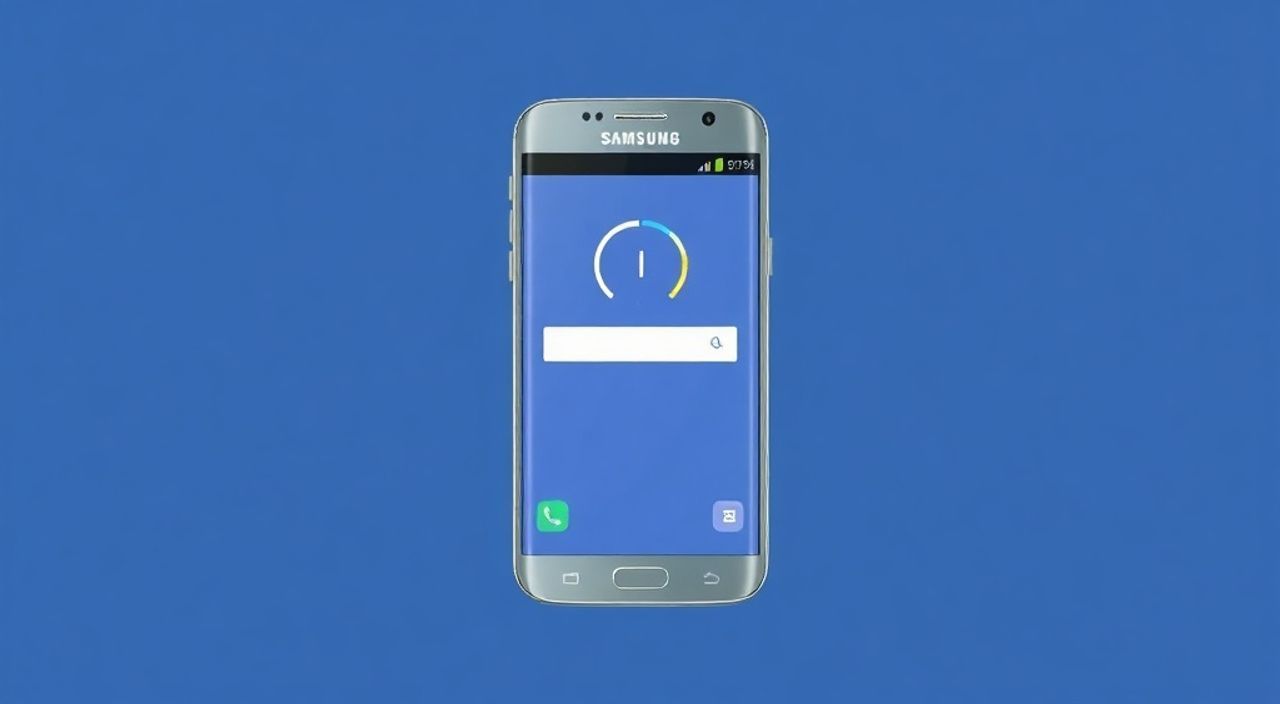
Сброс до заводских настроек Samsung — это эффективный способ устранить программные сбои, улучшить производительность устройства или подготовить его к продаже. Эта процедура возвращает смартфон или планшет к изначальному состоянию, каким он был при первой активации, удаляя все пользовательские данные, установленные приложения и персональные настройки. Важно понимать, что после сброса восстановить данные без резервной копии будет невозможно.
Чтобы сбросить Samsung до заводских настроек, зайдите в «Настройки» → «Общие настройки» → «Сброс» → «Сброс настроек». Перед процедурой обязательно сделайте резервную копию данных через Samsung Cloud или Google Аккаунт. Рекомендуется использовать официальный метод через меню, если устройство работает нормально.
Содержание статьи:
- Зачем нужен сброс до заводских настроек
- Как правильно сделать резервную копию перед сбросом
- Сброс через настройки (если телефон включается)
- Пошаговая инструкция
- Что произойдёт после сброса
- Сброс через режим восстановления (Recovery Mode)
- Как войти в Recovery Mode
- Выполнение сброса
- Использование Samsung Find My Mobile для удалённого сброса
- Как это работает
- Распространённые ошибки и как их избежать
- Экспертное мнение
- Интервью с Ириной Петровой, системным аналитиком мобильных платформ
- Вопросы и ответы
- Заключение
Зачем нужен сброс до заводских настроек
Сброс до заводских настроек — это не просто способ освободить место на устройстве. Это глубокая очистка системы, которая может решить ряд серьёзных проблем. Пользователи часто сталкиваются с замедлением работы смартфона спустя несколько месяцев использования. Причины могут быть разными: накопление временных файлов, конфликты между приложениями, фрагментация памяти или остаточные данные от удалённых программ.
Также сброс актуален при передаче устройства другому человеку. Даже если вы удалите свои фото и документы вручную, часть данных может остаться в скрытых папках или кэше. Полный сброс гарантирует, что личная информация не попадёт в чужие руки. По данным экспертов по кибербезопасности, около 40% подержанных смартфонов содержат следы данных предыдущих владельцев — именно поэтому рекомендуется всегда делать полный сброс перед продажей.
Ещё одна важная причина — проблемы с обновлением ОС. Иногда после установки нового обновления Android возникают баги, которые не устраняются обычным перезапуском. В таких случаях сброс помогает «перезагрузить» систему и начать с чистого листа, что повышает шансы на стабильную работу новой версии прошивки.
Полезно знать: Сброс не влияет на саму операционную систему — он только удаляет пользовательские данные и возвращает настройки к значениям по умолчанию. Прошивка остаётся той же, что была установлена до сброса.
Как правильно сделать резервную копию перед сбросом
Перед тем как приступить к сбросу, крайне важно сохранить все важные данные. Потеря фотографий, контактов, сообщений или документов может быть необратимой. Samsung предлагает несколько встроенных инструментов для резервного копирования, которые работают быстро и надёжно.
Основные данные можно сохранить через аккаунт Google. Синхронизация контактов, календаря, приложений и настроек происходит автоматически, если функция включена. Проверить её состояние можно в разделе «Аккаунты и резервное копирование» → «Резервное копирование». Убедитесь, что стоит галочка напротив «Резервное копирование», и выберите аккаунт Google как основной источник.
Для медиафайлов — фото, видео, аудио — лучше использовать Samsung Cloud. Этот сервис предоставляет 15 ГБ бесплатного пространства и позволяет сохранять не только изображения из галереи, но и данные приложений, таких как Samsung Notes или Календарь. Для запуска резервного копирования:
- Откройте «Настройки».
- Перейдите в раздел «Аккаунты и резервное копирование».
- Выберите «Резервное копирование и восстановление».
- Нажмите «Резервное копирование сейчас».
Также можно вручную скопировать файлы на компьютер или внешний накопитель через USB-подключение. Подключите телефон к ПК, выберите режим «Передача файлов» и скопируйте папки DCIM, Downloads, Documents. Это особенно важно, если вы используете сторонние приложения для хранения данных.
Метод резервного копирования |
Что сохраняет |
Ограничения |
|---|---|---|
Google Аккаунт |
Контакты, приложения, настройки, календарь |
Не сохраняет фото и видео по умолчанию |
Samsung Cloud |
Фото, видео, заметки, настройки приложений |
15 ГБ бесплатно, платные тарифы при превышении |
USB-подключение к ПК |
Любые файлы (вручную) |
Требует времени и участия пользователя |
SD-карта |
Медиафайлы, документы |
Данные на карте не удаляются при сбросе, но могут быть потеряны при извлечении |
«Всегда проверяйте, что резервная копия завершена успешно. Зайдите в настройки облачного хранилища и убедитесь, что дата последнего резервного копирования соответствует текущей.» — Алексей Морозов, специалист по мобильной безопасности, 8 лет опыта
Сброс через настройки (если телефон включается)
Это самый безопасный и рекомендуемый способ сброса, когда устройство работает нормально. Он доступен во всех современных смартфонах Samsung с One UI 2.0 и выше. Процедура проста и занимает около 5–10 минут.
Пошаговая инструкция
- Откройте приложение «Настройки».
- Прокрутите вниз и выберите раздел «Общие настройки».
- Нажмите «Сброс».
- Выберите «Сброс настроек» (или «Сброс к заводским настройкам»).
- Подтвердите действие, нажав «Сброс настроек».
- Введите PIN, пароль или графический ключ, если запросит система.
- Подтвердите окончательное действие кнопкой «Удалить всё».
После этого устройство начнёт процесс очистки. Экран погаснет, и через некоторое время запустится загрузчик. Смартфон перезагрузится и войдёт в режим первоначальной настройки, как при покупке.
Что произойдёт после сброса
- Все установленные приложения будут удалены.
- Пользовательские настройки (язык, обои, звуки) сброшены.
- Аккаунты Google и Samsung будут удалены.
- Данные в памяти телефона (фото, документы) утеряны, если не были сохранены заранее.
- Настройки сети (Wi-Fi пароли, Bluetooth-устройства) сброшены.
Полезно знать: Если на устройстве включена функция «Найти моё устройство» (Find My Mobile), потребуется ввести данные аккаунта Samsung после сброса — это защита от кражи, известная как FRP (Factory Reset Protection).
Сброс через режим восстановления (Recovery Mode)
Этот метод используется, когда смартфон не загружается, зависает на логотипе или не реагирует на касания. Режим восстановления (Recovery Mode) — это автономная среда, которая позволяет выполнять базовые операции с системой, включая сброс.
Как войти в Recovery Mode
- Выключите устройство полностью.
- Зажмите одновременно три кнопки: Громкость вверх + Быстрый доступ (Bixby) + Питание.
- Удерживайте их, пока не появится логотип Samsung.
- Как только экран изменится, отпустите кнопку питания, но продолжайте удерживать две другие, пока не окажетесь в меню Recovery.
Выполнение сброса
- С помощью кнопок громкости перемещайтесь по меню.
- Выберите пункт «Wipe data / factory reset».
- Подтвердите выбор клавишей питания.
- Дождитесь завершения процесса (может занять 5–7 минут).
- Выберите «Reboot system now» для перезагрузки.
После перезагрузки устройство запустится в обычном режиме с чистыми настройками.
«Если кнопочная комбинация не срабатывает, попробуйте отключить функцию «Быстрый запуск Bixby» в настройках. На некоторых моделях это мешает входу в Recovery Mode.» — Екатерина Лебедева, инженер технической поддержки Samsung, 6 лет опыта
Использование Samsung Find My Mobile для удалённого сброса
Если смартфон утерян или украден, вы можете сбросить его до заводских настроек дистанционно. Сервис Samsung Find My Mobile позволяет не только отследить местоположение устройства, но и стереть все данные, даже если оно заблокировано.
Как это работает
- Зайдите на сайт findmymobile.samsung.com с любого устройства.
- Войдите в свой аккаунт Samsung, привязанный к телефону.
- Выберите устройство из списка.
- Нажмите «Удалить данные».
- Подтвердите действие.
Система отправит команду на устройство. Как только оно подключится к интернету, начнётся процесс сброса. После этого телефон станет бесполезен для злоумышленника — FRP-защита потребует ввести данные вашего аккаунта при повторной настройке.
Полезно знать: Для работы Find My Mobile необходимо, чтобы на устройстве была включена функция «Найти моё устройство» и оно было подключено к интернету хотя бы один раз после включения.
Распространённые ошибки и как их избежать
Даже при строгом следовании инструкциям пользователи допускают типичные ошибки, которые могут привести к потере данных или невозможности восстановить доступ к устройству.
- Забыть сделать резервную копию. Самая частая ошибка. Восстановление данных после сброса без бэкапа почти невозможно.
- Не отключать двухфакторную аутентификацию перед сбросом. После сброса может потребоваться подтверждение через резервный email или номер, который уже не доступен.
- Пытаться сбросить устройство с разряженным аккумулятором. Если телефон выключится в процессе, возможна «прошивка» или повреждение системы.
- Игнорировать FRP-защиту. После сброса система запросит данные аккаунта Samsung или Google. Если они неизвестны — устройство останется заблокированным.
«Перед сбросом убедитесь, что аккумулятор заряжен минимум на 50%. Лучше всего проводить процедуру, подключив устройство к зарядному устройству.» — Дмитрий Ковалёв, мастер сервисного центра, 10 лет опыта
Экспертное мнение
Интервью с Ириной Петровой, системным аналитиком мобильных платформ
«Сброс до заводских настроек — это мощный инструмент, но его нельзя рассматривать как регулярную процедуру. Современные смартфоны Samsung оптимизированы так, что ежедневное использование не должно приводить к сильному замедлению. Если вы замечаете, что телефон тормозит уже через месяц после сброса — проблема, скорее всего, не в системе, а в перегруженности приложениями или повреждении файловой системы.»
По её словам, перед сбросом стоит попробовать менее радикальные методы: очистка кэша приложений, деинсталляция редко используемых программ, проверка на вирусы. «Только если эти шаги не помогают, имеет смысл переходить к полному сбросу. И да, всегда делайте бэкап — я видела случаи, когда люди теряли семейные фото за годы из-за одной неосторожной кнопки.»
Она также отмечает, что Samsung активно развивает облачные технологии: «Сервис Samsung Cloud теперь позволяет не просто хранить фото, но и синхронизировать состояние приложений. Это значит, что после сброса вы можете вернуть не только файлы, но и рабочую среду — расположение иконок, настройки камеры, даже открытые вкладки в браузере.»
Вопросы и ответы
Удалит ли сброс данные с SD-карты?
Нет, стандартный сброс не затрагивает файлы на внешней SD-карте. Однако в некоторых моделях есть опция «Удалить данные с карты памяти» — будьте внимательны при подтверждении действия.
Можно ли отменить сброс после начала?
Нет. Как только процесс запущен, отменить его невозможно. Устройство продолжит очистку, даже если вы попытаетесь выключить его.
Почему после сброса просит аккаунт Google?
Это защита FRP (Factory Reset Protection). Она активируется, если до сброса был добавлен Google-аккаунт. Чтобы продолжить, нужно ввести логин и пароль этого аккаунта.
Сброс поможет, если телефон заражён вирусом?
Да, большинство вредоносных программ удаляются при сбросе. Однако если вирус успел получить root-доступ, возможны исключения. В таких случаях рекомендуется прошивка через Odin.
Нужно ли обновлять прошивку после сброса?
Не обязательно. Устройство запускается с последней установленной версией ОС. Однако рекомендуется проверить наличие обновлений в «Настройках» → «Обновление ПО».
Заключение
Сброс до заводских настроек Samsung — это надёжный способ вернуть устройству стабильность, устранить глубокие программные сбои или подготовить его к передаче. Главное — действовать осознанно и соблюдать базовые правила: делать резервную копию, заряжать устройство и понимать последствия процедуры.
Помните, что сброс — это не лечение, а перезагрузка системы. Если проблемы возвращаются спустя короткое время, стоит искать коренную причину: перегруженность приложениями, аппаратные неисправности или вредоносное ПО.
- Всегда делайте резервную копию перед сбросом — используйте Google и Samsung Cloud.
- Предпочтительный метод — через настройки, если устройство работает.
- Для неработающих смартфонов применяйте Recovery Mode или Find My Mobile.
- FRP-защита требует ввода аккаунта после сброса — не забывайте свои данные.
- Сброс не повреждает железо, но требует времени и осторожности.
⚠️ Дисклеймер — нажмите, чтобы развернуть
Материалы, опубликованные в разделе «Блог» на сайте RU DESIGN SHOP (rudesignshop.ru), носят исключительно информационный и ознакомительный характер и не являются руководством к действию, финансовой рекомендацией, медицинской услугой, ветеринарным назначением либо рекламой товаров и услуг, включая азартные игры. Публикации не содержат призывов к участию в азартных играх и не направлены на продвижение соответствующих операторов.
Безопасность применения товаров и веществ: при использовании строительных материалов, бытовой химии, пестицидов и агрохимикатов необходимо строго следовать инструкциям производителя и действующему законодательству Российской Федерации, включая Федеральный закон РФ от 19.07.1997 № 109-ФЗ «О безопасном обращении с пестицидами и агрохимикатами».
Упоминание товарных знаков, брендов и организаций носит исключительно информационный характер и не означает наличие партнёрских отношений или одобрения со стороны правообладателей.
Материалы, содержащие сведения о медицинских, ветеринарных или косметических средствах, представлены в справочных целях и не являются медицинской консультацией или назначением. Перед применением рекомендуется обратиться к врачу, ветеринарному специалисту или иному сертифицированному профессионалу.
Возрастные ограничения: материалы, содержащие сведения о продукции категории 18+, включая алкоголь или азартные игры, предназначены исключительно для совершеннолетней аудитории и публикуются в информационных целях.
Правовая ответственность: решения, принятые на основе опубликованной информации, пользователь принимает самостоятельно и на свой риск; редакция и авторы несут ответственность в пределах, установленных законодательством Российской Федерации.
Редакция не допускает публикаций, содержащих пропаганду экстремизма, терроризма, наркотических средств или суицида; подобные материалы подлежат немедленному удалению.
Упоминание организаций с ограниченным статусом: компания Meta Platforms Inc. (социальные сети Facebook и Instagram) признана экстремистской организацией решением суда РФ, её деятельность запрещена на территории Российской Федерации; любые упоминания приводятся исключительно в информационных целях.
Авторские права и источники: информация собирается из открытых источников; её актуальность указывается на дату публикации и может изменяться.
Изображения и иллюстрации используются на условиях, разрешённых правообладателями. При возникновении претензий редакция готова оперативно рассмотреть обращение и внести необходимые изменения.
Персональные данные и cookies: сайт использует cookies и обрабатывает персональные данные пользователей в соответствии с Федеральным законом № 152-ФЗ «О персональных данных» и Политикой конфиденциальности RU DESIGN SHOP.
Мнения авторов могут не совпадать с позицией государственных органов или коммерческих организаций, упомянутых в материалах.
РЕКОМЕНДУЕМ
Товары от российских производителей
-3%
Встраиваемый светильник QUASAR 55 RND SN037
Первоначальная цена составляла 2950 руб..2860 руб.Текущая цена: 2860 руб..


