Скидка 5% на первый заказ — RDS5




Как сбросить до заводских настроек хонор
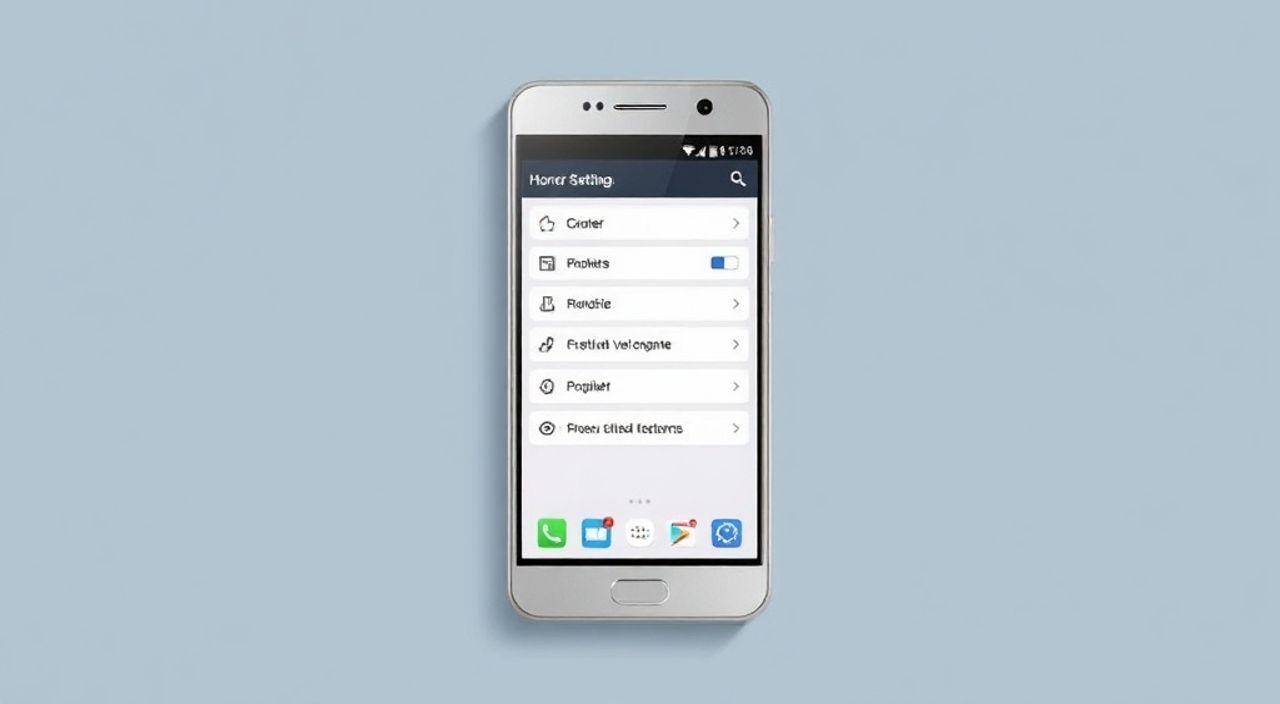
Сброс до заводских настроек Honor — это эффективный способ устранить серьезные программные сбои, значительно замедленную работу устройства или вернуть смартфон в исходное состояние перед продажей. Эта процедура полностью стирает все пользовательские данные, приложения и настройки, оставляя только предустановленную операционную систему и базовые приложения. Главная рекомендация: всегда делайте резервную копию важных данных перед началом процесса.
Сброс Honor до заводских настроек решает проблемы с производительностью и подготавливает устройство к передаче новому владельцу. Обязательно создайте резервную копию данных через Huawei Cloud или сторонние сервисы перед началом.
Содержание статьи:
- Когда нужен сброс до заводских настроек
- Основные причины для сброса
- Как правильно сделать резервную копию данных
- Сброс через настройки (мягкий способ)
- Пошаговая инструкция
- Сброс через Recovery Mode (жесткий способ)
- Что делать, если Recovery Mode не запускается
- Распространённые ошибки и как их избежать
- Экспертное мнение
- Интервью с Дмитрием Петровым, техническим консультантом Honor Russia (стаж — 6 лет)
- Вопросы и ответы
- Заключение
Когда нужен сброс до заводских настроек
Процедура восстановления заводских настроек — не просто «перезагрузка», а полное очищение системы от всех изменений, внесенных пользователем. Она актуальна в нескольких ключевых ситуациях. Во-первых, когда смартфон Honor начинает тормозить, зависать или перезагружаться без видимых причин. Это может быть вызвано накоплением временных файлов, конфликтами приложений или повреждением системного кеша. Во-вторых, если вы планируете продать, подарить или сдать устройство в ремонт, важно удалить всю личную информацию: контакты, сообщения, фото, пароли и историю браузера.
Также сброс помогает при проблемах с входом в аккаунт Google после обновления ОС. Так называемая FRP-блокировка (Factory Reset Protection) может заблокировать доступ к устройству, если после сброса вы попытаетесь войти с другим аккаунтом. В этом случае знание правильной последовательности действий критически важно. Наконец, если смартфон заражен вредоносным ПО, которое не удаляется стандартными антивирусами, полный сброс — один из самых надежных способов очистки.
Полезно знать: Сброс не удаляет физически саму операционную систему, но возвращает ее к тому состоянию, в котором она была при первом включении устройства.
Основные причины для сброса
- Устройство стало медленно работать или часто зависает.
- Не удается войти в систему из-за сбоя экрана блокировки.
- Подготовка к продаже или передаче телефона третьему лицу.
- Наличие постоянных ошибок в работе приложений или системы.
- Желание начать «с чистого листа» после длительного использования.
Как правильно сделать резервную копию данных
Перед любым сбросом жизненно важно сохранить ваши данные. Потеря фотографий, документов или контактов может быть необратимой. Устройства Honor работают на EMUI или HarmonyOS, которые интегрированы с облачным сервисом Huawei Cloud. Этот сервис позволяет автоматически сохранять фото, видео, контакты, сообщения и настройки приложений.
Чтобы создать резервную копию, зайдите в «Настройки» → «Huawei ID» → «Облачная синхронизация». Активируйте синхронизацию по Wi-Fi и выберите, какие данные нужно сохранить. Затем нажмите «Резервное копирование сейчас». Процесс может занять от нескольких минут до часа, в зависимости от объема данных. Также можно использовать функцию «Резервное копирование и восстановление» в разделе «Система».
Если вы предпочитаете локальное хранение, подключите смартфон к компьютеру через USB и скопируйте папки DCIM, Downloads, Documents вручную. Для контактов используйте экспорт в vCard-файл через приложение «Контакты». Приложения и их данные можно сохранить с помощью сторонних менеджеров резервного копирования, таких как Helium или Dr.Fone.
Метод резервного копирования |
Преимущества |
Недостатки |
|---|---|---|
Huawei Cloud |
Автоматическая синхронизация, безопасность, удобство восстановления |
Ограниченный бесплатный объем (5 ГБ), требуется интернет |
USB-подключение к ПК |
Полный контроль, неограниченный объем |
Требует времени, нет автоматизации |
Google Drive (если используется) |
Интеграция с Android-сервисами, простота |
Не все данные Honor поддерживаются напрямую |
«Всегда проверяйте, что резервная копия действительно создана. Откройте облако или папку на компьютере и убедитесь, что последние фото и документы присутствуют.» — Алексей Морозов, специалист по мобильной безопасности, 8 лет опыта
Сброс через настройки (мягкий способ)
Это самый простой и безопасный метод, доступный, когда телефон работает нормально и вы можете войти в систему. Он подходит для большинства современных моделей Honor: X50, Magic5, Play 40 и других на EMUI 11–14 или HarmonyOS 2–4.
Откройте «Настройки» → «Система» → «Сброс» → «Сброс настроек». В некоторых версиях путь может быть: «Дополнительные настройки» → «Сброс данных» → «Сброс настроек». Подтвердите действие, введя PIN-код или пароль разблокировки. Система предупредит, что будут удалены все данные и установленные приложения. После подтверждения начнется процесс, который занимает от 5 до 15 минут.
Важно: на некоторых моделях есть два варианта — «Сброс настроек» (удаляет только настройки, но не данные) и «Сброс всех данных» (полная очистка). Выбирайте именно второй вариант, если цель — полный сброс. После завершения телефон перезагрузится и запустится как новый.
Полезно знать: Если вы используете двойной аккаунт (например, основной и гостевой), сброс удалит данные обоих профилей.
Пошаговая инструкция
- Откройте «Настройки» на вашем Honor.
- Перейдите в раздел «Система» или «Дополнительные настройки».
- Выберите пункт «Сброс» или «Сброс данных».
- Нажмите «Сброс всех данных» или «Восстановить заводские настройки».
- Подтвердите действие, введя пароль.
- Дождитесь завершения процесса и перезагрузки.
Сброс через Recovery Mode (жесткий способ)
Этот метод применяется, когда смартфон не включается, зависает на логотипе или вы не можете войти в систему из-за сброшенного пароля. Recovery Mode — это автономная среда, встроенная в прошивку, которая позволяет управлять системой на низком уровне.
Чтобы войти в Recovery Mode, выключите телефон полностью. Затем одновременно нажмите и удерживайте кнопку питания и кнопку увеличения громкости. Удерживайте их около 10–15 секунд, пока не появится логотип Honor, после чего отпустите кнопку питания, но продолжайте держать громкость вверх. Через несколько секунд вы окажетесь в меню восстановления.
Навигация осуществляется кнопками громкости (вверх/вниз), выбор — кнопкой питания. Выберите пункт «Wipe data/factory reset» (очистка данных/сброс до заводских). Подтвердите действие. После завершения выберите «Reboot system now». Телефон перезагрузится и запустится с чистой системой.
Полезно знать: На некоторых старых моделях Honor (например, Honor 7X) может потребоваться комбинация «питание + громкость вниз» — уточняйте модель на сайте Huawei или в руководстве пользователя.
Что делать, если Recovery Mode не запускается
- Убедитесь, что телефон полностью разряжен и затем зарядите его минимум на 20%.
- Попробуйте другую комбинацию кнопок: питание + громкость вниз или питание + громкость вверх + домой (на старых моделях).
- Подключите устройство к компьютеру и используйте инструмент HiSuite для принудительного сброса.
- Если ничего не помогает — возможна аппаратная неисправность, требующая вмешательства сервисного центра.
Распространённые ошибки и как их избежать
Одной из самых частых ошибок является отсутствие резервной копии. Многие пользователи считают, что «ничего важного нет», но потом сожалеют о потерянных фото или переписке. Другая типичная ошибка — прерывание процесса сброса. Не выключайте телефон вручную, если он «завис» на 50% — это может привести к повреждению прошивки.
Также распространена проблема с FRP-блокировкой. После сброса система может потребовать ввести данные от Google-аккаунта, который был привязан ранее. Если вы не помните логин или пароль — устройство окажется заблокированным. Решение — использовать тот же аккаунт, который был на телефоне до сброса.
Ошибка |
Причина |
Решение |
|---|---|---|
Телефон не входит в Recovery Mode |
Неверная комбинация кнопок или низкий заряд |
Проверьте модель, зарядите устройство, попробуйте другую комбинацию |
Сброс не завершается |
Повреждение системных файлов |
Используйте HiSuite для переустановки прошивки |
FRP-блокировка после сброса |
Активирована защита Factory Reset Protection |
Введите данные от предыдущего Google-аккаунта |
«Никогда не используйте сторонние программы для сброса, особенно если они обещают обход FRP. Это может привести к взлому устройства и утечке данных.» — Анна Ковалёва, инженер по информационной безопасности, Huawei Certified Professional
Экспертное мнение
Интервью с Дмитрием Петровым, техническим консультантом Honor Russia (стаж — 6 лет)
- — Как часто пользователи сталкиваются с необходимостью сброса?
Около 30% обращений в службу поддержки связаны с замедлением работы или сбоями, которые решаются сбросом. Особенно это актуально после крупных обновлений ОС. - — Есть ли риск повредить устройство при сбросе?
Сам процесс сброса абсолютно безопасен для железа. Риск возникает только при прерывании процедуры или использовании некорректных инструментов. - — Что бы вы посоветовали обычному пользователю?
Регулярно делайте резервные копии хотя бы раз в две недели. И не бойтесь сброса — это не приговор, а мощный инструмент восстановления.
Вопросы и ответы
Стерается ли серийный номер при сбросе?
Нет, серийный номер и IMEI хранятся в защищенной области памяти и не удаляются даже при полном сбросе. Их можно проверить в настройках или через код *#06#.
Можно ли восстановить данные после сброса?
Если резервной копии не было, шансы крайне малы. Существуют специализированные программы (например, DiskDigger), но они работают только при условии, что память не была перезаписана.
Почему после сброса снова появляются старые приложения?
Скорее всего, включена синхронизация с Huawei Cloud или Google Аккаунтом. При первом запуске система автоматически устанавливает приложения из облака.
Нужно ли обновлять прошивку после сброса?
Не обязательно, но рекомендуется. После сброса телефон может работать на старой версии ОС. Проверьте наличие обновлений в «Настройках» → «Обновление системы».
Заключение
Сброс до заводских настроек Honor — это надежный и простой способ вернуть устройству стабильную работу или подготовить его к передаче. Главное — действовать осознанно: всегда делайте резервную копию, выбирайте правильный метод сброса и соблюдайте последовательность шагов. Будь то программный сбой или подготовка к продаже, эта процедура решает множество задач.
Помните: сброс — это не повод для страха, а инструмент контроля над вашим устройством. Владея правильной информацией, вы можете легко восстановить телефон в любом состоянии.
- Перед сбросом обязательно создайте резервную копию через Huawei Cloud или на ПК.
- Используйте сброс через настройки, если телефон работает нормально.
- Recovery Mode — спасение при зависаниях и сбоях входа в систему.
- FRP-защита требует ввода данных от предыдущего Google-аккаунта.
- Регулярное резервное копирование — лучшая страховка от потери данных.
⚠️ Дисклеймер — нажмите, чтобы развернуть
Материалы, опубликованные в разделе «Блог» на сайте RU DESIGN SHOP (rudesignshop.ru), носят исключительно информационный и ознакомительный характер и не являются руководством к действию, финансовой рекомендацией, медицинской услугой, ветеринарным назначением либо рекламой товаров и услуг, включая азартные игры. Публикации не содержат призывов к участию в азартных играх и не направлены на продвижение соответствующих операторов.
Безопасность применения товаров и веществ: при использовании строительных материалов, бытовой химии, пестицидов и агрохимикатов необходимо строго следовать инструкциям производителя и действующему законодательству Российской Федерации, включая Федеральный закон РФ от 19.07.1997 № 109-ФЗ «О безопасном обращении с пестицидами и агрохимикатами».
Упоминание товарных знаков, брендов и организаций носит исключительно информационный характер и не означает наличие партнёрских отношений или одобрения со стороны правообладателей.
Материалы, содержащие сведения о медицинских, ветеринарных или косметических средствах, представлены в справочных целях и не являются медицинской консультацией или назначением. Перед применением рекомендуется обратиться к врачу, ветеринарному специалисту или иному сертифицированному профессионалу.
Возрастные ограничения: материалы, содержащие сведения о продукции категории 18+, включая алкоголь или азартные игры, предназначены исключительно для совершеннолетней аудитории и публикуются в информационных целях.
Правовая ответственность: решения, принятые на основе опубликованной информации, пользователь принимает самостоятельно и на свой риск; редакция и авторы несут ответственность в пределах, установленных законодательством Российской Федерации.
Редакция не допускает публикаций, содержащих пропаганду экстремизма, терроризма, наркотических средств или суицида; подобные материалы подлежат немедленному удалению.
Упоминание организаций с ограниченным статусом: компания Meta Platforms Inc. (социальные сети Facebook и Instagram) признана экстремистской организацией решением суда РФ, её деятельность запрещена на территории Российской Федерации; любые упоминания приводятся исключительно в информационных целях.
Авторские права и источники: информация собирается из открытых источников; её актуальность указывается на дату публикации и может изменяться.
Изображения и иллюстрации используются на условиях, разрешённых правообладателями. При возникновении претензий редакция готова оперативно рассмотреть обращение и внести необходимые изменения.
Персональные данные и cookies: сайт использует cookies и обрабатывает персональные данные пользователей в соответствии с Федеральным законом № 152-ФЗ «О персональных данных» и Политикой конфиденциальности RU DESIGN SHOP.
Мнения авторов могут не совпадать с позицией государственных органов или коммерческих организаций, упомянутых в материалах.
РЕКОМЕНДУЕМ
Товары от российских производителей

-5%