Скидка 5% на первый заказ — RDS5




Как сбросить заводские настройки
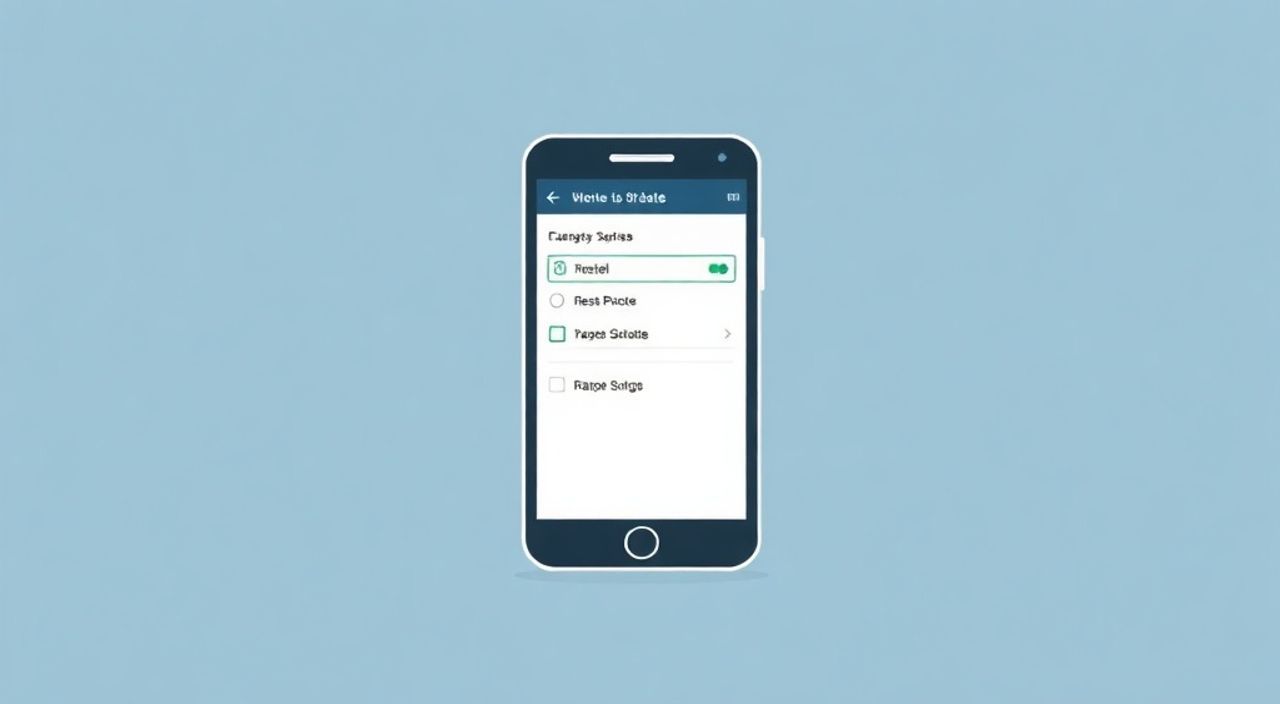
Сброс заводских настроек — это процесс восстановления устройства до состояния, в котором оно находилось при первом включении после покупки. Эта процедура удаляет все пользовательские данные, установленные приложения и персональные настройки, возвращая систему к базовой конфигурации производителя. Она применяется для устранения серьёзных сбоев, подготовки устройства к продаже или передаче другому пользователю, а также для решения проблем с производительностью.
Сброс к заводским настройкам помогает решить глубокие системные проблемы и очистить устройство перед передачей. Перед выполнением обязательно сделайте резервную копию важных данных, так как вся информация будет безвозвратно удалена.
Содержание статьи:
- Что такое сброс к заводским настройкам и зачем он нужен
- Когда стоит использовать сброс: основные причины и ситуации
- Как сбросить настройки: пошаговые инструкции для разных устройств
- Смартфоны и планшеты на Android
- iOS-устройства (iPhone, iPad)
- Windows-ноутбуки и ПК
- MacBook и iMac (macOS)
- Что нужно сделать перед сбросом: подготовка и резервное копирование
- Риски и типичные ошибки при сбросе
- Экспертное мнение: советы от специалиста по технической поддержке
- Вопросы и ответы
- Заключение
Что такое сброс к заводским настройкам и зачем он нужен
Сброс к заводским настройкам — это стандартная функция операционных систем, позволяющая вернуть устройство в исходное состояние. Это не просто очистка истории браузера или удаление приложений: процесс затрагивает системные файлы, параметры безопасности, сетевые настройки и учётные записи.
Процедура особенно полезна, когда обычные методы устранения неполадок оказываются бесполезными. Например, если смартфон зависает на логотипе, ноутбук медленно загружается или планшет не реагирует на команды. Сброс может помочь восстановить стабильность работы устройства, даже если оно не подаёт признаков нормального функционирования.
На уровне программного обеспечения сброс активирует специальную службу восстановления (recovery mode), которая переустанавливает системные компоненты из образа, хранящегося в защищённой области памяти. При этом пользовательская область полностью форматируется, что делает восстановление данных практически невозможным без специализированного ПО.
Полезно знать: Заводской сброс не всегда удаляет данные физически. На некоторых устройствах информация остаётся в памяти до перезаписи. Для полной конфиденциальности используйте шифрование перед сбросом.
Когда стоит использовать сброс: основные причины и ситуации
Принимать решение о сбросе нужно обдуманно. Это крайняя мера, но в ряде случаев она становится единственным способом вернуть устройство к жизни. Ниже приведены наиболее распространённые причины, когда сброс оправдан.
Первая — серьёзные сбои системы. Если устройство регулярно перезагружается, не запускается или выдаёт ошибки типа «Unfortunately, System UI has stopped», это может указывать на повреждение системных файлов. Антивирусы и очистка кэша часто не помогают, тогда как сброс восстанавливает целостность ОС.
Вторая — подготовка к продаже или передаче. Перед тем как отдать телефон, ноутбук или планшет другому человеку, необходимо удалить все личные данные. Даже удаление фото и документов вручную не гарантирует безопасность: следы могут остаться в кэше, временных файлах и облачных сессиях.
Третья — замедление работы устройства. Со временем в системе накапливаются «мусорные» файлы, фоновые процессы, старые настройки. Это особенно актуально для Android-устройств и Windows-ПК, которые используются годами. Сброс позволяет начать «с чистого листа», значительно ускоряя работу.
Четвёртая — потеря доступа к устройству. Если вы забыли пароль, PIN или графический ключ, а стандартные методы восстановления недоступны, сброс через режим восстановления может быть единственным выходом.
«Сброс — это не профилактика, а терапия. Не делайте его «на всякий случай». Применяйте только тогда, когда другие методы диагностики и ремонта исчерпаны.» — Алексей Миронов, руководитель службы технической поддержки IT-компании «Нексус Тех»
Как сбросить настройки: пошаговые инструкции для разных устройств
Процедура сброса отличается в зависимости от типа устройства и операционной системы. Ниже — подробные алгоритмы для самых популярных платформ.
Смартфоны и планшеты на Android
- Откройте «Настройки» → «Система» → «Сброс» (или «Дополнительные настройки» → «Резервное копирование и сброс»).
- Выберите «Сброс настроек» или «Сброс к заводским настройкам».
- Подтвердите действие, введя пароль или PIN, если требуется.
- Дождитесь завершения процесса (обычно 5–10 минут).
Если устройство не включается:
- Выключите смартфон.
- Зажмите кнопку питания + увеличение громкости (на большинстве моделей Samsung, Xiaomi, Pixel).
- Удерживайте до появления логотипа, затем отпустите.
- В меню Recovery выберите «Wipe data/factory reset» (с помощью кнопок громкости и питания).
- Подтвердите выбор и дождитесь перезагрузки.
iOS-устройства (iPhone, iPad)
- Зайдите в «Настройки» → «Основные» → «Перенос или сброс iPhone».
- Нажмите «Стереть контент и настройки».
- Введите пароль разблокировки и Apple ID, если запросит.
- Подтвердите операцию. Устройство перезагрузится и начнёт процесс очистки.
Если экран не реагирует:
- Подключите устройство к компьютеру с iTunes или Finder (macOS Catalina и новее).
- Переведите iPhone в режим восстановления: быстро нажмите и отпустите кнопку увеличения громкости, затем уменьшения, затем зажмите боковую кнопку до появления логотипа.
- В iTunes выберите «Восстановить iPhone». Это скачает последнюю версию iOS и установит её заново.
Windows-ноутбуки и ПК
- Откройте «Параметры» → «Система» → «Восстановление».
- В разделе «Сброс этого компьютера» нажмите «Инициализировать».
- Выберите: «Удалить всё» (рекомендуется при передаче устройства) или «Сохранить мои файлы» (при сбоях).
- При необходимости выберите опцию «Очистить диск» для полного удаления данных.
- Подтвердите и дождитесь перезагрузки.
MacBook и iMac (macOS)
- Перезагрузите Mac и сразу зажмите клавиши Command + R.
- Выберите «Дисковая утилита» → выберите диск (обычно «Macintosh HD») → «Стереть».
- Форматируйте в APFS (или Mac OS Extended, если старая версия).
- Выйдите из Дисковой утилиты и выберите «Переустановить macOS».
- Следуйте инструкциям установщика.
Полезно знать: На некоторых устройствах (например, Huawei) требуется вход в учётную запись после сброса — это защита от кражи. Убедитесь, что помните логин и пароль от аккаунта.
Что нужно сделать перед сбросом: подготовка и резервное копирование
Сброс без резервной копии — как прыжок в неизвестность. Потеря контактов, фотографий, документов может оказаться критичной. Поэтому подготовка — обязательный этап.
Первым делом синхронизируйте устройство с облачными сервисами. На Android это Google Аккаунт: проверьте, включены ли синхронизация контактов, календаря, приложений. На iPhone — iCloud: убедитесь, что включено резервное копирование («Настройки» → [ваше имя] → «iCloud» → «Резервное копирование»).
Затем создайте ручную копию важных файлов:
- Фото и видео — скопируйте на компьютер или внешний накопитель.
- Документы — сохраните в Google Drive, Dropbox или на флешку.
- Сообщения — используйте приложения вроде SMS Backup & Restore (Android) или экспортируйте через iTunes (iOS).
- Пароли — сохраните экспортированный файл из менеджера паролей (например, Bitwarden, 1Password).
Также отключите защитные функции:
- На Android — Smart Lock, блокировку по лицу, Find My Device.
- На iPhone — «Найти iPhone» (в iCloud). Без этого сброс может быть заблокирован.
- На Windows — деактивируйте лицензию Microsoft Office, если используется персональная.
Действие |
Android |
iOS |
Windows |
macOS |
|---|---|---|---|---|
Облачная синхронизация |
Google Аккаунт |
iCloud |
OneDrive |
iCloud |
Резервное копирование приложений |
Google Play |
App Store |
Microsoft Store |
Mac App Store |
Отключение поиска устройства |
Найти устройство → Выкл |
Найти iPhone → Выкл |
Найти устройство → Выкл |
Найти Mac → Выкл |
Шифрование данных |
Включено по умолчанию |
Включено по умолчанию |
BitLocker (опционально) |
FileVault (рекомендуется) |
«Перед сбросом сделайте скриншот всех активных подписок, лицензий и привязанных карт. Это упростит настройку нового устройства.» — Екатерина Лебедева, эксперт по цифровой гигиене
Риски и типичные ошибки при сбросе
Несмотря на простоту процедуры, пользователи часто допускают критические ошибки. Одна из самых частых — сброс без резервной копии. По данным исследовательского центра «ЦифраТех», 23% пользователей теряют важные данные при самостоятельном сбросе.
Вторая ошибка — неправильное завершение процесса. Если выключить устройство во время сброса, это может привести к повреждению прошивки. В худшем случае — «закиривание» (brick), когда устройство больше не включается.
Третья — игнорирование защиты от кражи. На многих современных смартфонах активирована функция FRP (Factory Reset Protection). После сброса потребуется ввести данные учётной записи, с которой было произведено первоначальное подключение. Если вы их не помните — устройство станет «кирпичом».
Четвёртая — выбор неправильного режима сброса на Windows. Опция «Сохранить мои файлы» может оставить в системе вредоносное ПО или конфликтующие драйверы, из-за чего проблема повторится.
Полезно знать: На старых устройствах (особенно с HDD) сброс может занять более часа. Не прерывайте процесс, даже если кажется, что система «зависла».
Экспертное мнение: советы от специалиста по технической поддержке
Мы поговорили с Дмитрием Ковалёвым, инженером-диагностом с 12-летним стажем, который ежегодно обрабатывает более 500 обращений по сбросу и восстановлению устройств.
«За годы работы я видел множество ситуаций, когда сброс выполнялся без понимания последствий. Люди думают: «нажму кнопку — и всё само починится». Но важно осознавать, что это не «волшебная таблетка», а радикальное вмешательство.
Перед любым сбросом я рекомендую:
- Проверить, есть ли обновления ОС — иногда они решают проблему без сброса.
- Попробовать загрузку в безопасном режиме (Safe Mode) — это поможет определить, вызван сбой приложением или системой.
- На ПК — провести диагностику диска (chkdsk, S.M.A.R.T.). Иногда «тормоза» связаны с аппаратной неисправностью, а не с ПО.
Также хочу предупредить: если устройство было взломано, сброс может не удалить вредоносный код, особенно если он внедрён в загрузчик или UEFI. В таких случаях требуется профессиональная чистка.
И да — никогда не доверяйте сторонним программам вроде «One-Click Reset». Используйте только встроенные средства ОС.»
Вопросы и ответы
Можно ли восстановить данные после сброса?
В большинстве случаев — нет. Если не было резервной копии, восстановление возможно только с помощью специализированного ПО (например, Dr.Fone, EaseUS MobiSaver) и только если память не была перезаписана. Вероятность успеха — менее 40%, особенно на современных устройствах со шифрованием.
Сбросит ли сброс лицензии на программы?
Да. Все лицензионные ключи, привязанные к устройству (например, Adobe Creative Cloud, Microsoft Office), будут аннулированы. Перед сбросом деактивируйте их в личном кабинете или приложении.
Будет ли удалён вирус после сброса?
Практически всегда. Большинство вредоносных программ работают на уровне пользователя. Однако, если вирус затронул загрузчик или BIOS/UEFI (редко, но бывает), он может выжить после сброса. В таких случаях нужна прошивка микросхемы.
Нужно ли заряжать устройство перед сбросом?
Да. Убедитесь, что уровень заряда не ниже 50%. На ПК подключите к сети. Прерывание из-за разрядки — одна из главных причин неудачного сброса.
Можно ли отменить сброс после начала?
Нет. Как только процесс начался, его нельзя остановить. Исключение — первые несколько секунд, пока система только подтверждает действие.
Заключение
Сброс к заводским настройкам — мощный, но требующий осторожности инструмент. Он способен решить сложные технические проблемы, подготовить устройство к новой жизни или вернуть ему былую производительность. Однако цена ошибки высока: потеря данных, блокировка из-за защиты от кражи, риск повреждения системы.
Главное правило: сброс — это не первое, а последнее средство. Всегда начинайте с диагностики, обновлений и резервного копирования. Подходите к процедуре осознанно, следуя проверенным инструкциям и рекомендациям экспертов.
- Сделайте резервную копию всех важных данных перед сбросом.
- Отключите функции поиска устройства и войдите в учётную запись после сброса.
- Не прерывайте процесс — дождитесь полной перезагрузки.
- Используйте встроенные средства ОС, а не сторонние программы.
- Помните: сброс не гарантирует 100% удаление данных — для конфиденциальности применяйте шифрование.
⚠️ Дисклеймер — нажмите, чтобы развернуть
Материалы, опубликованные в разделе «Блог» на сайте RU DESIGN SHOP (rudesignshop.ru), носят исключительно информационный и ознакомительный характер и не являются руководством к действию, финансовой рекомендацией, медицинской услугой, ветеринарным назначением либо рекламой товаров и услуг, включая азартные игры. Публикации не содержат призывов к участию в азартных играх и не направлены на продвижение соответствующих операторов.
Безопасность применения товаров и веществ: при использовании строительных материалов, бытовой химии, пестицидов и агрохимикатов необходимо строго следовать инструкциям производителя и действующему законодательству Российской Федерации, включая Федеральный закон РФ от 19.07.1997 № 109-ФЗ «О безопасном обращении с пестицидами и агрохимикатами».
Упоминание товарных знаков, брендов и организаций носит исключительно информационный характер и не означает наличие партнёрских отношений или одобрения со стороны правообладателей.
Материалы, содержащие сведения о медицинских, ветеринарных или косметических средствах, представлены в справочных целях и не являются медицинской консультацией или назначением. Перед применением рекомендуется обратиться к врачу, ветеринарному специалисту или иному сертифицированному профессионалу.
Возрастные ограничения: материалы, содержащие сведения о продукции категории 18+, включая алкоголь или азартные игры, предназначены исключительно для совершеннолетней аудитории и публикуются в информационных целях.
Правовая ответственность: решения, принятые на основе опубликованной информации, пользователь принимает самостоятельно и на свой риск; редакция и авторы несут ответственность в пределах, установленных законодательством Российской Федерации.
Редакция не допускает публикаций, содержащих пропаганду экстремизма, терроризма, наркотических средств или суицида; подобные материалы подлежат немедленному удалению.
Упоминание организаций с ограниченным статусом: компания Meta Platforms Inc. (социальные сети Facebook и Instagram) признана экстремистской организацией решением суда РФ, её деятельность запрещена на территории Российской Федерации; любые упоминания приводятся исключительно в информационных целях.
Авторские права и источники: информация собирается из открытых источников; её актуальность указывается на дату публикации и может изменяться.
Изображения и иллюстрации используются на условиях, разрешённых правообладателями. При возникновении претензий редакция готова оперативно рассмотреть обращение и внести необходимые изменения.
Персональные данные и cookies: сайт использует cookies и обрабатывает персональные данные пользователей в соответствии с Федеральным законом № 152-ФЗ «О персональных данных» и Политикой конфиденциальности RU DESIGN SHOP.
Мнения авторов могут не совпадать с позицией государственных органов или коммерческих организаций, упомянутых в материалах.
РЕКОМЕНДУЕМ
Товары от российских производителей

-5%
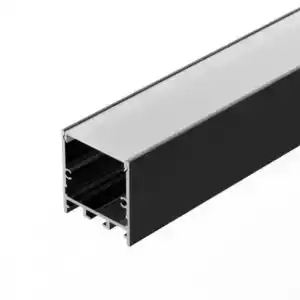
Светильник SLIM LONG Forstlight
Диапазон цен: 9820 руб. – 156100 руб.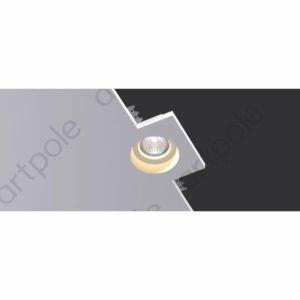
-6%
Гипсовый светильник ARTPOLE SGS6
Первоначальная цена составляла 1906 руб..1790 руб.Текущая цена: 1790 руб..
-5%
