Скидка 5% на первый заказ — RDS5




Как сбросить до заводских настроек планшет
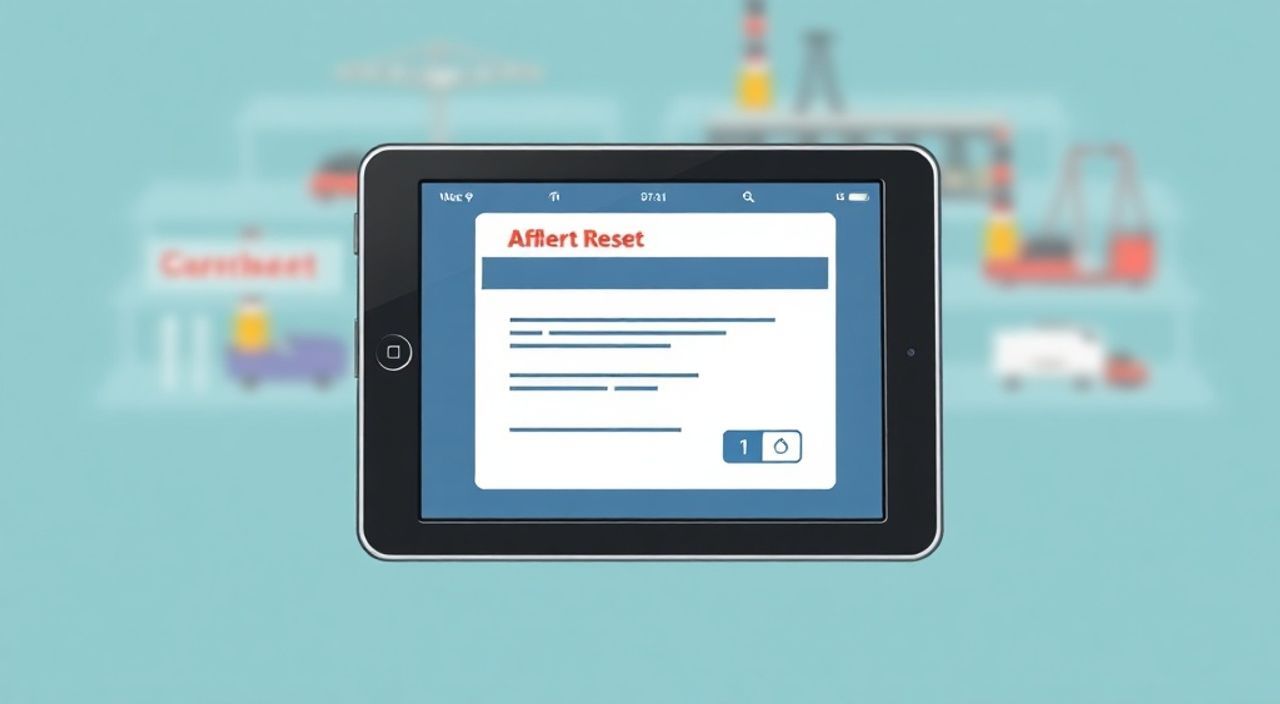
Сброс планшета до заводских настроек — это полная очистка устройства от всех пользовательских данных, приложений и изменений, возвращающая его к состоянию, в котором он находился при первом включении. Эта процедура помогает решить проблемы с производительностью, устранить программные сбои или подготовить устройство к продаже. Главная рекомендация: перед сбросом обязательно сделайте резервную копию важных данных.
Сброс до заводских настроек полностью очистит ваш планшет. Перед началом обязательно сохраните все важные файлы и данные в облако или на внешний носитель.
Содержание статьи:
- Зачем сбрасывать планшет до заводских настроек
- Как правильно сделать резервную копию перед сбросом
- Пошаговая инструкция: как сбросить Android-планшет
- Через меню настроек (если планшет работает нормально)
- Через Recovery Mode (если планшет не запускается)
- Как сбросить iPad (iOS)
- Через настройки iPad
- Через компьютер (если iPad не включается)
- Распространённые ошибки и как их избежать
- Чек-лист перед сбросом
- Что делать после сброса: настройка «с нуля»
- Экспертное мнение
- Вопросы и ответы
- Заключение
Зачем сбрасывать планшет до заводских настроек
Процедура сброса до заводских настроек (или «фабричный сброс») — это не просто способ освободить место. Это мощный инструмент диагностики и восстановления стабильной работы устройства. Со временем операционная система накапливает временные файлы, конфликтующие настройки и остатки удалённых приложений, что может привести к замедлению работы, зависаниям и ошибкам.
Одна из самых частых причин для сброса — передача устройства другому человеку. Продавая или даря планшет, вы должны быть уверены, что личные данные, пароли, фотографии и история браузера полностью удалены. Фабричный сброс гарантирует, что устройство вернётся в состояние «из коробки», защищая вашу конфиденциальность.
Также сброс помогает при возникновении серьёзных программных сбоев. Например, если планшет не загружается до рабочего стола, зависает на логотипе или постоянно перезагружается, стандартные методы устранения неполадок могут не сработать. В таких случаях сброс через режим восстановления (Recovery Mode) часто становится последним шагом перед обращением в сервис.
Полезно знать: Фабричный сброс не повреждает аппаратную часть устройства. Он затрагивает только программное обеспечение и данные пользователя.
Как правильно сделать резервную копию перед сбросом
Прежде чем начинать сброс, крайне важно сохранить все ценные данные. Потеря фотографий, документов или сообщений из-за невнимательности — одна из самых распространённых ошибок пользователей.
Для Android-планшетов основным инструментом является Google Аккаунт. Убедитесь, что синхронизация включена: зайдите в «Настройки» → «Аккаунты» → «Google». Проверьте, чтобы были активированы опции синхронизации контактов, календаря, приложений и других данных. Также можно вручную скопировать файлы на компьютер через USB-кабель или облачные сервисы вроде Google Drive, Dropbox или Яндекс.Диск.
Для владельцев iPad процесс ещё проще благодаря iCloud. Перейдите в «Настройки» → [ваше имя] → «iCloud» → «Резервное копирование». Нажмите «Создать резервную копию сейчас». Убедитесь, что подключение к Wi-Fi стабильно и на аккаунте достаточно свободного места. Альтернатива — резервная копия через iTunes (или Finder на macOS Catalina и новее) на компьютере.
- Подключите планшет к компьютеру или Wi-Fi.
- Откройте настройки резервного копирования.
- Выберите, какие данные нужно сохранить (фото, документы, приложения).
- Запустите процесс и дождитесь завершения.
- Убедитесь, что копия создана (например, проверьте дату в настройках).
«Никогда не пропускайте этап резервного копирования. Даже если кажется, что «ничего важного нет», позже вы можете пожалеть о потерянных фото или переписке.» — Алексей Морозов, технический консультант, 10 лет в IT-поддержке
Пошаговая инструкция: как сбросить Android-планшет
Процедура сброса на Android может немного отличаться в зависимости от производителя (Samsung, Lenovo, Huawei и др.), но общий алгоритм универсален. Ниже — пошаговое руководство для большинства современных устройств.
Через меню настроек (если планшет работает нормально)
- Откройте «Настройки» на планшете.
- Перейдите в раздел «Система» или «Общие управление».
- Выберите пункт «Сброс» или «Сброс настроек».
- Нажмите «Сброс до заводских настроек» или «Стереть всё содержимое».
- Подтвердите действие, введя пароль, PIN или учётные данные Google (если включена защита FRP).
- Дождитесь завершения процесса — это может занять от 5 до 15 минут.
Через Recovery Mode (если планшет не запускается)
Если устройство не реагирует на включение или зависает, используйте аварийный режим восстановления:
- Выключите планшет полностью.
- Одновременно нажмите и удерживайте кнопку питания + увеличение громкости (для большинства моделей; на некоторых — питание + уменьшение громкости).
- Удерживайте кнопки до появления логотипа производителя, затем отпустите.
- С помощью кнопок громкости выберите пункт «Wipe data / factory reset».
- Подтвердите выбор кнопкой питания.
- После завершения выберите «Reboot system now».
Полезно знать: После сброса через Recovery Mode потребуется повторная активация устройства. Убедитесь, что знаете данные своего Google-аккаунта (защита от кражи).
Метод сброса |
Когда использовать |
Требует доступа к системе? |
|---|---|---|
Через настройки |
Планшет работает стабильно |
Да |
Через Recovery Mode |
Планшет не загружается |
Нет |
Через Find My Device |
Устройство утеряно или заблокировано |
Нет (через веб) |
Как сбросить iPad (iOS)
Apple делает процесс сброса максимально простым и безопасным. Однако, как и в случае с Android, важно предварительно создать резервную копию.
Через настройки iPad
- Откройте «Настройки» → «Основные» → «Перенос или сброс iPad».
- Нажмите «Стереть контент и настройки».
- Введите пароль разблокировки.
- Подтвердите действие.
- Дождитесь завершения — iPad перезагрузится и покажет экран приветствия.
Через компьютер (если iPad не включается)
Если устройство зависло, можно использовать принудительную перезагрузку и режим восстановления:
- Подключите iPad к компьютеру с установленным iTunes (Windows) или Finder (Mac).
- Выполните комбинацию кнопок: для iPad с Face ID — быстро нажмите «громкость вверх», затем «громкость вниз», затем удерживайте боковую кнопку до появления логотипа восстановления.
- В iTunes/Finder появится сообщение о наличии устройства в режиме восстановления.
- Нажмите «Восстановить», чтобы стереть и переустановить iOS.
«Сброс через iTunes — самый надёжный способ, особенно если iPad не реагирует. Это полная переустановка системы, аналогичная форматированию жёсткого диска ПК.» — Анна Ковалёва, сертифицированный специалист Apple Support
Распространённые ошибки и как их избежать
Несмотря на кажущуюся простоту, пользователи часто допускают ошибки, которые могут привести к потере данных или невозможности воспользоваться устройством после сброса.
Одна из самых частых — игнорирование резервного копирования. Многие считают, что «всё и так синхронизируется», но без проверки статуса копии это может оказаться ложным предположением. Вторая ошибка — сброс без знания данных аккаунта. На Android срабатывает защита FRP (Factory Reset Protection), и без ввода учётных данных Google войти в систему будет невозможно.
Третья типичная проблема — прерывание процесса сброса. Если выключить планшет во время очистки, это может повредить систему и сделать устройство неработоспособным. Всегда дожидайтесь автоматической перезагрузки.
Чек-лист перед сбросом
- ✅ Создана резервная копия всех данных
- ✅ Устройство заряжено минимум на 50%
- ✅ Известны логин и пароль от Google/iCloud
- ✅ Отключены блокировка по отпечатку/лицу (по желанию)
- ✅ Подключение к интернету стабильно
Полезно знать: После сброса Android-устройства могут потребовать ввести данные Google-аккаунта, который был привязан ранее. Это нормально — функция защиты от кражи.
Что делать после сброса: настройка «с нуля»
После успешного сброса планшет запустится как новый. Первый запуск может занять больше времени — система инициализирует базовые параметры.
На Android вас встретит мастер настройки. Следуйте инструкциям: выберите язык, подключитесь к Wi-Fi, войдите в свой Google-аккаунт. Если вы делали резервную копию, система предложит восстановить данные. Это удобно, но будьте осторожны: вместе с файлами восстановятся и старые настройки, которые могли вызывать проблемы.
На iPad процесс аналогичен: выбор языка, страны, подключение к сети, вход в Apple ID. При наличии резервной копии вы сможете выбрать, откуда восстановить данные — из iCloud или компьютера.
Лучшая практика после сброса — не восстанавливать всё сразу. Установите только необходимые приложения, проверьте работу устройства, и только потом импортируйте остальные данные. Так вы сможете понять, была ли проблема вызвана конкретным приложением или файлом.
Экспертное мнение
«Фабричный сброс — это не панацея, а диагностический шаг. Если после сброса планшет продолжает тормозить или греется, возможно, проблема в «железе»: изношенный аккумулятор, повреждённый контроллер памяти или перегрев процессора. В таких случаях требуется аппаратная диагностика.» — Дмитрий Петров, инженер-электронщик, 12 лет в ремонте мобильных устройств
Также эксперт отмечает, что регулярный сброс не нужен. Современные ОС хорошо управляют ресурсами. Но раз в год, если устройство стало медленнее, процедура может «освежить» систему и улучшить отзывчивость интерфейса.
Вопросы и ответы
Можно ли отменить сброс после его начала?
Нет, как только процесс запущен, отменить его нельзя. Все данные будут безвозвратно удалены. Поэтому крайне важно дважды проверить резервную копию перед подтверждением.
Будет ли удалён антивирус или родительский контроль?
Да, все сторонние приложения, включая антивирусы и программы контроля, будут удалены. После настройки их нужно будет установить заново.
Почему после сброса запрашивают Google-аккаунт?
Это защита FRP. Она предотвращает использование украденного устройства. Чтобы обойти её, нужны оригинальные учётные данные, привязанные к устройству ранее.
Сколько времени занимает сброс?
В среднем от 5 до 15 минут, в зависимости от объёма данных и скорости процессора. В редких случаях — до 30 минут.
Можно ли сбросить планшет без пароля?
Через настройки — нет. Через Recovery Mode — да, но на Android потребуется Google-аккаунт после перезагрузки. На iPad без пароля не получится, если не использовать компьютер.
Заключение
Сброс планшета до заводских настроек — это эффективный способ восстановить стабильную работу устройства, избавиться от накопленного мусора или подготовить его к передаче другому владельцу. Главное — действовать осознанно: всегда делайте резервную копию, проверяйте уровень заряда и помните данные своего аккаунта.
Фабричный сброс — не сложная процедура, но требующая внимания. Следуя пошаговым инструкциям и избегая типичных ошибок, вы сможете безопасно и быстро вернуть планшет к исходному состоянию.
- Перед сбросом обязательно создайте резервную копию данных.
- Используйте правильный метод: через настройки или Recovery Mode.
- Учитывайте защиту FRP на Android и Activation Lock на iPad.
- Не прерывайте процесс сброса — дождитесь автоматической перезагрузки.
- После сброса настраивайте устройство пошагово, не восстанавливая всё сразу.
⚠️ Дисклеймер — нажмите, чтобы развернуть
Материалы, опубликованные в разделе «Блог» на сайте RU DESIGN SHOP (rudesignshop.ru), носят исключительно информационный и ознакомительный характер и не являются руководством к действию, финансовой рекомендацией, медицинской услугой, ветеринарным назначением либо рекламой товаров и услуг, включая азартные игры. Публикации не содержат призывов к участию в азартных играх и не направлены на продвижение соответствующих операторов.
Безопасность применения товаров и веществ: при использовании строительных материалов, бытовой химии, пестицидов и агрохимикатов необходимо строго следовать инструкциям производителя и действующему законодательству Российской Федерации, включая Федеральный закон РФ от 19.07.1997 № 109-ФЗ «О безопасном обращении с пестицидами и агрохимикатами».
Упоминание товарных знаков, брендов и организаций носит исключительно информационный характер и не означает наличие партнёрских отношений или одобрения со стороны правообладателей.
Материалы, содержащие сведения о медицинских, ветеринарных или косметических средствах, представлены в справочных целях и не являются медицинской консультацией или назначением. Перед применением рекомендуется обратиться к врачу, ветеринарному специалисту или иному сертифицированному профессионалу.
Возрастные ограничения: материалы, содержащие сведения о продукции категории 18+, включая алкоголь или азартные игры, предназначены исключительно для совершеннолетней аудитории и публикуются в информационных целях.
Правовая ответственность: решения, принятые на основе опубликованной информации, пользователь принимает самостоятельно и на свой риск; редакция и авторы несут ответственность в пределах, установленных законодательством Российской Федерации.
Редакция не допускает публикаций, содержащих пропаганду экстремизма, терроризма, наркотических средств или суицида; подобные материалы подлежат немедленному удалению.
Упоминание организаций с ограниченным статусом: компания Meta Platforms Inc. (социальные сети Facebook и Instagram) признана экстремистской организацией решением суда РФ, её деятельность запрещена на территории Российской Федерации; любые упоминания приводятся исключительно в информационных целях.
Авторские права и источники: информация собирается из открытых источников; её актуальность указывается на дату публикации и может изменяться.
Изображения и иллюстрации используются на условиях, разрешённых правообладателями. При возникновении претензий редакция готова оперативно рассмотреть обращение и внести необходимые изменения.
Персональные данные и cookies: сайт использует cookies и обрабатывает персональные данные пользователей в соответствии с Федеральным законом № 152-ФЗ «О персональных данных» и Политикой конфиденциальности RU DESIGN SHOP.
Мнения авторов могут не совпадать с позицией государственных органов или коммерческих организаций, упомянутых в материалах.
РЕКОМЕНДУЕМ
Товары от российских производителей