Скидка 5% на первый заказ — RDS5




Как сбросить вай фай роутер до заводских настроек
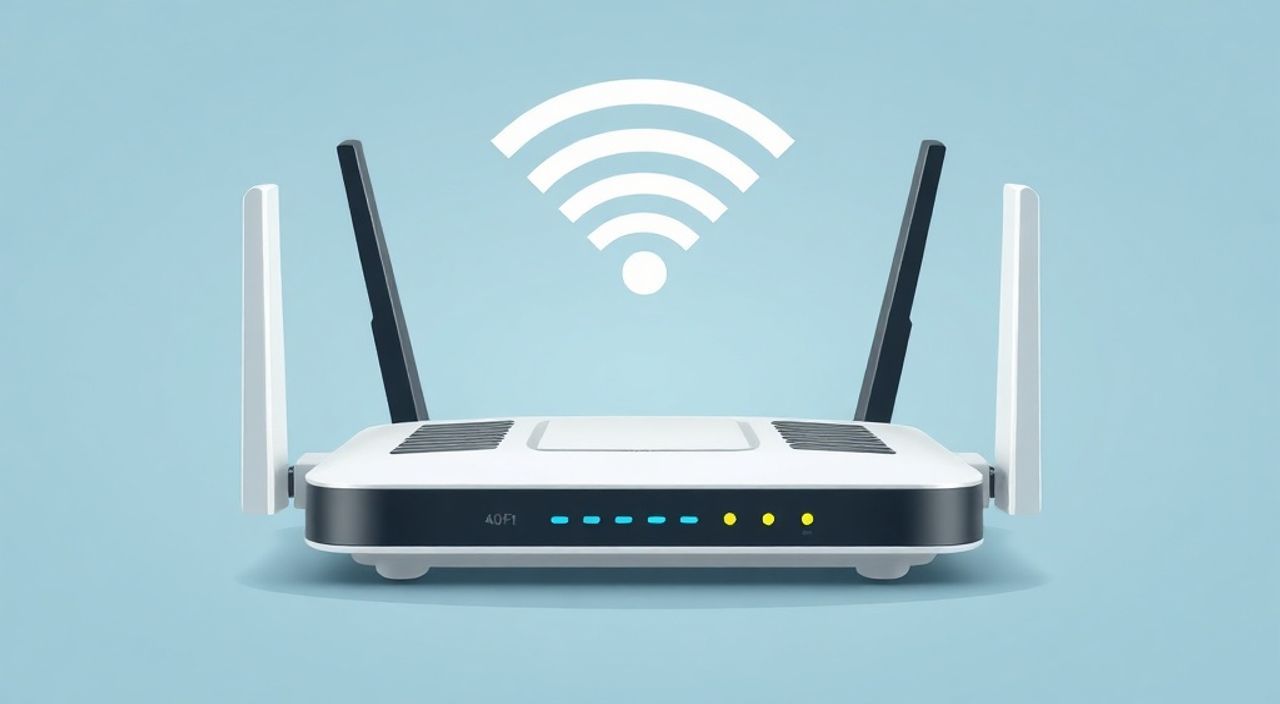
Сброс роутера до заводских настроек — это эффективный способ устранить сбои в работе Wi-Fi, восстановить доступ при утере пароля или подготовить устройство к переустановке. Процедура проста: нужно зажать кнопку Reset на задней панели роутера на 10–15 секунд, пока индикаторы не начнут мигать хаотично. После этого устройство перезагрузится с исходными параметрами, и вы сможете настроить его заново через веб-интерфейс.
Чтобы сбросить роутер до заводских настроек, нажмите и удерживайте кнопку Reset 10–15 секунд. Это вернёт устройство к исходным настройкам, после чего потребуется повторная настройка Wi-Fi и подключения к интернету.
Содержание статьи:
Когда нужно делать сброс
Сброс роутера до заводских настроек — не просто «перезагрузка», а полное удаление всех пользовательских изменений. Это крайняя мера, которая помогает решить серьёзные технические проблемы. Например, когда устройство перестаёт отвечать, теряется доступ к админ-панели или Wi-Fi начинает работать с перебоями.
Один из самых распространённых случаев — забытый пароль от админ-панели. Многие пользователи устанавливают сложные логины и пароли для безопасности, но со временем их теряют. В таком случае стандартные методы восстановления (через email или секретные вопросы) часто недоступны. Сброс — единственный рабочий вариант.
Ещё одна частая причина — передача роутера новому владельцу. Если вы продали или отдали устройство, важно полностью очистить его от личных данных: логинов, паролей, истории подключений. Заводской сброс гарантирует, что новый пользователь начнёт с чистого листа.
Полезно знать: Сброс не повредит самому роутеру. Это штатная функция, предусмотренная производителем для диагностики и восстановления.
Также сброс может помочь при ошибках конфигурации. Например, если вы случайно изменили настройки DHCP, NAT или DNS, и интернет перестал работать. Иногда такие ошибки трудно исправить вручную, особенно без глубоких знаний сетевых технологий. Сброс возвращает все параметры к значениям по умолчанию, установленным на заводе.
Подготовка к сбросу
Перед тем как сбрасывать роутер, важно выполнить несколько шагов. Это поможет избежать потери важной информации и ускорит процесс настройки после сброса.
Во-первых, запишите текущие настройки. Особенно это касается параметров подключения к интернету: тип подключения (PPPoE, DHCP, L2TP), логин и пароль от провайдера, DNS-серверы. Без этой информации вы не сможете восстановить интернет после сброса. Если не знаете эти данные, свяжитесь с вашим провайдером заранее.
Во-вторых, отключите все подключённые устройства. Выключите компьютеры, смартфоны, телевизоры и другие гаджеты, которые используют Wi-Fi. Это предотвратит возможные сбои при внезапном обрыве связи. Также рекомендуется временно отключить подписки на облачные сервисы или видеонаблюдение, если они зависят от стабильного интернета.
- Сделайте скриншоты интерфейса роутера (страница статуса, настройки беспроводной сети).
- Запомните или запишите имя сети (SSID) и пароль от Wi-Fi — чтобы восстановить ту же сеть.
- Убедитесь, что роутер подключён к электросети и работает стабильно.
«Перед сбросом всегда проверяйте, есть ли доступ к информации от провайдера. У многих операторов есть мобильные приложения, где хранятся данные для подключения.» — Алексей Козлов, сетевой инженер, 12 лет опыта
Как сбросить на заводские настройки
Процедура сброса почти одинакова для всех моделей роутеров: TP-Link, D-Link, Asus, Zyxel, Keenetic и других. Основное отличие — расположение кнопки Reset и длительность удержания.
Обычно кнопка Reset находится на задней или нижней панели роутера. Она маленькая, часто утоплена внутрь, чтобы случайно не активировать. Для нажатия потребуется тонкий предмет: скрепка, зубочистка или иголка.
- Включите роутер и дождитесь, пока загорятся все индикаторы (обычно 30–60 секунд).
- Найдите кнопку Reset и аккуратно вставьте в отверстие скрепку.
- Зажмите кнопку и удерживайте её 10–15 секунд.
- Индикаторы начнут мигать в разном порядке — это сигнал, что сброс начался.
- Отпустите кнопку. Роутер перезагрузится автоматически.
Полезно знать: Если после сброса индикаторы не мигают, возможно, вы отпустили кнопку слишком рано. Повторите процедуру, удерживая кнопку чуть дольше.
Для некоторых моделей время удержания может отличаться. Например, у роутеров Asus иногда достаточно 8 секунд, а у старых D-Link — до 20. Лучше всего свериться с инструкцией к конкретной модели.
Бренд |
Расположение Reset |
Время удержания |
Признак успешного сброса |
|---|---|---|---|
TP-Link |
Задняя панель |
10 секунд |
Мигание всех LED одновременно |
D-Link |
Задняя/нижняя панель |
10–15 секунд |
Быстрое мигание Power-индикатора |
Asus |
Задняя панель |
8–10 секунд |
Мигание индикаторов LAN и WAN |
Keenetic |
Нижняя панель |
10 секунд |
Смена цвета индикатора на жёлтый |
Альтернативные способы сброса
Некоторые современные роутеры позволяют сделать сброс через веб-интерфейс. Это удобно, если у вас есть доступ к админ-панели. Заходите в раздел «Системные инструменты» → «Резервное копирование» → «Восстановление заводских настроек». Подтверждаете действие — и роутер перезагружается с исходными параметрами.
Также у некоторых брендов есть мобильные приложения (например, TP-Link Tether). Через них можно удалённо сбросить настройки, если вы подключены к сети роутера. Это безопаснее, чем физический сброс, и позволяет контролировать процесс.
После сброса: что дальше
После успешного сброса роутер становится «чистым». Все пользовательские настройки удалены, включая пароли, имя сети и параметры подключения. Теперь нужно настроить его заново.
Первое, что нужно сделать — подключиться к роутеру. Обычно после сброса включается временная точка доступа с именем, указанным на наклейке устройства (например, TP-Link_XXXX или ASUS_1234). Пароль, как правило, отсутствует или указан на корпусе.
Откройте браузер и введите IP-адрес роутера. Самые распространённые адреса:
- 192.168.1.1
- 192.168.0.1
- 192.168.10.1 (у некоторых Keenetic)
Далее вас встретит мастер настройки. Он предложит выбрать язык, установить новый пароль администратора и настроить интернет-подключение. Здесь важно ввести корректные данные от провайдера. Если выбран тип PPPoE, потребуются логин и пароль; при DHCP — ничего вводить не нужно.
Настройка Wi-Fi после сброса
После подключения к интернету настройте беспроводную сеть:
- Выберите уникальное имя (SSID), например, «Home_WiFi_1».
- Установите надёжный пароль (не менее 12 символов, с цифрами и спецсимволами).
- Выберите режим шифрования WPA2-PSK (AES) — это самый безопасный вариант.
- Если роутер двухдиапазонный, настройте отдельно сети 2.4 ГГц и 5 ГГц.
«Не используйте имя роутера как SSID (например, «TP-Link_AC1900»). Это помогает избежать автоматических атак на известные модели.» — Марина Петрова, специалист по кибербезопасности
Теперь можно подключать устройства. На смартфонах и ноутбуках найдите новую сеть в списке Wi-Fi и введите пароль. Рекомендуется сразу обновить прошивку роутера — это повысит стабильность и закроет уязвимости.
Частые ошибки и проблемы
Даже при правильном подходе могут возникнуть сложности. Ниже — самые распространённые ошибки и как их избежать.
Ошибка 1: Нет доступа к веб-интерфейсу после сброса. Причина — неправильный IP-адрес или кэширование страницы. Решение: попробуйте другой адрес (192.168.0.1 вместо 192.168.1.1), очистите кэш браузера или используйте приватный режим.
Ошибка 2: Интернет не подключается после настройки. Часто связано с неверным типом подключения. Уточните у провайдера, какой протокол используется: DHCP, PPPoE или статический IP. Также проверьте, активирован ли ваш абонентский номер.
Ошибка 3: Роутер не реагирует на кнопку Reset. Возможные причины: неисправность кнопки, повреждение платы или блок питания. Попробуйте заменить кабель питания, убедитесь, что роутер включён. Если не помогает — обратитесь в сервис.
Полезно знать: У некоторых роутеров (например, Huawei) есть «мягкий» сброс — через комбинацию кнопок. Изучите документацию, прежде чем применять силу.
Как проверить, что сброс прошёл успешно
После перезагрузки роутера проверьте следующее:
- Индикаторы мигают в штатном режиме (не хаотично).
- Появилась сеть с заводским названием (указана на корпусе).
- Вы можете зайти в интерфейс по стандартному логину (admin/admin).
- Мастер настройки предлагает начать сначала.
Если все пункты выполнены — сброс прошёл успешно.
Экспертное мнение
«Сброс роутера — это как «Ctrl+Alt+Del» для сети. Он не лечит все болезни, но помогает при большинстве сбоев. Главное — не делать его без подготовки. Всегда сохраняйте резервные копии настроек, особенно если у вас сложная сеть с несколькими VLAN или портами проброса.» — Дмитрий Фролов, системный администратор, более 15 лет в IT
По его словам, многие пользователи путают перезагрузку и сброс. Перезагрузка — это временное выключение и включение роутера, которое помогает при зависаниях. Сброс — радикальная мера, удаляющая всю конфигурацию. Его стоит применять только тогда, когда другие методы не работают.
Также эксперт отмечает, что современные роутеры становятся «умнее». Некоторые модели (например, от Xiaomi или Netgear) предлагают облачное резервное копирование. Это позволяет сохранить настройки в облаке и быстро восстановить их после сброса — без ручного ввода данных.
Вопросы и ответы
Повредит ли сброс роутер?
Нет. Это штатная функция, предусмотренная производителем. Сброс не влияет на аппаратную часть устройства, только на программные настройки.
Можно ли отменить сброс после начала?
Нет. Как только вы отпустили кнопку Reset и роутер начал перезагружаться — процесс нельзя остановить. Поэтому важно быть уверенным в своих действиях.
Чем отличается сброс от перезагрузки?
Перезагрузка — это обычное выключение и включение роутера. Все настройки сохраняются. Сброс — полное удаление конфигурации и возврат к заводским параметрам.
Что делать, если после сброса нет интернета?
Проверьте тип подключения и введите данные от провайдера. Убедитесь, что кабель подключён правильно, а абонентский номер активен. При необходимости свяжитесь с техподдержкой.
Можно ли сделать сброс, если роутер не включается?
Нет. Сброс требует подачи питания. Если роутер не включается, проблема в блоке питания, кабеле или самой плате. Сначала устраните неисправность, затем выполняйте сброс.
Заключение
Сброс роутера до заводских настроек — простая, но мощная процедура, способная решить множество проблем с Wi-Fi и интернетом. Она помогает восстановить доступ при утере пароля, устранить сбои в работе и подготовить устройство к новому использованию. Главное — действовать осознанно и подготовиться заранее.
Помните: сброс удаляет все настройки. Сохраняйте данные от провайдера, делайте скриншоты интерфейса и используйте только проверенные методы. После сброса обязательно обновите прошивку и настройте безопасное Wi-Fi-соединение.
- Сброс — это крайняя мера при сбоях или потере доступа.
- Подготовьтесь: запишите данные от провайдера и текущие настройки.
- Удерживайте кнопку Reset 10–15 секунд до изменения индикаторов.
- После сброса настройте роутер заново через веб-интерфейс.
- Обновите прошивку и используйте WPA2-шифрование для безопасности.
⚠️ Дисклеймер — нажмите, чтобы развернуть
Материалы, опубликованные в разделе «Блог» на сайте RU DESIGN SHOP (rudesignshop.ru), носят исключительно информационный и ознакомительный характер и не являются руководством к действию, финансовой рекомендацией, медицинской услугой, ветеринарным назначением либо рекламой товаров и услуг, включая азартные игры. Публикации не содержат призывов к участию в азартных играх и не направлены на продвижение соответствующих операторов.
Безопасность применения товаров и веществ: при использовании строительных материалов, бытовой химии, пестицидов и агрохимикатов необходимо строго следовать инструкциям производителя и действующему законодательству Российской Федерации, включая Федеральный закон РФ от 19.07.1997 № 109-ФЗ «О безопасном обращении с пестицидами и агрохимикатами».
Упоминание товарных знаков, брендов и организаций носит исключительно информационный характер и не означает наличие партнёрских отношений или одобрения со стороны правообладателей.
Материалы, содержащие сведения о медицинских, ветеринарных или косметических средствах, представлены в справочных целях и не являются медицинской консультацией или назначением. Перед применением рекомендуется обратиться к врачу, ветеринарному специалисту или иному сертифицированному профессионалу.
Возрастные ограничения: материалы, содержащие сведения о продукции категории 18+, включая алкоголь или азартные игры, предназначены исключительно для совершеннолетней аудитории и публикуются в информационных целях.
Правовая ответственность: решения, принятые на основе опубликованной информации, пользователь принимает самостоятельно и на свой риск; редакция и авторы несут ответственность в пределах, установленных законодательством Российской Федерации.
Редакция не допускает публикаций, содержащих пропаганду экстремизма, терроризма, наркотических средств или суицида; подобные материалы подлежат немедленному удалению.
Упоминание организаций с ограниченным статусом: компания Meta Platforms Inc. (социальные сети Facebook и Instagram) признана экстремистской организацией решением суда РФ, её деятельность запрещена на территории Российской Федерации; любые упоминания приводятся исключительно в информационных целях.
Авторские права и источники: информация собирается из открытых источников; её актуальность указывается на дату публикации и может изменяться.
Изображения и иллюстрации используются на условиях, разрешённых правообладателями. При возникновении претензий редакция готова оперативно рассмотреть обращение и внести необходимые изменения.
Персональные данные и cookies: сайт использует cookies и обрабатывает персональные данные пользователей в соответствии с Федеральным законом № 152-ФЗ «О персональных данных» и Политикой конфиденциальности RU DESIGN SHOP.
Мнения авторов могут не совпадать с позицией государственных органов или коммерческих организаций, упомянутых в материалах.
РЕКОМЕНДУЕМ
Товары от российских производителей
-5%
Светильник ROUND LIGHT Forstlight
Диапазон цен: 8730 руб. – 9820 руб.
-56%
Гипсовый светильник ARTPOLE SGS13
Первоначальная цена составляла 2803 руб..1228 руб.Текущая цена: 1228 руб..
-6%
