Скидка 5% на первый заказ — RDS5




Как сбросить до заводских настроек плейстейшен 4
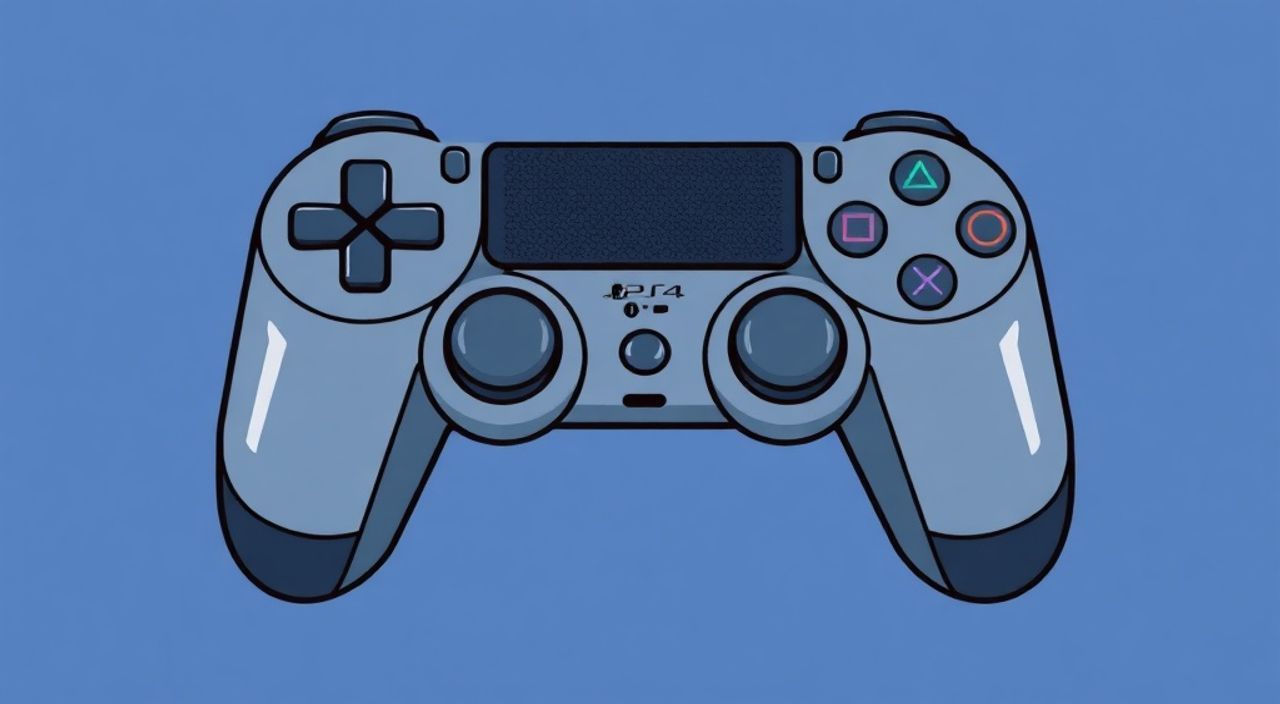
Команда сброса PlayStation 4 до заводских настроек позволяет полностью очистить систему, удалив все личные данные, установленные игры и приложения. Это эффективное решение при продаже консоли, возникновении серьёзных сбоев или необходимости начать работу с «чистого листа». Главная рекомендация — перед началом обязательно сделайте резервную копию важных данных через облачное хранилище PlayStation Plus или внешний накопитель.
Сброс PS4 до заводских настроек решает проблемы с производительностью и подготавливает консоль к передаче новому владельцу. Всегда делайте резервную копию сохранений игр и настроек перед началом процедуры.
Содержание статьи:
Зачем сбрасывать PS4 до заводских настроек?
Сброс системы до исходного состояния — это не просто удаление игр. Это полная переустановка операционной среды PlayStation 4, которая возвращает консоль в то состояние, в котором она находилась при первом включении. Процедура может потребоваться по нескольким причинам. Наиболее распространённая — подготовка к продаже или передаче устройства другому человеку. Удаление всех персональных данных гарантирует, что новый владелец не получит доступ к вашей учётной записи, паролям или игровым достижениям.
Другая важная причина — устранение программных сбоев. Со временем система может начать работать медленнее, зависать при запуске приложений или выдавать ошибки, связанные с повреждением системных файлов. Если стандартные методы вроде перезагрузки или обновления ПО не помогают, сброс становится следующим логическим шагом. Это особенно актуально для старых моделей PS4, где накопление временных файлов и фрагментация диска со временем снижают отзывчивость.
Также стоит рассмотреть сброс при проблемах с входом в систему, когда консоль не распознаёт вашу основную учётную запись или блокируется после обновления. В таких случаях восстановление заводских настроек может помочь восстановить стабильность работы. Однако важно понимать, что эта операция не решает аппаратные неисправности, такие как повреждение жёсткого диска или перегрев. Сброс работает только на уровне программного обеспечения.
Полезно знать: Заводской сброс не увеличивает производительность PS4 напрямую, но устраняет программные «тормоза», вызванные накоплением мусора и конфликтами между приложениями.
Что нужно сделать перед сбросом
Перед тем как приступить к сбросу, крайне важно защитить свои данные. На PS4 хранятся ценные игровые прогрессии, скриншоты, видеозаписи и настройки. Без должной подготовки вы можете потерять всё навсегда. Первое, что нужно сделать — активировать резервное копирование через сервис PlayStation Plus. Этот платный сервис автоматически загружает ваши сохранения в облако, если включена опция «Автоматическая загрузка сохранений» в настройках.
Если у вас нет подписки PlayStation Plus, можно использовать внешний USB-накопитель ёмкостью от 1 ГБ. Подключите его к консоли, зайдите в «Настройки» → «Управление данными сохранений игр» → «Копирование сохранений». Выберите нужные игры и скопируйте данные на флешку. Обратите внимание: саму игру так сохранить нельзя, только прогресс. Также можно сохранить медиафайлы — фото и видео — тем же способом.
Не забудьте отвязать консоль от своей учётной записи. После сброса это можно будет сделать автоматически, но лучше заранее зайти на сайт account.sony.com, перейти в раздел «Устройства» и выбрать «Отвязать PS4». Это предотвратит возможные проблемы с лицензиями и ограничениями на количество активированных устройств. Также убедитесь, что консоль полностью заряжена (если используете беспроводной контроллер) и подключена к интернету для получения последних обновлений после сброса.
«Никогда не пропускайте этап резервного копирования. Даже если вы уверены, что ничего не потеряете, один сбой во время сброса может стоить вам сотен часов игрового прогресса.» — Алексей Миронов, технический консультант по игровым платформам, 8 лет опыта
Способы сброса: полный и безопасный подход
На PlayStation 4 существует два основных пути сброса: через меню системы и через безопасный режим. Оба метода приводят к одинаковому результату — полному удалению данных и восстановлению исходной прошивки. Однако выбор способа зависит от текущего состояния консоли. Если PS4 нормально включается и вы можете войти в систему, предпочтительнее использовать стандартный путь через настройки. Он проще и менее подвержен ошибкам.
Если же консоль зависает, не загружает систему или постоянно вылетает в меню, единственный рабочий вариант — безопасный режим. Он запускается при помощи комбинации кнопок на контроллере и позволяет выполнить сброс даже при серьёзных программных сбоях. В этом режиме доступно несколько функций, включая возможность переустановки системы, что особенно полезно при повреждении системных файлов.
Оба метода требуют подключения контроллера через USB-кабель. Это важно, потому что в безопасном режиме Bluetooth может быть недоступен. Также желательно использовать оригинальный кабель, чтобы избежать проблем с распознаванием устройства. Некоторые пользователи сталкиваются с тем, что консоль не реагирует на команды — чаще всего это связано именно с некачественным кабелем или портом.
Метод |
Когда использовать |
Преимущества |
Недостатки |
|---|---|---|---|
Через настройки системы |
PS4 работает стабильно, нет критических сбоев |
Простота, минимальный риск ошибок |
Не работает при зависаниях или ошибках загрузки |
Через безопасный режим |
Консоль не загружается, зависает, выдаёт ошибки |
Работает даже при серьёзных сбоях, позволяет переустановить систему |
Требует точного выполнения шагов, возможны сложности с подключением контроллера |
Полезно знать: Переустановка системы в безопасном режиме — это более глубокая процедура, чем простой сброс. Она заново записывает системную прошивку, что помогает при повреждении ОС.
Пошаговая инструкция по сбросу PS4
Если ваша консоль включается и работает нормально, начните со стандартного сброса через меню. Зайдите в «Настройки» → «Инициализация системы» → «Инициализировать PS4». Вам будет предложено два варианта: «Просто» и «С удалением всех данных». Выберите второй — он полностью очищает диск, включая скрытые файлы и разделы. Подтвердите действие, дождитесь завершения процесса, который может занять от 5 до 20 минут.
Если вы используете безопасный режим, следуйте этим шагам:
- Выключите PS4 полностью (не в режим ожидания).
- Подключите контроллер к консоли с помощью USB-кабеля.
- Удерживайте кнопку питания, пока не услышите второй звуковой сигнал (примерно через 7 секунд).
- Отпустите кнопку. На экране появится меню безопасного режима.
- Выберите пункт «6. Инициализировать PS4 (переустановить систему)».
- Подтвердите действие и дождитесь завершения. Консоль перезагрузится несколько раз.
После завершения вы увидите экран первоначальной настройки, как при первом включении. Теперь можно настроить язык, подключение к Wi-Fi, войти в учётную запись и восстановить данные из резервной копии. Если вы использовали PlayStation Plus, сохранения загрузятся автоматически. При использовании USB-накопителя выберите «Управление данными сохранений» → «Копирование» → «Копировать на PS4».
«При использовании безопасного режима убедитесь, что телевизор включён и настроен на правильный HDMI-вход. Иногда пользователи думают, что консоль не работает, хотя просто забыли переключить источник сигнала.» — Дмитрий Костин, инженер по поддержке Sony Service, 6 лет опыта
Распространённые ошибки и как их избежать
Одна из самых частых ошибок — попытка сброса без резервного копирования. Многие игроки считают, что их прогресс сохранится автоматически, но это не всегда так. Особенно если используется локальное хранилище или нет активной подписки PlayStation Plus. В результате теряются часы игры, а иногда — уникальные достижения, которые невозможно восстановить.
Другая типичная ошибка — неправильное использование безопасного режима. Например, пользователи нажимают кнопку питания слишком коротко или отпускают её после первого звукового сигнала. Важно удерживать кнопку до второго щелчка — это сигнал о переходе в безопасный режим. Также часто возникают проблемы с подключением контроллера: если кабель неисправен или порт загрязнён, консоль не распознаёт устройство, и меню не появляется.
Некоторые пытаются сбросить систему через сторонние программы или модифицированные прошивки. Это категорически не рекомендуется, так как может привести к «кирпичу» — полной неработоспособности консоли. Все официальные методы сброса безопасны и поддерживаются Sony. Любые сторонние решения нарушают условия лицензии и аннулируют гарантию.
Полезно знать: Если после сброса PS4 не загружается, проверьте целостность кабелей и попробуйте подключиться к другому телевизору. Проблема может быть не в консоли, а в HDMI-порте или кабеле.
Экспертное мнение
- Как часто можно сбрасывать PS4? — По словам Сергея Лебедева, старшего инженера по тестированию игровых систем, «Сама по себе процедура безопасна и не вредит оборудованию. Однако делать это чаще одного раза в 6–12 месяцев нет смысла, если только вы не сталкиваетесь с регулярными сбоями. Частые сбросы могут указывать на более глубокую проблему, например, нестабильное питание или перегрев».
- Влияет ли сброс на срок службы SSD или HDD? — «Нет, современные накопители рассчитаны на тысячи циклов записи. Даже десять сбросов в год не окажут заметного влияния на ресурс диска», — утверждает Анастасия Романова, специалист по хранилищам данных в игровых устройствах.
- Можно ли сбросить PS4 без контроллера? — «Технически — нет. Контроллер необходим для навигации в безопасном режиме и подтверждения действий. Без него невозможно инициировать процесс. Храните хотя бы один DualShock 4 в хорошем состоянии».
Вопросы и ответы
После сброса PS4 просит активировать консоль. Что делать?
Это нормально. После сброса консоль считается новой. Войдите в свою учётную запись PlayStation Network, и система предложит активировать устройство как основное. Это даёт доступ ко всем купленным играм.
Исчезнут ли мои купленные игры после сброса?
Физически — да, они удалятся с жёсткого диска. Но лицензия остаётся привязанной к вашей учётной записи. После входа в систему вы сможете бесплатно повторно скачать все приобретённые игры из библиотеки.
Можно ли сбросить PS4 Pro так же, как обычную модель?
Абсолютно идентично. Все модели PS4, включая Slim и Pro, используют одну и ту же операционную систему и процедуры восстановления. Различия есть только в аппаратной начинке, но это не влияет на сброс.
Сколько времени занимает процесс сброса?
Стандартный сброс — 5–15 минут. Переустановка системы через безопасный режим может занять 30–60 минут, особенно если консоль скачивает последние обновления после завершения.
Нужно ли обновлять ПО после сброса?
Да, настоятельно рекомендуется. После сброса система может быть на старой версии прошивки. Подключитесь к интернету и установите все доступные обновления — это обеспечит стабильность и защиту от уязвимостей.
Заключение
Сброс PlayStation 4 до заводских настроек — это надёжный и официально поддерживаемый способ восстановить стабильность работы консоли или подготовить её к передаче новому владельцу. Процедура проста, но требует внимания к деталям, особенно на этапе резервного копирования. Независимо от того, используете ли вы стандартный метод или безопасный режим, главное — действовать последовательно и соблюдать рекомендации.
Помните: сброс не решает аппаратные проблемы, но эффективно устраняет программные сбои. Перед началом обязательно сохраните все важные данные, отвяжите консоль от учётной записи и убедитесь в работоспособности оборудования.
- Всегда делайте резервную копию сохранений игр перед сбросом.
- Используйте безопасный режим, если PS4 не загружается нормально.
- Выбирайте опцию «С удалением всех данных» для полной очистки.
- После сброса обновите систему до последней версии прошивки.
- Лицензии на купленные игры сохраняются и доступны для повторной загрузки.
⚠️ Дисклеймер — нажмите, чтобы развернуть
Материалы, опубликованные в разделе «Блог» на сайте RU DESIGN SHOP (rudesignshop.ru), носят исключительно информационный и ознакомительный характер и не являются руководством к действию, финансовой рекомендацией, медицинской услугой, ветеринарным назначением либо рекламой товаров и услуг, включая азартные игры. Публикации не содержат призывов к участию в азартных играх и не направлены на продвижение соответствующих операторов.
Безопасность применения товаров и веществ: при использовании строительных материалов, бытовой химии, пестицидов и агрохимикатов необходимо строго следовать инструкциям производителя и действующему законодательству Российской Федерации, включая Федеральный закон РФ от 19.07.1997 № 109-ФЗ «О безопасном обращении с пестицидами и агрохимикатами».
Упоминание товарных знаков, брендов и организаций носит исключительно информационный характер и не означает наличие партнёрских отношений или одобрения со стороны правообладателей.
Материалы, содержащие сведения о медицинских, ветеринарных или косметических средствах, представлены в справочных целях и не являются медицинской консультацией или назначением. Перед применением рекомендуется обратиться к врачу, ветеринарному специалисту или иному сертифицированному профессионалу.
Возрастные ограничения: материалы, содержащие сведения о продукции категории 18+, включая алкоголь или азартные игры, предназначены исключительно для совершеннолетней аудитории и публикуются в информационных целях.
Правовая ответственность: решения, принятые на основе опубликованной информации, пользователь принимает самостоятельно и на свой риск; редакция и авторы несут ответственность в пределах, установленных законодательством Российской Федерации.
Редакция не допускает публикаций, содержащих пропаганду экстремизма, терроризма, наркотических средств или суицида; подобные материалы подлежат немедленному удалению.
Упоминание организаций с ограниченным статусом: компания Meta Platforms Inc. (социальные сети Facebook и Instagram) признана экстремистской организацией решением суда РФ, её деятельность запрещена на территории Российской Федерации; любые упоминания приводятся исключительно в информационных целях.
Авторские права и источники: информация собирается из открытых источников; её актуальность указывается на дату публикации и может изменяться.
Изображения и иллюстрации используются на условиях, разрешённых правообладателями. При возникновении претензий редакция готова оперативно рассмотреть обращение и внести необходимые изменения.
Персональные данные и cookies: сайт использует cookies и обрабатывает персональные данные пользователей в соответствии с Федеральным законом № 152-ФЗ «О персональных данных» и Политикой конфиденциальности RU DESIGN SHOP.
Мнения авторов могут не совпадать с позицией государственных органов или коммерческих организаций, упомянутых в материалах.
РЕКОМЕНДУЕМ
Товары от российских производителей




