Скидка 5% на первый заказ — RDS5




Как все сбросить с айфона до заводских настроек
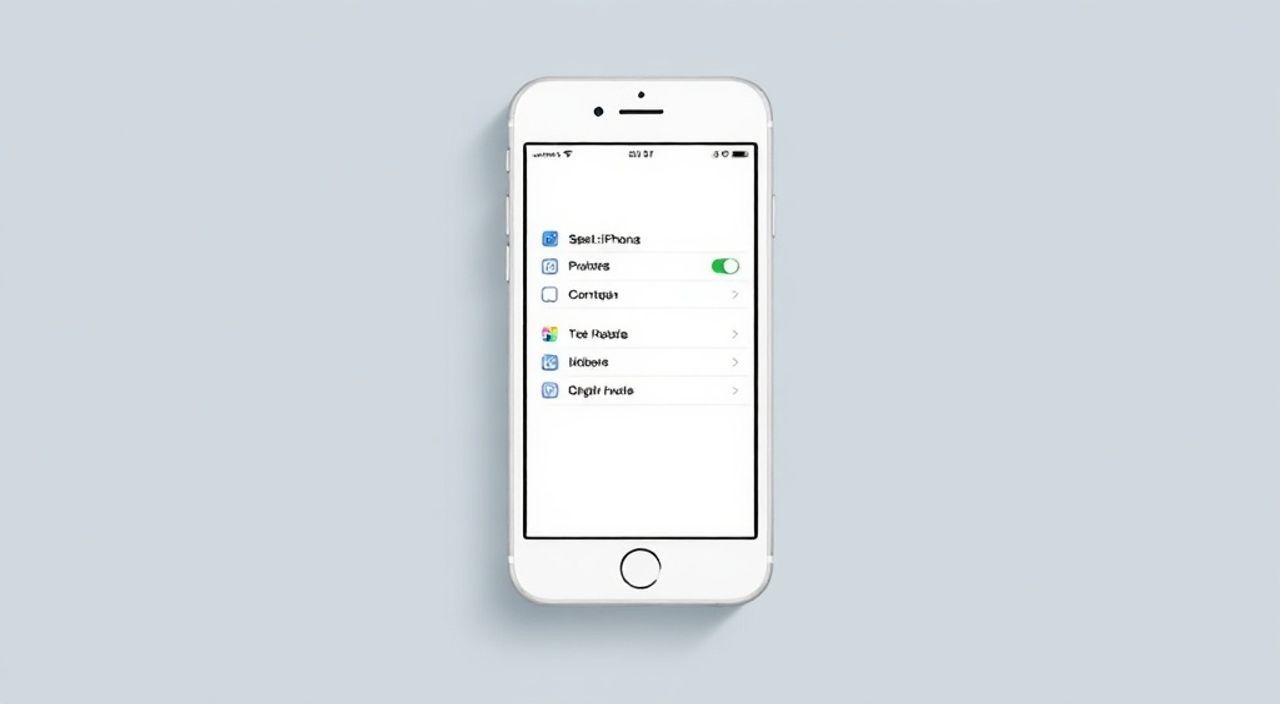
Сброс iPhone до заводских настроек — это эффективный способ устранить программные сбои, подготовить устройство к продаже или вернуть его в исходное состояние. Процедура проста, но требует осторожности: все личные данные, приложения и настройки будут удалены безвозвратно. Главная рекомендация — всегда делайте резервную копию перед сбросом, используя iCloud или iTunes (Finder на macOS Catalina и новее).
Чтобы сбросить iPhone до заводских настроек, перейдите в «Настройки» → «Основные» → «Перенос или сброс iPhone» → «Стереть контент и настройки». Перед этим обязательно сделайте резервную копию данных через iCloud или компьютер.
Содержание статьи:
- Когда нужно сбрасывать iPhone до заводских настроек
- Когда сброс действительно необходим
- Как сделать резервную копию перед сбросом
- Как создать резервную копию в iCloud
- Как создать резервную копию через компьютер
- Пошаговая инструкция: как сбросить iPhone до заводских настроек
- Шаг 1: Отключение «Найти iPhone»
- Шаг 2: Запуск сброса через меню настроек
- Что происходит во время сброса
- Альтернативные способы сброса без доступа к устройству
- Сброс через iTunes / Finder
- Сброс через iCloud («Найти iPhone»)
- Что делать после сброса: первые шаги при настройке iPhone
- Что восстанавливается из резервной копии
- Что не восстанавливается
- Экспертное мнение
- Вопросы и ответы
- Заключение
Когда нужно сбрасывать iPhone до заводских настроек
Сброс iPhone до заводских настроек — не просто кнопка «перезапуска», а полное восстановление программной среды устройства. Это кардинальная мера, которую стоит применять в определённых ситуациях. Например, если ваш iPhone начал тормозить, зависать или выдавать ошибки, которые не устраняются обычными перезагрузками, сброс может помочь вернуть стабильность.
Другой распространённый случай — подготовка к продаже или передаче устройства другому человеку. Удаление всех данных защищает вашу конфиденциальность и предотвращает доступ третьих лиц к личной информации. Apple настоятельно рекомендует выполнять полный сброс перед передачей устройства.
Также сброс актуален при переходе на новый iPhone. Даже если вы планируете перенести данные на новое устройство, старый смартфон лучше очистить. Это позволяет избежать накопления временных файлов и потенциальных конфликтов между системами.
Полезно знать: Сброс не повреждает физически устройство, но полностью удаляет операционную систему и пользовательские данные. После процедуры iPhone запустится как новый — с чистым интерфейсом и стандартными настройками.
Когда сброс действительно необходим
- Продажа или подарок телефона: гарантирует, что новый владелец не получит доступ к вашим паролям, фотографиям, сообщениям.
- Системные сбои: постоянные зависания, перезагрузки, появление синего экрана или ошибка «iPhone недоступен».
- Блокировка активации: если вы забыли Apple ID или пароль, сброс может быть частью процесса разблокировки (при наличии доступа к учётной записи).
- Подготовка к прошивке: при использовании iTunes для восстановления системы требуется предварительная очистка.
Не стоит сбрасывать iPhone каждый месяц «для чистоты». Это избыточная мера, которая не даст значительного прироста производительности на исправно работающем устройстве. Современные iOS эффективно управляют памятью и ресурсами.
Как сделать резервную копию перед сбросом
Прежде чем стирать данные, крайне важно создать резервную копию. Без неё вы потеряете все фото, контакты, сообщения, настройки приложений и покупки. Есть два основных способа: через iCloud и через компьютер (iTunes или Finder).
Резервная копия в iCloud удобна тем, что не требует подключения к ПК. Она автоматически сохраняет ваши данные в облаке Apple, откуда их можно восстановить при настройке нового или сброшенного iPhone. Однако объёма бесплатного хранилища (5 ГБ) часто не хватает. Если у вас много медиафайлов, потребуется купить дополнительное место.
Резервная копия на компьютере — более надёжный и полный вариант. Она включает даже данные, которые не передаются в iCloud, например, некоторые настройки приложений, здоровье (Health), резервные копии других устройств. Кроме того, вы контролируете, где хранятся данные, и не зависите от скорости интернета.
Метод |
Преимущества |
Недостатки |
|---|---|---|
iCloud |
Автоматическое резервное копирование, доступ из любой точки мира, простота восстановления |
Ограниченный объём бесплатно, требует стабильного Wi-Fi, медленная загрузка больших файлов |
Компьютер (iTunes/Finder) |
Полная копия, шифрование, не зависит от интернета, больше контроля |
Требует подключения к ПК, занимает место на жёстком диске |
Как создать резервную копию в iCloud
- Убедитесь, что iPhone подключён к Wi-Fi и заряжен минимум на 50%.
- Откройте «Настройки» → [ваше имя] → «iCloud» → «Резервное копирование».
- Включите опцию «Резервное копирование в iCloud».
- Нажмите «Создать резервную копию сейчас».
- Дождитесь завершения процесса (можно проверить в том же меню).
Как создать резервную копию через компьютер
- Подключите iPhone к Mac или ПК с установленным iTunes (Windows) или откройте Finder (macOS Catalina и новее).
- Выберите устройство в интерфейсе.
- В разделе «Резервные копии» выберите «Этот компьютер».
- Поставьте галочку «Шифровать резервную копию iPhone» — это сохранит пароли и данные Health.
- Введите надёжный пароль и нажмите «Готово».
- Нажмите «Создать резервную копию».
«Всегда шифруйте резервную копию на компьютере. Это единственный способ сохранить ключи автозаполнения, пароли Wi-Fi и данные о здоровье. Без шифрования эти данные не войдут в бэкап.» — Алексей Петров, системный администратор, 12 лет опыта в IT-поддержке Apple
Пошаговая инструкция: как сбросить iPhone до заводских настроек
Процесс сброса прост и выполняется прямо на устройстве. Убедитесь, что iPhone заряжен минимум на 50%, чтобы избежать прерывания процедуры. Также отключите функцию «Найти iPhone», если она включена — иначе сброс не пройдёт.
Шаг 1: Отключение «Найти iPhone»
- Перейдите в «Настройки» → [ваше имя] → «Найти» → «Найти iPhone».
- Отключите функцию, введя Apple ID и пароль.
- Если вы не знаете данные учётной записи, сброс невозможен без авторизации — это защита от кражи.
Шаг 2: Запуск сброса через меню настроек
- Откройте «Настройки» → «Основные».
- Прокрутите вниз и выберите «Перенос или сброс iPhone».
- Нажмите «Стереть контент и настройки».
- Подтвердите действие, введя пароль от устройства.
- Если включён Face ID или Touch ID, потребуется повторное подтверждение.
- Нажмите «Стереть iPhone».
После этого начнётся процесс форматирования внутренней памяти. Он может занять от 5 до 15 минут в зависимости от модели и объёма данных. Устройство несколько раз перезагрузится.
Что происходит во время сброса
- Удаляются все пользовательские данные: фото, видео, сообщения, приложения.
- Стираются настройки сети, Apple ID, пароли.
- Операционная система переустанавливается в оригинальной версии, установленной на момент сброса.
- Активируется режим настройки как нового устройства.
Полезно знать: Если вы не отключили «Найти iPhone», система запросит Apple ID и пароль при следующем включении. Это называется Activation Lock. Чтобы избежать блокировки, всегда отключайте эту функцию заранее.
Альтернативные способы сброса без доступа к устройству
Иногда доступ к iPhone ограничен: экран не реагирует, устройство зависло или вы не помните пароль. В таких случаях стандартный метод не работает. Но есть альтернативы — через iTunes (Finder) или сайт iCloud.
Сброс через iTunes / Finder
- Установите последнюю версию iTunes (Windows) или используйте Finder (Mac).
- Переведите iPhone в режим восстановления (Recovery Mode):
- iPhone 8 и новее: быстро нажмите и отпустите кнопку увеличения громкости, затем уменьшения. Затем зажмите боковую кнопку до появления логотипа Apple и экрана с кабелем.
- iPhone 7/7 Plus: одновременно зажмите кнопку уменьшения громкости и боковую кнопку до появления экрана с кабелем.
- iPhone 6s и старше: зажмите Home и боковую кнопку одновременно.
- Подключите устройство к компьютеру.
- iTunes или Finder распознает iPhone в режиме восстановления.
- Нажмите «Восстановить iPhone» — это скачает последнюю подходящую версию iOS и установит её с нуля.
Этот метод полностью стирает устройство, даже если вы не можете разблокировать его. Однако потребуется время на загрузку прошивки.
Сброс через iCloud («Найти iPhone»)
Если устройство потеряно, но включено и подключено к интернету, можно использовать сервис iCloud:
- Зайдите на icloud.com/find с любого устройства.
- Войдите с тем же Apple ID, который привязан к iPhone.
- Выберите устройство из списка.
- Нажмите «Стереть iPhone».
- Подтвердите действие — после этого данные будут удалены дистанционно.
Важно: этот способ работает только если iPhone включён и имеет доступ к интернету. После сброса он перейдёт в режим активации, и для дальнейшего использования потребуется ваш Apple ID.
Полезно знать: Даже после удаления через iCloud, Activation Lock остаётся активным. Новый пользователь не сможет активировать устройство без вашего Apple ID и пароля — это важная функция безопасности.
Что делать после сброса: первые шаги при настройке iPhone
После успешного сброса iPhone запустится с чистого листа. На экране появится анимация приветствия и начнётся процесс настройки. Это идеальный момент, чтобы правильно сконфигурировать устройство с учётом ваших текущих потребностей.
Первый экран предлагает выбрать язык и регион. Затем — подключиться к Wi-Fi. Рекомендуется использовать сеть, к которой вы доверяете, особенно если планируете восстановление из резервной копии.
Если вы создавали резервную копию в iCloud, на этапе «Настройка приложений и данных» выберите «Восстановить из резервной копии iCloud». Войдите в свой Apple ID и выберите самую свежую копию. Процесс может занять от нескольких минут до нескольких часов — зависит от объёма данных и скорости интернета.
Если вы делали резервную копию на компьютере, выберите «Восстановить из резервной копии iTunes» и подключите iPhone к ПК. iTunes или Finder предложит выбрать бэкап.
Что восстанавливается из резервной копии
- Фотографии и видео из Галереи.
- Контакты, календари, заметки.
- Настройки приложений и сохранённые игры.
- Пароли (если копия зашифрована).
- Данные о здоровье (Health), если включено шифрование.
Что не восстанавливается
- Apple Cash и транзакции Wallet (требуется повторная настройка).
- Face ID / Touch ID (нужно заново добавить лица или отпечатки).
- Связанные устройства (AirPods, Apple Watch) — их нужно снова подключать.
- Некоторые временные файлы и кэш.
«После восстановления проверьте обновления iOS. Иногда резервная копия содержит старую версию системы. Установка последнего обновления закроет уязвимости и улучшит работу.» — Марина Козлова, технический консультант Apple Premium Reseller
Экспертное мнение
Сброс iPhone — это мощный инструмент, но его нужно использовать осознанно. Мы поговорили с Дмитрием Смирновым, экспертом по мобильным технологиям с 15-летним стажем работы в сервисных центрах Apple.
«Многие пользователи боятся сброса, думая, что сломают телефон. На самом деле, это одна из самых безопасных процедур, предусмотренных Apple. Система проверяет целостность ПО перед установкой, поэтому риск «заблокировать» iPhone минимальный. Главная ошибка — пропуск резервного копирования. Я видел десятки случаев, когда люди теряли годы фотографий из-за спешки.
Также замечу: если iPhone тормозит *после* сброса — проблема не в ПО, а в железе. Возможно, износился аккумулятор или повреждена память. В таких случаях помогает диагностика в авторизованном сервисе.»
Дмитрий также советует: «Если вы сбрасываете iPhone перед продажей — проверьте, что Activation Lock отключён. Заходите на iCloud.com и убедитесь, что устройство больше не отображается в списке. Иначе покупатель не сможет его активировать, и вы рискуете получить претензию.»
Вопросы и ответы
Можно ли сбросить iPhone без пароля?
Нет, если у вас есть доступ к устройству. Без пароля или Face ID сброс невозможен. Однако через iTunes в режиме восстановления или через iCloud (если включён «Найти iPhone») это возможно. Оба метода требуют авторизации Apple ID.
Стираются ли данные навсегда при сбросе?
Да, Apple использует криптографическое стирание. Данные не просто удаляются — ключ шифрования уничтожается, и информация становится недоступной. Восстановить данные можно только из резервной копии.
Нужно ли отключать SIM-карту перед сбросом?
Нет, SIM-карта не затрагивается процессом сброса. Её можно оставить. Однако если вы меняете оператора, стоит извлечь её перед продажей.
Чем отличается сброс от обновления iOS?
Обновление улучшает систему, оставляя данные нетронутыми. Сброс удаляет всё, включая систему, и устанавливает её заново. Обновление — как ремонт дома, сброс — как снос и строительство с нуля.
Можно ли остановить сброс после начала?
Нет. Как только процесс запущен, остановка приведёт к повреждению системы. Устройство может перестать включаться. Поэтому важно дождаться завершения, не отключая iPhone от питания.
Заключение
Сброс iPhone до заводских настроек — это надёжный способ решить проблемы с производительностью, подготовить устройство к передаче или восстановить его после сбоя. Главное — действовать по инструкции и никогда не пропускать резервное копирование. Современные методы, будь то iCloud или компьютер, позволяют безопасно сохранить все важные данные.
Процедура проста, но требует внимания к деталям: отключение «Найти iPhone», выбор правильного метода сброса и понимание, что происходит на каждом этапе. Особенно важно помнить о безопасности — Activation Lock защищает вас от злоупотреблений, но может стать препятствием при продаже, если не отключить его заранее.
Правильный сброс — это не просто удаление данных, а часть цифровой гигиены. Он помогает поддерживать устройство в идеальном состоянии и защищает вашу личную информацию.
- Всегда делайте резервную копию перед сбросом — через iCloud или компьютер.
- Отключайте «Найти iPhone» и вводите Apple ID до начала процедуры.
- Используйте режим восстановления через iTunes, если не можете разблокировать iPhone.
- После сброса восстановите данные из зашифрованной резервной копии для максимальной сохранности.
- Проверьте, что устройство больше не отображается в iCloud, перед продажей.
⚠️ Дисклеймер — нажмите, чтобы развернуть
Материалы, опубликованные в разделе «Блог» на сайте RU DESIGN SHOP (rudesignshop.ru), носят исключительно информационный и ознакомительный характер и не являются руководством к действию, финансовой рекомендацией, медицинской услугой, ветеринарным назначением либо рекламой товаров и услуг, включая азартные игры. Публикации не содержат призывов к участию в азартных играх и не направлены на продвижение соответствующих операторов.
Безопасность применения товаров и веществ: при использовании строительных материалов, бытовой химии, пестицидов и агрохимикатов необходимо строго следовать инструкциям производителя и действующему законодательству Российской Федерации, включая Федеральный закон РФ от 19.07.1997 № 109-ФЗ «О безопасном обращении с пестицидами и агрохимикатами».
Упоминание товарных знаков, брендов и организаций носит исключительно информационный характер и не означает наличие партнёрских отношений или одобрения со стороны правообладателей.
Материалы, содержащие сведения о медицинских, ветеринарных или косметических средствах, представлены в справочных целях и не являются медицинской консультацией или назначением. Перед применением рекомендуется обратиться к врачу, ветеринарному специалисту или иному сертифицированному профессионалу.
Возрастные ограничения: материалы, содержащие сведения о продукции категории 18+, включая алкоголь или азартные игры, предназначены исключительно для совершеннолетней аудитории и публикуются в информационных целях.
Правовая ответственность: решения, принятые на основе опубликованной информации, пользователь принимает самостоятельно и на свой риск; редакция и авторы несут ответственность в пределах, установленных законодательством Российской Федерации.
Редакция не допускает публикаций, содержащих пропаганду экстремизма, терроризма, наркотических средств или суицида; подобные материалы подлежат немедленному удалению.
Упоминание организаций с ограниченным статусом: компания Meta Platforms Inc. (социальные сети Facebook и Instagram) признана экстремистской организацией решением суда РФ, её деятельность запрещена на территории Российской Федерации; любые упоминания приводятся исключительно в информационных целях.
Авторские права и источники: информация собирается из открытых источников; её актуальность указывается на дату публикации и может изменяться.
Изображения и иллюстрации используются на условиях, разрешённых правообладателями. При возникновении претензий редакция готова оперативно рассмотреть обращение и внести необходимые изменения.
Персональные данные и cookies: сайт использует cookies и обрабатывает персональные данные пользователей в соответствии с Федеральным законом № 152-ФЗ «О персональных данных» и Политикой конфиденциальности RU DESIGN SHOP.
Мнения авторов могут не совпадать с позицией государственных органов или коммерческих организаций, упомянутых в материалах.
РЕКОМЕНДУЕМ
Товары от российских производителей




