Скидка 5% на первый заказ — RDS5




Как сбросить до заводских настроек телефон айфон
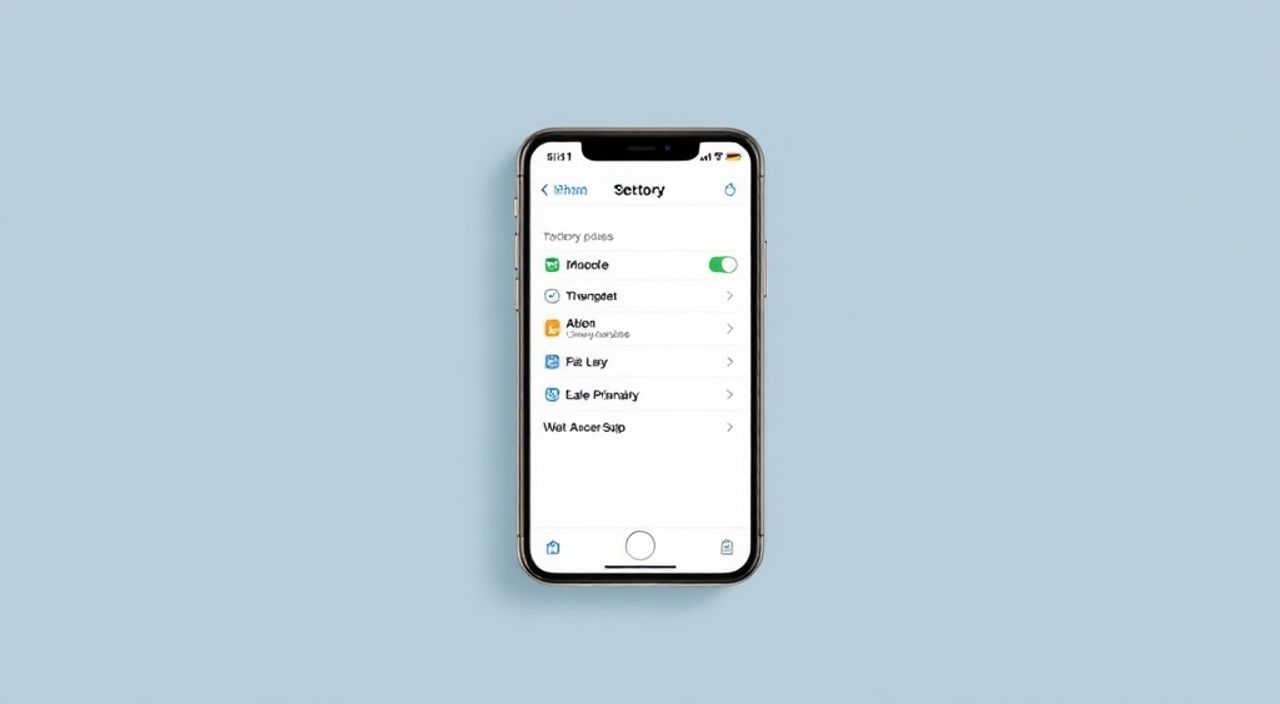
Сброс iPhone до заводских настроек — это эффективный способ устранить программные сбои, подготовить устройство к продаже или вернуть его в исходное состояние после обновления. Эта процедура полностью стирает все данные: приложения, фотографии, сообщения, настройки и учётные записи. Главная рекомендация — всегда делайте резервную копию перед сбросом, чтобы избежать потери важной информации.
Чтобы сбросить iPhone до заводских настроек, зайдите в «Настройки» → «Основные» → «Перенос или сброс iPhone» → «Стереть контент и настройки». Перед этим обязательно создайте резервную копию в iCloud или через iTunes/Finder.
Содержание статьи:
- Почему может понадобиться сброс iPhone
- Что нужно сделать перед сбросом
- Сравнение методов резервного копирования
- Как сбросить iPhone: 3 основных способа
- Способ 1: Через настройки iPhone (рекомендуемый)
- Способ 2: Через компьютер (iTunes / Finder)
- Способ 3: Через iCloud (удалённый сброс)
- Распространённые ошибки и как их избежать
- Ошибка: «Невозможно завершить сброс»
- Ошибка: «Не удалось подключиться к серверам Apple»
- Ошибка: iPhone не входит в режим восстановления
- Экспертное мнение
- Вопросы и ответы
- Заключение
Почему может понадобиться сброс iPhone
Сброс до заводских настроек — не просто экстременная мера для борьбы с зависаниями. Это важный инструмент в арсенале владельца iPhone, который помогает решить широкий спектр задач. Многие пользователи прибегают к нему, когда устройство начинает работать медленно, но причины могут быть гораздо глубже.
Одна из самых распространённых причин — подготовка к передаче устройства другому человеку. Продажа, дарение или сдача в ремонт требуют полного удаления личных данных. Даже если вы удалите фото и приложения вручную, остаточные файлы могут остаться. Сброс гарантирует, что никто не сможет получить доступ к вашей переписке, паролям или банковским данным.
Также сброс помогает устранить системные сбои. Например, если после обновления iOS возникают конфликты между старыми и новыми компонентами системы, сброс может восстановить стабильность. Иногда проблема кроется не в железе, а в накопившихся ошибках кэша, повреждённых настройках или конфликтах приложений.
Полезно знать: Сброс не влияет на физическое состояние устройства. Если iPhone не включается из-за повреждения аккумулятора или материнской платы, программный сброс не поможет.
Ещё одна ситуация — выход из режима восстановления (Recovery Mode) или режима DFU. Когда устройство «зависает» на экране с кабелем, сброс через компьютер может быть единственным способом вернуть его к жизни. В таких случаях важно действовать пошагово, чтобы не усугубить ситуацию.
Что нужно сделать перед сбросом
Прежде чем начать процесс сброса, необходимо выполнить несколько критически важных шагов. Игнорирование этих мер может привести к безвозвратной потере данных, включая семейные фото, рабочие документы и историю сообщений.
Первое — отвязка от Apple ID. Современные iPhone защищены функцией Активационной блокировки (Activation Lock). Если вы просто сотрёте данные, но не деактивируете устройство, новый владелец не сможет его активировать без вашего Apple ID и пароля. Это безопасно, но только если вы сами контролируете процесс.
Для отключения Активационной блокировки войдите в «Настройки» → [ваше имя] → «Найти iPhone» и отключите опцию. Убедитесь, что запрос на подтверждение пароля от Apple ID появился и был успешно введён. Без этого шага сброс будет бесполезен при передаче телефона.
Второй обязательный этап — резервное копирование. У вас есть два основных варианта: iCloud и компьютер (через iTunes на Windows или Finder на macOS Catalina и новее). Резервная копия в iCloud удобна, если у вас ограниченный объём хранилища, но она зависит от скорости интернета и может занять много времени.
Сравнение методов резервного копирования
Критерий |
iCloud |
Компьютер (iTunes/Finder) |
|---|---|---|
Объём хранилища |
Бесплатно — 5 ГБ, далее по подписке |
Ограничен только диском ПК/Mac |
Скорость |
Зависит от интернета |
Высокая (по USB) |
Шифрование |
По умолчанию, если включено |
Можно включить вручную |
Доступ к резервной копии |
С любого устройства с доступом в iCloud |
Только с этого компьютера |
«Всегда шифруйте резервную копию на компьютере — так вы защитите пароли Wi-Fi, резервные копии Health-данных и другие чувствительные данные.» — Алексей Козлов, сертифицированный специалист Apple, 8 лет опыта
Третий шаг — проверка подключения к Wi-Fi и зарядка устройства. Процесс сброса может занять от нескольких минут до получаса, особенно если используется резервное копирование. Убедитесь, что iPhone заряжен минимум на 50%, лучше — подключите его к зарядному устройству.
Как сбросить iPhone: 3 основных способа
Существует три надёжных способа сброса iPhone до заводских настроек. Выбор метода зависит от того, работает ли устройство, есть ли доступ к паролю и как быстро вам нужно выполнить операцию.
Способ 1: Через настройки iPhone (рекомендуемый)
Это самый простой и безопасный путь, если у вас есть доступ к интерфейсу устройства.
- Откройте «Настройки» → «Основные».
- Выберите пункт «Перенос или сброс iPhone».
- Нажмите «Стереть контент и настройки».
- Подтвердите действие, введите пароль разблокировки, если потребуется.
- Дождитесь завершения процесса. iPhone перезагрузится и запустится с чистого листа.
Полезно знать: Если у вас включена опция «Найти iPhone», система запросит пароль от Apple ID. Убедитесь, что он под рукой.
Способ 2: Через компьютер (iTunes / Finder)
Этот метод подходит, если iPhone не реагирует на касания, завис или вы забыли пароль.
- Подключите iPhone к компьютеру с установленным iTunes (Windows) или откройте Finder (macOS 10.15+).
- Запустите устройство в режиме восстановления:
- iPhone 8 и новее: быстро нажмите и отпустите кнопку увеличения громкости, затем уменьшения. Затем удерживайте боковую кнопку, пока не появится экран восстановления.
- iPhone 7/7 Plus: удерживайте кнопку уменьшения громкости и боковую кнопку одновременно.
- iPhone 6s и старше: удерживайте кнопку «Домой» и боковую (или верхнюю) кнопку.
- Когда на экране появится кабель, отпустите кнопки.
- На компьютере появится сообщение: «У iPhone [модель] есть проблема. Его необходимо обновить или восстановить». Нажмите «Восстановить».
- Компьютер загрузит последнюю версию iOS и выполнит сброс.
«Восстановление через iTunes/Finder — это не просто сброс, а переустановка всей операционной системы. Это наиболее чистый способ вернуть iPhone к заводскому состоянию.» — Марина Петрова, технический консультант Apple Store, 6 лет стажа
Способ 3: Через iCloud (удалённый сброс)
Если iPhone утерян, украден или недоступен, вы можете стереть его содержимое удалённо.
- Зайдите на сайт iCloud.com с любого устройства.
- Войдите в свой Apple ID.
- Выберите «Найти iPhone».
- Нажмите «Все устройства» и выберите нужный iPhone.
- Нажмите «Стереть iPhone» и подтвердите действие.
Важно: для этого метода должно быть включено «Найти iPhone» и устройство должно быть подключено к интернету (Wi-Fi или сотовая сеть).
Распространённые ошибки и как их избежать
Даже при следовании инструкциям пользователи часто сталкиваются с трудностями. Ниже — разбор типичных проблем и пути их решения.
Ошибка: «Невозможно завершить сброс»
Чаще всего возникает при использовании компьютера. Причины:
- Устаревшая версия iTunes/Finder — обновите программное обеспечение.
- Проблемы с кабелем — используйте оригинальный Lightning-кабель.
- Антивирус или брандмауэр блокируют соединение — временно отключите их.
Ошибка: «Не удалось подключиться к серверам Apple»
Происходит во время восстановления через iTunes. Проверьте:
- Статус серверов Apple на официальной страницке System Status.
- Подключение к интернету — попробуйте другой Wi-Fi или Ethernet.
- Дата и время на компьютере — должны быть установлены автоматически.
Ошибка: iPhone не входит в режим восстановления
- Убедитесь, что вы правильно нажимаете комбинацию кнопок для своей модели.
- Попробуйте использовать другое зарядное устройство и кабель.
- Если кнопки «залипают», возможно, требуется ремонт — обратитесь в авторизованный сервис.
Полезно знать: После сброса через компьютер iPhone может потребовать входа в Apple ID при первой настройке. Это нормально — это и есть Активационная блокировка, защищающая от кражи.
Экспертное мнение
«Сегодня многие пользователи боятся сбрасывать iPhone, думая, что это сломает устройство. На самом деле, это стандартная, безопасная процедура, предусмотренная Apple. Главное — делать это осознанно и с резервной копией. Я рекомендую проводить полный сброс раз в год, особенно после крупных обновлений iOS, чтобы очистить систему от «цифрового мусора».» — Дмитрий Смирнов, IT-консультант, эксперт по мобильным технологиям, 12 лет опыта
По словам эксперта, регулярный сброс может повысить производительность на 15–20% у устройств, активно используемых более года. Особенно это заметно на моделях с объёмом памяти 64 ГБ и менее, где свободное место быстро заканчивается.
Вопросы и ответы
Можно ли сбросить iPhone без пароля?
Да, но только через компьютер (режим восстановления) или удалённо через iCloud. Через настройки — нельзя, потребуется ввод пароля разблокировки.
Что произойдёт с SIM-картой после сброса?
Ничего. SIM-карта не затрагивается при сбросе. Вы сможете использовать её снова после настройки устройства.
После сброса iPhone остаётся привязанным к моему Apple ID?
Да, но только до первого включения. При первоначальной настройке нового владельца потребуется ввести данные вашей учётной записи (если не была отключена Активационная блокировка). Поэтому обязательно отвяжите устройство заранее.
Сколько времени занимает сброс?
От 5 до 30 минут, в зависимости от модели, объёма данных и метода. Через компьютер может занять больше времени из-за загрузки прошивки.
Можно ли отменить сброс после начала?
Нет. Как только процесс начат, отменить его невозможно. Все данные будут безвозвратно удалены.
Заключение
Сброс iPhone до заводских настроек — это мощный, но безопасный инструмент, который помогает решить проблемы с производительностью, подготовить устройство к передаче или восстановить его после сбоев. Главное — подходить к процедуре осознанно: всегда делайте резервную копию, отключайте Активационную блокировку и используйте правильный метод в зависимости от ситуации.
Помните: сброс не повредит ваш iPhone. Напротив, он может продлить ему жизнь, вернув первоначальную скорость и отзывчивость. Главное — действовать по инструкции и не пропускать подготовительные шаги.
- Перед сбросом обязательно сделайте резервную копию в iCloud или на компьютер.
- Отключите «Найти iPhone», чтобы снять Активационную блокировку.
- Используйте режим восстановления через iTunes/Finder, если устройство не включается.
- Удалённый сброс через iCloud возможен только при включённой функции «Найти iPhone».
- После сброса iPhone можно настроить как новый или восстановить из резервной копии.
⚠️ Дисклеймер — нажмите, чтобы развернуть
Материалы, опубликованные в разделе «Блог» на сайте RU DESIGN SHOP (rudesignshop.ru), носят исключительно информационный и ознакомительный характер и не являются руководством к действию, финансовой рекомендацией, медицинской услугой, ветеринарным назначением либо рекламой товаров и услуг, включая азартные игры. Публикации не содержат призывов к участию в азартных играх и не направлены на продвижение соответствующих операторов.
Безопасность применения товаров и веществ: при использовании строительных материалов, бытовой химии, пестицидов и агрохимикатов необходимо строго следовать инструкциям производителя и действующему законодательству Российской Федерации, включая Федеральный закон РФ от 19.07.1997 № 109-ФЗ «О безопасном обращении с пестицидами и агрохимикатами».
Упоминание товарных знаков, брендов и организаций носит исключительно информационный характер и не означает наличие партнёрских отношений или одобрения со стороны правообладателей.
Материалы, содержащие сведения о медицинских, ветеринарных или косметических средствах, представлены в справочных целях и не являются медицинской консультацией или назначением. Перед применением рекомендуется обратиться к врачу, ветеринарному специалисту или иному сертифицированному профессионалу.
Возрастные ограничения: материалы, содержащие сведения о продукции категории 18+, включая алкоголь или азартные игры, предназначены исключительно для совершеннолетней аудитории и публикуются в информационных целях.
Правовая ответственность: решения, принятые на основе опубликованной информации, пользователь принимает самостоятельно и на свой риск; редакция и авторы несут ответственность в пределах, установленных законодательством Российской Федерации.
Редакция не допускает публикаций, содержащих пропаганду экстремизма, терроризма, наркотических средств или суицида; подобные материалы подлежат немедленному удалению.
Упоминание организаций с ограниченным статусом: компания Meta Platforms Inc. (социальные сети Facebook и Instagram) признана экстремистской организацией решением суда РФ, её деятельность запрещена на территории Российской Федерации; любые упоминания приводятся исключительно в информационных целях.
Авторские права и источники: информация собирается из открытых источников; её актуальность указывается на дату публикации и может изменяться.
Изображения и иллюстрации используются на условиях, разрешённых правообладателями. При возникновении претензий редакция готова оперативно рассмотреть обращение и внести необходимые изменения.
Персональные данные и cookies: сайт использует cookies и обрабатывает персональные данные пользователей в соответствии с Федеральным законом № 152-ФЗ «О персональных данных» и Политикой конфиденциальности RU DESIGN SHOP.
Мнения авторов могут не совпадать с позицией государственных органов или коммерческих организаций, упомянутых в материалах.
РЕКОМЕНДУЕМ
Товары от российских производителей

Люстра Bell GLODE
67300 руб.

-6%
