Скидка 5% на первый заказ — RDS5




Как сбросить самсунг а50 до заводских настроек
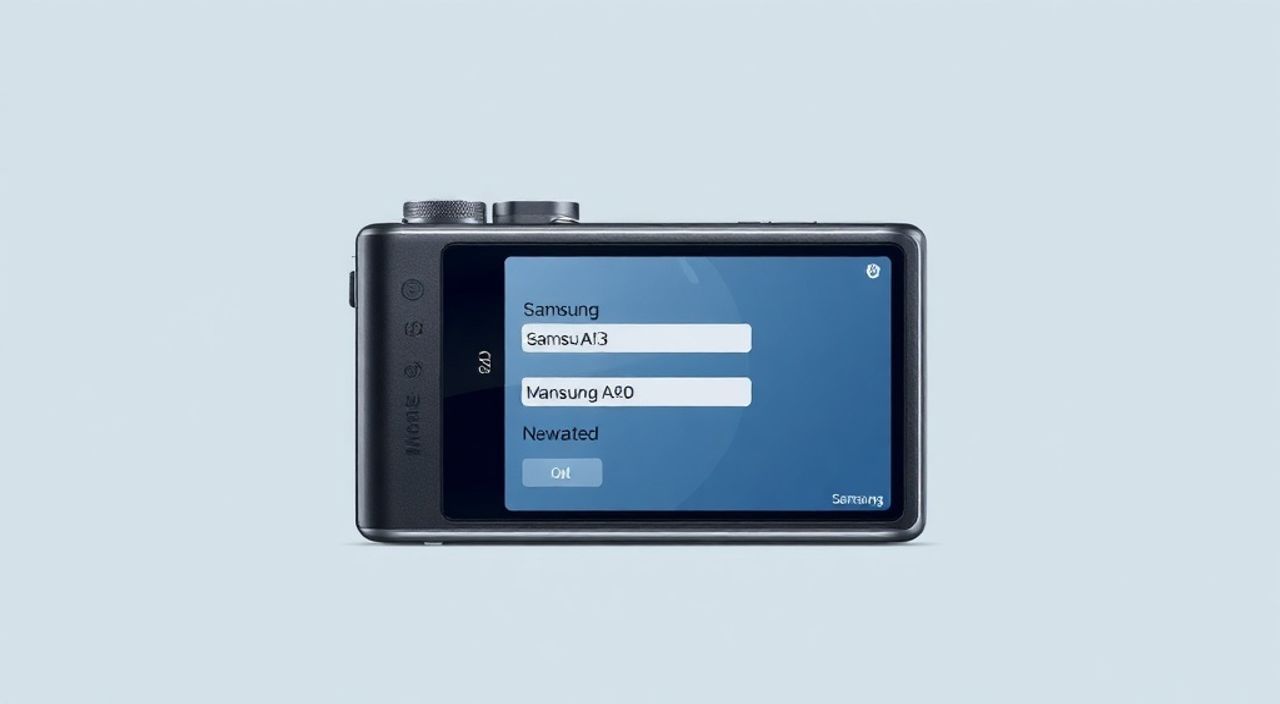
Сброс Samsung Galaxy A50 до заводских настроек — это эффективный способ устранить системные сбои, повысить производительность или подготовить устройство к продаже. Процедура стирает все личные данные, приложения и настройки, возвращая смартфон в состояние «из коробки». Главное — правильно выбрать метод сброса: через меню настроек (при доступе к системе) или через Recovery Mode (если телефон не включается нормально).
Чтобы сбросить Samsung A50, зайдите в «Настройки» → «Общие настройки» → «Сброс» → «Сброс настроек». Если смартфон не запускается, используйте комбинацию кнопок для входа в режим Recovery. Обязательно сделайте резервную копию данных перед началом.
Содержание статьи:
- Зачем делать сброс Samsung A50?
- Когда стоит рассмотреть сброс
- Подготовка к сбросу: что нужно знать
- Проверьте заряд батареи
- Отключите защиту экрана
- Сброс через настройки: пошаговая инструкция
- Сброс в режиме Recovery: когда экран не реагирует
- Когда использовать wipe cache partition?
- Что делать после сброса настроек
- Проверка работоспособности
- Ошибки и проблемы при сбросе: как избежать
- Телефон не входит в Recovery Mode
- Ошибка «Can’t load Android system»
- FRP-блокировка после сброса
- Экспертное мнение
- Вопросы и ответы
- Заключение
Зачем делать сброс Samsung A50?
Многие пользователи воспринимают сброс до заводских настроек как крайнюю меру. Однако это не всегда связано с поломкой устройства. На практике есть несколько веских причин, когда сброс не просто оправдан, но и необходим. Одна из самых частых — замедление работы смартфона. Со временем система накапливает временные файлы, кэш и конфликтующие настройки, что приводит к подтормаживаниям.
Другой важный повод — ошибки в работе приложений или операционной системы. Например, если Galaxy A50 перезагружается сам по себе, зависает на логотипе или выдает сообщения об ошибках, сброс может полностью решить проблему. Это особенно актуально после неудачного обновления Android или установки стороннего ПО.
Также сброс необходим при подготовке телефона к передаче другому человеку — будь то продажа, дарение или сдача в ремонт. Удаление всех данных защищает вашу конфиденциальность: фото, сообщения, пароли, история браузера и учётные записи исчезнут без возможности восстановления.
Полезно знать: Заводской сброс не только очищает память, но и деактивирует функцию «Найти моё устройство» от Google и Samsung, что важно при передаче телефона.
Когда стоит рассмотреть сброс
- Смартфон стал медленным — заметны задержки при открытии приложений, прокрутке интерфейса.
- Появились системные ошибки — постоянные сбои, аварийные завершения, синие экраны (в редких случаях).
- Не удается войти в систему — например, после смены пароля или блокировки по безопасности.
- Подозреваете вирусы — реклама во весь экран, неизвестные приложения, повышенное потребление трафика.
- Готовите к продаже — чтобы передать чистое устройство без следов предыдущего владельца.
Подготовка к сбросу: что нужно знать
Прежде чем начать процесс сброса, крайне важно подготовиться. Главная задача — сохранить ценные данные. Хотя процедура безопасна для самого устройства, она необратима: все, что хранится во внутренней памяти, будет удалено. К счастью, Samsung A50 предлагает несколько способов резервного копирования.
Первый и самый простой — использование облачного сервиса Samsung Cloud. В нём можно сохранить контакты, календарь, настройки, заметки и даже некоторые приложения. Для этого зайдите в «Настройки» → «Аккаунты и резервное копирование» → «Резервное копирование и восстановление». Активируйте синхронизацию и запустите резервное копирование.
Альтернатива — Google Аккаунт. Он автоматически синхронизирует контакты, фото (через Google Фото), историю браузера и другие данные. Убедитесь, что вы вошли в свой аккаунт и включили синхронизацию. Также рекомендуется вручную скопировать медиафайлы (фото, видео, музыку) на компьютер или внешний накопитель через USB-подключение.
«Никогда не пропускайте этап резервного копирования. Даже если вы уверены, что ничего не потеряете, один сбой может стоить вам летних фотографий или важных документов.» — Алексей Миронов, технический консультант, 8 лет в сфере мобильной поддержки
Проверьте заряд батареи
Сброс может занять от 5 до 15 минут. Во время процесса телефон должен оставаться включённым. Поэтому убедитесь, что уровень заряда не ниже 50%. Лучше всего подключить устройство к зарядному устройству перед началом.
Отключите защиту экрана
Если на вашем A50 активированы PIN-код, графический ключ или биометрия, они будут сброшены. Но для входа в меню сброса они нужны. После сброса система попросит настроить новую защиту. Убедитесь, что помните данные своего Google-аккаунта — иначе вы можете столкнуться с блокировкой переактивации (FRP).
Полезно знать: FRP (Factory Reset Protection) — это функция безопасности Android, которая требует ввести данные Google-аккаунта после сброса. Если вы их забудете, восстановить доступ к телефону будет сложно.
Сброс через настройки: пошаговая инструкция
Этот метод работает, если смартфон включается и вы можете получить доступ к рабочему столу. Это самый простой и безопасный способ вернуть Galaxy A50 к заводским настройкам.
- Откройте приложение «Настройки» (иконка шестерёнки).
- Прокрутите вниз и выберите раздел «Общие настройки».
- Нажмите на пункт «Сброс».
- Выберите опцию «Сброс настроек».
- Система предупредит, что все данные будут удалены. Подтвердите действие.
- Введите PIN-код, графический ключ или пароль, если потребуется.
- Нажмите «Сброс» и дождитесь завершения процесса.
После завершения смартфон перезагрузится и запустится с чистой системой, как при первом включении. Вам предложат пройти настройку языка, сети, Google-аккаунта и других параметров.
Шаг |
Что происходит |
Время ожидания |
|---|---|---|
1–4 |
Навигация по меню |
1–2 минуты |
5–7 |
Подтверждение и начало сброса |
— |
Процесс |
Удаление данных и перезагрузка |
5–12 минут |
После |
Первоначальная настройка |
3–5 минут |
Сброс в режиме Recovery: когда экран не реагирует
Если Galaxy A50 не включается, зависает на логотипе или не проходит экран блокировки, стандартный сброс невозможен. В этом случае поможет режим восстановления (Recovery Mode). Это специальная среда загрузки, встроенная в Android, позволяющая выполнять диагностику и сброс.
- Выключите смартфон полностью.
- Нажмите и удерживайте три кнопки одновременно: Громкость вверх + Блокировка (питание) + Bixby.
- Удерживайте их, пока не появится логотип Samsung (около 10–15 секунд).
- Как только появится меню Recovery, отпустите кнопку питания, но продолжайте держать две другие, пока не войдёте в меню.
- С помощью кнопок громкости перемещайтесь по пунктам. Выберите wipe data / factory reset.
- Подтвердите выбор клавишей питания.
- После завершения выберите reboot system now.
Важно: интерфейс Recovery Mode — на английском языке. Не пугайтесь, это нормально. Основные пункты:
- apply update from ADB — для разработчиков;
- wipe cache partition — очистка кэша (можно попробовать перед полным сбросом);
- wipe data / factory reset — именно этот пункт нужен для сброса;
- reboot system now — перезагрузка после сброса.
Полезно знать: Если вы случайно выбрали не тот пункт — не нажимайте кнопку питания. Просто переместитесь к нужному с помощью громкости и подтвердите.
Когда использовать wipe cache partition?
Если смартфон работает медленно, но вы не хотите терять данные, попробуйте сначала очистить кэш. Это не затрагивает ваши файлы, но удаляет временные системные данные. Выполняется аналогично, но выбирается пункт wipe cache partition. После — перезагрузка.
Что делать после сброса настроек
После успешного сброса Galaxy A50 перезагрузится и запустит мастер настройки. Это похоже на первый запуск нового телефона. Вам предстоит:
- Выбрать язык и регион.
- Подключиться к Wi-Fi-сети.
- Ввести данные Google-аккаунта (обязательно! из-за FRP).
- Настроить резервное копирование и восстановление данных.
- Установить защиту экрана (PIN, ключ, отпечаток).
- Восстановить приложения и файлы из резервной копии.
Если вы делали резервное копирование в Samsung Cloud или Google, система предложит восстановить данные. Это значительно ускорит процесс возврата к привычному использованию.
Проверка работоспособности
После настройки проверьте:
- Работу сенсора и экрана.
- Подключение к интернету (Wi-Fi и мобильные данные).
- Камеру и микрофон.
- Зарядку и уровень батареи.
- Уведомления и звонки.
Если какие-то функции всё ещё не работают — возможно, проблема аппаратная. В этом случае стоит обратиться в авторизованный сервисный центр.
Ошибки и проблемы при сбросе: как избежать
Даже при строгом следовании инструкциям могут возникнуть трудности. Ниже — самые частые сценарии и способы их решения.
Телефон не входит в Recovery Mode
Если вместо меню появляется обычный логотип или ничего не происходит, проверьте:
- Правильно ли вы нажимаете кнопки (все три одновременно).
- Не повреждены ли сами кнопки (особенно Bixby — она часто залипает).
- Попробуйте повторить 2–3 раза, делая паузу между попытками.
Ошибка «Can’t load Android system»
Такое сообщение означает серьёзный сбой прошивки. Сброс через Recovery может не помочь. В этом случае требуется перепрошивка через программу Odin на компьютере. Это уже более сложная процедура, подходящая для опытных пользователей.
FRP-блокировка после сброса
Если вы не помните данные Google-аккаунта, который был привязан к телефону, система не даст завершить настройку. Решение — ввести правильные логин и пароль. Если они утеряны, воспользуйтесь восстановлением через https://accounts.google.com.
«FRP — не ошибка, а защита. Никогда не передавайте телефон без выхода из Google-аккаунта. Это спасёт нового владельца от головной боли.» — Екатерина Лебедева, инженер по мобильным устройствам, Samsung Service Center
Экспертное мнение
«Сброс до заводских настроек — это мощный инструмент, но его нужно использовать осознанно. У 70% пользователей Galaxy A50, которые приходят ко мне с “зависшим” телефоном, проблема решается простым сбросом кэша, а не полным форматированием. Я всегда советую сначала попробовать wipe cache partition. Если не помогло — тогда уже full reset. И да, делайте бэкап хотя бы раз в месяц — это экономит часы времени.» — Дмитрий Ковалёв, старший технический специалист, IT-сервис «Мобилтех», 10 лет опыта
Вопросы и ответы
Можно ли отменить сброс после начала?
Нет, как только процесс запущен, отменить его нельзя. Все данные будут удалены. Поэтому важно дважды проверять решение перед подтверждением.
Исчезнут ли данные с карты памяти?
Нет, microSD-карта не затрагивается при сбросе. Однако если вы хранили файлы в папках, привязанных к приложениям (например, WhatsApp), их может не быть после переустановки. Лучше скопировать важное на компьютер.
Будет ли обновлена прошивка после сброса?
Нет, сброс не меняет версию Android. Телефон останется на той же прошивке, что и была до сброса. Обновления нужно устанавливать отдельно.
Почему после сброса снова появляются те же ошибки?
Если симптомы вернулись — возможно, проблема не в программном обеспечении, а в «прошивке» пользователя: сразу после сброса установлены те же приложения, которые вызывали сбой. Попробуйте не устанавливать сторонние приложения сразу, а протестируйте систему в “чистом” виде.
Можно ли сделать сброс без кнопки Bixby?
На большинстве Samsung, включая A50, комбинация требует кнопку Bixby. Без неё войти в Recovery невозможно. Если кнопка сломана — единственный выход — сервисный центр или использование Odin через компьютер.
Заключение
Сброс Samsung Galaxy A50 до заводских настроек — надёжный способ вернуть устройству стабильность и производительность. Будь то борьба с зависаниями, подготовка к продаже или решение системных сбоев, эта процедура остаётся одним из самых эффективных инструментов в арсенале пользователя.
Главное — действовать осознанно: всегда делайте резервную копию, проверяйте заряд и помните данные своего Google-аккаунта. Сброс через меню подойдёт в 90% случаев, а Recovery Mode — спасение, когда смартфон не включается.
- Сделайте резервную копию перед сбросом — это гарантия сохранности данных.
- Используйте сброс через настройки, если телефон работает нормально.
- Для неработающего устройства применяйте комбинацию кнопок для входа в Recovery Mode.
- Помните о FRP и необходимости ввода Google-аккаунта после сброса.
- После сброса проверьте основные функции и восстановите данные из облака.
⚠️ Дисклеймер — нажмите, чтобы развернуть
Материалы, опубликованные в разделе «Блог» на сайте RU DESIGN SHOP (rudesignshop.ru), носят исключительно информационный и ознакомительный характер и не являются руководством к действию, финансовой рекомендацией, медицинской услугой, ветеринарным назначением либо рекламой товаров и услуг, включая азартные игры. Публикации не содержат призывов к участию в азартных играх и не направлены на продвижение соответствующих операторов.
Безопасность применения товаров и веществ: при использовании строительных материалов, бытовой химии, пестицидов и агрохимикатов необходимо строго следовать инструкциям производителя и действующему законодательству Российской Федерации, включая Федеральный закон РФ от 19.07.1997 № 109-ФЗ «О безопасном обращении с пестицидами и агрохимикатами».
Упоминание товарных знаков, брендов и организаций носит исключительно информационный характер и не означает наличие партнёрских отношений или одобрения со стороны правообладателей.
Материалы, содержащие сведения о медицинских, ветеринарных или косметических средствах, представлены в справочных целях и не являются медицинской консультацией или назначением. Перед применением рекомендуется обратиться к врачу, ветеринарному специалисту или иному сертифицированному профессионалу.
Возрастные ограничения: материалы, содержащие сведения о продукции категории 18+, включая алкоголь или азартные игры, предназначены исключительно для совершеннолетней аудитории и публикуются в информационных целях.
Правовая ответственность: решения, принятые на основе опубликованной информации, пользователь принимает самостоятельно и на свой риск; редакция и авторы несут ответственность в пределах, установленных законодательством Российской Федерации.
Редакция не допускает публикаций, содержащих пропаганду экстремизма, терроризма, наркотических средств или суицида; подобные материалы подлежат немедленному удалению.
Упоминание организаций с ограниченным статусом: компания Meta Platforms Inc. (социальные сети Facebook и Instagram) признана экстремистской организацией решением суда РФ, её деятельность запрещена на территории Российской Федерации; любые упоминания приводятся исключительно в информационных целях.
Авторские права и источники: информация собирается из открытых источников; её актуальность указывается на дату публикации и может изменяться.
Изображения и иллюстрации используются на условиях, разрешённых правообладателями. При возникновении претензий редакция готова оперативно рассмотреть обращение и внести необходимые изменения.
Персональные данные и cookies: сайт использует cookies и обрабатывает персональные данные пользователей в соответствии с Федеральным законом № 152-ФЗ «О персональных данных» и Политикой конфиденциальности RU DESIGN SHOP.
Мнения авторов могут не совпадать с позицией государственных органов или коммерческих организаций, упомянутых в материалах.
РЕКОМЕНДУЕМ
Товары от российских производителей

Люстра YoLamp GLODE
Диапазон цен: 38313 руб. – 63459 руб.
Люстра Yupiter Two GLODE
Диапазон цен: 97800 руб. – 99300 руб.