Скидка 5% на первый заказ — RDS5




Как сбросить до заводских настроек телефон
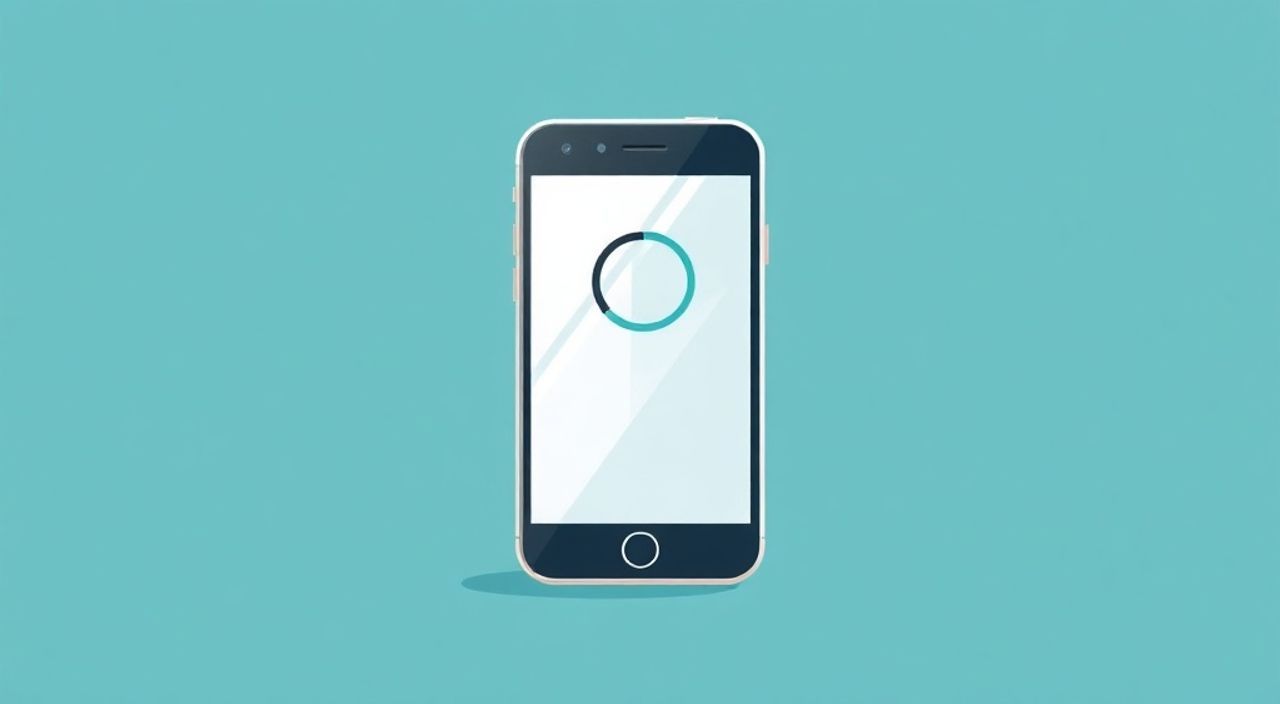
Сброс телефона до заводских настроек — это процесс полного восстановления устройства к состоянию, в котором оно находилось при первом включении из коробки. Он удаляет все пользовательские данные, приложения и настройки, оставляя чистую систему. Эта процедура помогает решить серьезные программные сбои, подготовить устройство к продаже или подарку, а также освободить память при сильном засорении.
Чтобы сбросить телефон до заводских настроек, перейдите в «Настройки» → «Система» или «Общие настройки» → «Сброс» → «Сброс настроек». Перед процедурой обязательно сделайте резервную копию важных данных. Рекомендуется использовать облачные сервисы или подключение к компьютеру для надежного сохранения информации.
Содержание статьи:
- Когда и зачем нужен сброс до заводских настроек
- Что нужно сделать перед сбросом: подготовка
- Как сбросить Android-устройство: пошаговые инструкции
- Через меню настроек (если телефон работает)
- Через Recovery Mode (если система не загружается)
- Как сбросить iPhone: полное восстановление iOS
- Стандартный сброс через настройки
- Сброс через iTunes/Finder (если iPhone не включается)
- Аварийный сброс: когда смартфон не включается
- Что делать после сброса: первый запуск и настройка
- Проверка работоспособности
- Распространённые ошибки и как их избежать
- Экспертное мнение
- Вопросы и ответы
- Заключение
Когда и зачем нужен сброс до заводских настроек
Сброс до заводских настроек — это не просто способ очистить телефон перед продажей. Это мощный инструмент диагностики и восстановления, который может помочь при множестве проблем. Например, если устройство стало тормозить, зависать, перезагружаться без причины или не реагировать на команды, сброс часто становится последним шагом перед обращением в сервис.
Процедура особенно актуальна, когда стандартные методы устранения неполадок — перезагрузка, обновление системы, удаление приложений — не дают результата. Заводской сброс удаляет все сторонние приложения, временные файлы и поврежденные конфигурации, оставляя только базовую операционную систему. Это позволяет начать «с чистого листа».
Также сброс необходим при передаче устройства другому человеку. Даже если вы удалите свои фотографии и аккаунты вручную, часть данных может остаться в кэше или скрытых папках. Полный сброс гарантирует, что личная информация — пароли, сообщения, история браузера — будет недоступна новому владельцу.
Полезно знать: Сброс не всегда удаляет данные физически. На некоторых старых устройствах при отсутствии шифрования информация теоретически может быть восстановлена специалистами. Поэтому перед сбросом рекомендуется заполнить память мусорными файлами (например, видеозаписью), чтобы усложнить восстановление.
Что нужно сделать перед сбросом: подготовка
Перед тем как приступить к сбросу, крайне важно выполнить несколько шагов, чтобы не потерять ценные данные. Игнорирование этих мер может привести к полной потере фотографий, контактов, документов и других личных файлов.
Первое — создайте резервную копию. Для Android-устройств используйте Google Аккаунт: откройте «Настройки» → «Google» → «Резервное копирование». Убедитесь, что включено резервное копирование приложений, настроек и медиафайлов. Для iPhone активируйте iCloud Backup: «Настройки» → [ваше имя] → «iCloud» → «Резервная копия» → «Резервное копирование сейчас». Также можно использовать iTunes или Finder на Mac.
Второе — разлогиньтесь из всех учетных записей. Особенно это касается Google, Apple ID, Samsung Account и других привязанных сервисов. Это предотвратит блокировку активации (FRP — Factory Reset Protection) на Android или Activation Lock на iOS после сброса. Удалите платежные карты из Apple Pay, Google Pay и других кошельков.
Третье — зарядите устройство минимум до 50%. Лучше всего проводить сброс, подключив телефон к зарядному устройству, чтобы избежать внезапного отключения из-за разряда батареи. Прерывание процесса может привести к повреждению прошивки.
- Создайте резервную копию данных в облаке или на ПК.
- Отвяжите все учетные записи (Google, Apple ID, Samsung и др.).
- Удалите SIM-карту и карту памяти (если планируете их оставить).
- Убедитесь, что уровень заряда батареи выше 50%.
- Подключите устройство к Wi-Fi для завершения синхронизации.
«Всегда проверяйте, что резервная копия действительно создана. Откройте облако с другого устройства и убедитесь, что фото, контакты и сообщения доступны. Это простое действие спасёт вас от стресса и потери данных.» — Анна Петрова, технический консультант, 8 лет опыта в поддержке мобильных устройств
Как сбросить Android-устройство: пошаговые инструкции
Процесс сброса на Android зависит от версии ОС и производителя, но общая логика одинакова. Ниже приведены универсальные шаги, применимые к большинству современных смартфонов (Samsung, Xiaomi, Huawei, Pixel и др.).
Через меню настроек (если телефон работает)
- Откройте «Настройки».
- Перейдите в раздел «Система» или «Общие настройки».
- Выберите «Сброс» или «Дополнительные настройки» → «Сброс».
- Нажмите «Сброс настроек» или «Сброс к заводским настройкам».
- Подтвердите действие, введя пароль или PIN-код.
- Дождитесь завершения процесса (1–10 минут).
Через Recovery Mode (если система не загружается)
Если экран черный или устройство зависло, сброс выполняется через режим восстановления:
- Выключите телефон полностью.
- Зажмите комбинацию клавиш: Громкость вверх + Питание (для большинства устройств). На некоторых моделях может быть Громкость вниз + Питание.
- Удерживайте кнопки, пока не появится логотип бренда, затем отпустите Питание, но продолжайте держать громкость.
- В меню Recovery выберите «Wipe data/factory reset» с помощью кнопок громкости, подтвердите клавишей питания.
- После завершения выберите «Reboot system now».
Полезно знать: После сброса через Recovery Mode некоторые устройства требуют повторного подтверждения FRP (Factory Reset Protection). Убедитесь, что знаете логин и пароль от основного Google-аккаунта, привязанного к телефону.
Как сбросить iPhone: полное восстановление iOS
Apple делает процесс сброса максимально простым и безопасным. Однако, как и в случае с Android, важно действовать по инструкции, чтобы избежать блокировки активации.
Стандартный сброс через настройки
- Откройте «Настройки».
- Перейдите в раздел «Основные».
- Выберите «Перенести или сбросить iPhone».
- Нажмите «Стереть контент и настройки».
- Введите пароль от устройства и Apple ID при запросе.
- Подтвердите действие. Процесс займет несколько минут.
Сброс через iTunes/Finder (если iPhone не включается)
Если устройство не реагирует, его можно восстановить через компьютер:
- Подключите iPhone к Mac или ПК с установленным iTunes (Windows) или Finder (macOS Catalina и новее).
- Переведите iPhone в режим восстановления: быстро нажмите и отпустите кнопку увеличения громкости, затем уменьшения, затем удерживайте боковую кнопку, пока не появится экран с кабелем и логотипом iTunes.
- На компьютере появится сообщение о необходимости восстановления или обновления. Выберите «Восстановить».
- Дождитесь загрузки прошивки и установки чистой iOS.
Метод сброса |
Требуется доступ к устройству? |
Нужен компьютер? |
Сохраняются ли данные? |
|---|---|---|---|
Через настройки (Android/iOS) |
Да |
Нет |
Нет |
Через Recovery Mode (Android) |
Нет |
Нет |
Нет |
Через iTunes/Finder (iPhone) |
Частично |
Да |
Нет |
Аварийный сброс: когда смартфон не включается
Иногда телефон не запускается, зависает на логотипе или вообще не подает признаков жизни. В таких случаях стандартные методы не работают, и требуется принудительный сброс.
Для Android применяется комбинация клавиш для входа в Recovery Mode, как описано выше. Если это не помогает, попробуйте удерживать кнопку питания 30–60 секунд — это может вызвать принудительную перезагрузку. Некоторые устройства (например, Xiaomi) поддерживают вход в Fastboot Mode через Громкость вниз + Питание, где также доступен сброс.
Для iPhone используется режим восстановления (Recovery Mode) через iTunes/Finder. Если и он не срабатывает, можно попробовать DFU Mode (Device Firmware Update) — более глубокий уровень восстановления. В этом режиме iPhone практически не отображает никаких признаков работы, но распознается компьютером.
«DFU Mode — это крайняя мера. Он позволяет переустановить прошивку даже при серьезных повреждениях ОС. Но если вы не уверены в своих действиях, лучше обратиться в авторизованный сервис. Ошибка в процессе может привести к “кирпичу”.» — Дмитрий Ковалев, инженер по ремонту Apple-устройств, 12 лет опыта
Что делать после сброса: первый запуск и настройка
После успешного сброса устройство перезагрузится и запустится как новый. Вам предложат пройти первоначальную настройку: выбор языка, подключение к Wi-Fi, вход в учетную запись.
На Android, если вы ранее использовали Google-аккаунт, система предложит восстановить данные из резервной копии. Выберите нужную резервную копию и дождитесь завершения синхронизации. Приложения будут загружены автоматически, а настройки — восстановлены.
На iPhone аналогично: после входа в Apple ID система предложит восстановить из iCloud-резервной копии или настроить как новый. Если вы делали резервное копирование, выберите его — и все ваши данные вернутся.
Проверка работоспособности
- Убедитесь, что все основные функции работают: камера, микрофон, сенсор, GPS.
- Проверьте подключение к интернету (Wi-Fi и мобильные данные).
- Убедитесь, что нет постоянных перезагрузок или ошибок.
- Обновите систему до последней версии, если доступно.
Полезно знать: После сброса некоторые приложения могут работать медленнее первые несколько дней — система перестраивает кэш и оптимизирует работу. Не спешите снова сбрасывать, если сразу всё не идеально.
Распространённые ошибки и как их избежать
Многие пользователи совершают типичные ошибки при сбросе, которые приводят к потере данных или невозможности использовать устройство.
Одна из самых частых — игнорирование резервного копирования. Люди считают, что «всё и так в облаке», но забывают, что не все приложения синхронизируют данные автоматически. Например, заметки, созданные в локальных приложениях, или игры с автономным прогрессом могут исчезнуть навсегда.
Вторая ошибка — не выход из учетных записей перед сбросом. Особенно критично это для Android: если вы не разлогинились из Google, после сброса система запросит логин и пароль от этого аккаунта. Если вы их забыли — устройство окажется заблокированным (FRP-блокировка).
Третья ошибка — прерывание процесса. Если сброс начался, не выключайте телефон вручную. Даже если кажется, что он «завис», подождите не менее 15 минут. Принудительное отключение может повредить системные файлы.
Ошибка |
Последствие |
Как избежать |
|---|---|---|
Не сделана резервная копия |
Потеря фото, сообщений, документов |
Используйте iCloud, Google Drive или ПК |
Не вышли из аккаунта |
FRP или Activation Lock |
Разлогиньтесь перед сбросом |
Прервали процесс |
Повреждение ОС, “кирпич” |
Ждите завершения, не выключайте |
Экспертное мнение
«Сброс до заводских настроек — это не панацея, а инструмент. Он эффективен против программных сбоев, но бесполезен при аппаратных неисправностях. Если телефон перегревается, не держит заряд или не видит сеть — сброс не поможет. В таких случаях нужна диагностика. Также хочу подчеркнуть: регулярное резервное копирование должно стать привычкой, как чистка зубов. Это ваш цифровой иммунитет.» — Елена Миронова, руководитель службы поддержки крупного ритейлера электроники, 15 лет в IT
Вопросы и ответы
Можно ли отменить сброс после его начала?
Нет, как только процесс стирания данных запущен, его нельзя остановить. Именно поэтому важно дважды проверять, что резервная копия создана, и вы готовы к потере данных.
Сброс удалит данные с SD-карты?
На большинстве Android-устройств — нет. Сброс затрагивает только внутреннюю память. Однако рекомендуется извлечь карту перед сбросом, чтобы случайно не форматировать её вручную.
Почему после сброса просит Google-аккаунт?
Это защита от кражи — FRP (Factory Reset Protection). Чтобы разблокировать телефон, нужно ввести логин и пароль от Google-аккаунта, который был на устройстве до сброса.
Можно ли сбросить телефон без пароля?
Через настройки — нет. Но через Recovery Mode (Android) или iTunes (iPhone) — да. Однако на новых устройствах это может быть ограничено из-за защиты.
Сколько времени занимает сброс?
От 5 до 15 минут, в зависимости от объема памяти и скорости устройства. Иногда процесс может длиться дольше, особенно при шифровании данных.
Заключение
Сброс телефона до заводских настроек — это надежный способ восстановить работоспособность устройства, подготовить его к передаче или избавиться от накопившегося цифрового мусора. Главное — действовать осознанно и по инструкции. Подготовка, резервное копирование и понимание процесса превращают потенциально рискованную операцию в безопасную и эффективную процедуру.
Помните: каждый сброс — это шанс начать заново. Но возможность потерять данные делает эту операцию серьезной. Будьте внимательны, следуйте проверенным шагам и используйте технологии резервного копирования как основу своей цифровой гигиены.
- Всегда делайте резервную копию перед сбросом.
- Выходите из всех учетных записей, особенно Google и Apple ID.
- Используйте официальные методы сброса — через настройки или Recovery Mode.
- Не прерывайте процесс стирания данных.
- После сброса проверьте работоспособность всех функций устройства.
⚠️ Дисклеймер — нажмите, чтобы развернуть
Материалы, опубликованные в разделе «Блог» на сайте RU DESIGN SHOP (rudesignshop.ru), носят исключительно информационный и ознакомительный характер и не являются руководством к действию, финансовой рекомендацией, медицинской услугой, ветеринарным назначением либо рекламой товаров и услуг, включая азартные игры. Публикации не содержат призывов к участию в азартных играх и не направлены на продвижение соответствующих операторов.
Безопасность применения товаров и веществ: при использовании строительных материалов, бытовой химии, пестицидов и агрохимикатов необходимо строго следовать инструкциям производителя и действующему законодательству Российской Федерации, включая Федеральный закон РФ от 19.07.1997 № 109-ФЗ «О безопасном обращении с пестицидами и агрохимикатами».
Упоминание товарных знаков, брендов и организаций носит исключительно информационный характер и не означает наличие партнёрских отношений или одобрения со стороны правообладателей.
Материалы, содержащие сведения о медицинских, ветеринарных или косметических средствах, представлены в справочных целях и не являются медицинской консультацией или назначением. Перед применением рекомендуется обратиться к врачу, ветеринарному специалисту или иному сертифицированному профессионалу.
Возрастные ограничения: материалы, содержащие сведения о продукции категории 18+, включая алкоголь или азартные игры, предназначены исключительно для совершеннолетней аудитории и публикуются в информационных целях.
Правовая ответственность: решения, принятые на основе опубликованной информации, пользователь принимает самостоятельно и на свой риск; редакция и авторы несут ответственность в пределах, установленных законодательством Российской Федерации.
Редакция не допускает публикаций, содержащих пропаганду экстремизма, терроризма, наркотических средств или суицида; подобные материалы подлежат немедленному удалению.
Упоминание организаций с ограниченным статусом: компания Meta Platforms Inc. (социальные сети Facebook и Instagram) признана экстремистской организацией решением суда РФ, её деятельность запрещена на территории Российской Федерации; любые упоминания приводятся исключительно в информационных целях.
Авторские права и источники: информация собирается из открытых источников; её актуальность указывается на дату публикации и может изменяться.
Изображения и иллюстрации используются на условиях, разрешённых правообладателями. При возникновении претензий редакция готова оперативно рассмотреть обращение и внести необходимые изменения.
Персональные данные и cookies: сайт использует cookies и обрабатывает персональные данные пользователей в соответствии с Федеральным законом № 152-ФЗ «О персональных данных» и Политикой конфиденциальности RU DESIGN SHOP.
Мнения авторов могут не совпадать с позицией государственных органов или коммерческих организаций, упомянутых в материалах.
РЕКОМЕНДУЕМ
Товары от российских производителей

Люстра Erauq LP-v0908 GLODE
79191 руб.

-5%
