Скидка 5% на первый заказ — RDS5




Как сбросить настройки до заводских
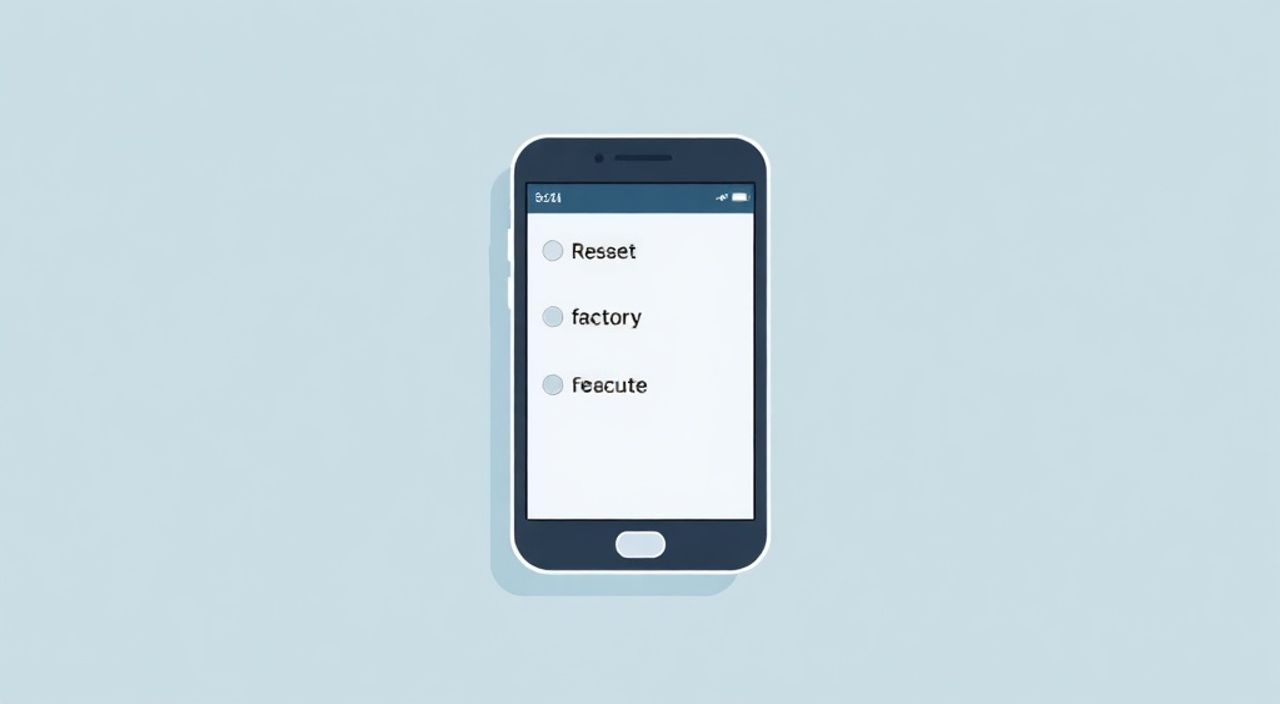
Сброс настроек до заводских — это процесс восстановления устройства (смартфона, компьютера, роутера и т.д.) в состояние, в котором оно находилось при первом запуске с завода. Эта процедура удаляет все пользовательские данные, установленные приложения и персональные настройки, оставляя только базовую операционную систему и стандартное программное обеспечение. Основная цель — устранение программных сбоев, замедления работы, проблем с безопасностью или подготовка к продаже/передаче устройства.
Сброс до заводских настроек помогает решить серьёзные программные проблемы и полностью очистить устройство. Перед выполнением обязательно сделайте резервную копию важных данных и убедитесь, что знаете учётные данные (Apple ID, Google-аккаунт), так как они могут потребоваться после сброса.
Содержание статьи:
- Что такое сброс до заводских настроек и зачем он нужен
- Подготовка к сбросу: ключевые шаги и предостережения
- Проверка облачной синхронизации
- Как сбросить смартфон до заводских настроек
- Сброс на Android (Samsung, Xiaomi, Pixel и др.)
- Сброс на iPhone и iPad
- Сброс компьютера: Windows и macOS
- Сброс Windows 10 и 11
- Сброс MacBook и iMac (macOS)
- Сброс других устройств: роутеры, ТВ, умные часы
- Wi-Fi роутеры (TP-Link, ASUS, Keenetic и др.)
- Умные телевизоры (Samsung, LG, Sony)
- Умные часы (Apple Watch, Wear OS)
- Распространённые ошибки и как их избежать
- Экспертное мнение
- Анна Смирнова, старший инженер по информационной безопасности, 15 лет в IT
- Часто задаваемые вопросы
- Заключение
Что такое сброс до заводских настроек и зачем он нужен
Сброс до заводских настроек (factory reset) — это программная процедура, которая возвращает устройство к исходному состоянию, в котором оно было при производстве. Все личные файлы, настройки, приложения и кэш удаляются, а операционная система перезагружается в «чистом» виде. Это не то же самое, что переустановка ОС, но во многих случаях даёт аналогичный результат — полную очистку системы от накопленного цифрового мусора.
Процедура особенно эффективна при решении хронических проблем: зависаниях, постоянных ошибках, снижении производительности, появлении рекламы в неожиданных местах (возможные признаки вредоносных программ). Также сброс незаменим перед продажей или передачей устройства другому человеку — это гарантирует удаление всех личных данных, включая пароли, фото, сообщения и историю браузера.
Полезно знать: Сброс не всегда физически уничтожает данные. На некоторых устройствах информация может быть восстановлена специализированными инструментами. Для максимальной безопасности используйте шифрование и опцию «очистки памяти» перед сбросом.
Важно понимать разницу между мягким и жёстким сбросом. Мягкий сброс — это перезагрузка устройства, которая не влияет на данные. Жёсткий сброс — именно то, что подразумевается под «сбросом до заводских», и он требует осторожности. В ряде случаев, например при блокировке устройства (например, Activation Lock на iPhone), даже после сброса потребуется авторизация через учётную запись владельца.
Для большинства пользователей эта функция доступна через настройки устройства. Однако если гаджет не запускается или заблокирован, можно использовать режим восстановления (Recovery Mode), который активируется комбинацией кнопок. Такой подход позволяет выполнить сброс даже при серьёзных сбоях системы.
Подготовка к сбросу: ключевые шаги и предостережения
Перед тем как приступить к сбросу, необходимо тщательно подготовиться. Неправильная подготовка может привести к потере важных данных, которые невозможно восстановить. Первый и самый критический шаг — создание резервной копии. Это касается как мобильных устройств, так и компьютеров.
Для смартфонов на Android рекомендуется использовать Google Аккаунт для синхронизации контактов, календаря, приложений и настроек. Фото и видео лучше дополнительно сохранить в облачные сервисы, такие как Google Фото, или скопировать на внешний носитель. Владельцам iPhone стоит включить iCloud Backup или сделать резервную копию через iTunes/Finder на Mac.
- Создайте резервную копию всех важных данных (фото, документы, контакты).
- Убедитесь, что аккумулятор заряжен минимум на 50%, а лучше — подключите устройство к сети.
- Запомните или запишите данные для входа: Apple ID, Google-аккаунт, пароли от Wi-Fi и почты.
- Отвяжите сторонние устройства (умные часы, гарнитуры, умные колонки).
- Отключите функции защиты от кражи, такие как «Найти iPhone» или «Поиск телефона» в Android Device Manager.
«Никогда не пропускайте этап резервного копирования. Даже если вы уверены, что ничего не потеряете, всегда есть риск сбоя во время сброса. Лучше перестраховаться, чем потом сожалеть.» — Алексей Ковалёв, IT-консультант, 12 лет опыта в технической поддержке
Особое внимание стоит уделить двухфакторной аутентификации. После сброса система запросит код подтверждения, который приходит на доверенное устройство или номер телефона. Если вы его не настроили, могут возникнуть сложности с восстановлением доступа. Также проверьте, не активирована ли блокировка активации (Activation Lock) — она привязывает устройство к вашему аккаунту и не позволит использовать его после сброса без вашего разрешения.
Проверка облачной синхронизации
Платформа |
Служба резервного копирования |
Что сохраняется |
Как активировать |
|---|---|---|---|
Android |
Google Аккаунт + Google Фото |
Контакты, приложения, настройки, фото |
Настройки → Аккаунты → Резервное копирование |
iOS |
iCloud / iTunes |
Фото, сообщения, приложения, настройки |
Настройки → [Имя] → iCloud → Резервная копия |
Windows |
OneDrive / Параметры резервного копирования |
Документы, рабочий стол, фотографии |
Параметры → Обновление и безопасность → Резервное копирование |
macOS |
Time Machine |
Вся система, включая приложения и настройки |
Системные настройки → Time Machine |
Как сбросить смартфон до заводских настроек
Процедура сброса на Android и iOS отличается, но в обоих случаях доступна через системные настройки. Главное — действовать внимательно, особенно на последних шагах, где система предупреждает о необратимости действия.
Сброс на Android (Samsung, Xiaomi, Pixel и др.)
- Откройте «Настройки».
- Перейдите в раздел «Система» или «Дополнительные настройки».
- Выберите «Сброс» → «Сброс настроек» или «Стереть всё содержимое».
- Подтвердите действие, введя PIN, пароль или графический ключ.
- Дождитесь завершения процесса (обычно 5–10 минут).
На некоторых устройствах (например, Samsung) может потребоваться отвязать аккаунт Samsung от «Поиска телефона» перед сбросом. Если телефон не включается, используйте Recovery Mode: зажмите кнопки питания + громкость вверх (модели могут отличаться), выберите «Wipe data/factory reset» через меню восстановления.
Сброс на iPhone и iPad
- Откройте «Настройки».
- Перейдите в раздел «Основные» → «Перенос или сброс iPhone».
- Выберите «Стереть контент и настройки».
- Подтвердите действие, введите пароль и учётные данные Apple ID при необходимости.
- Устройство перезагрузится и запустится с чистым интерфейсом.
Если экран не реагирует или устройство заблокировано, можно выполнить сброс через iTunes или Finder (на Mac). Подключите iPhone к компьютеру, запустите программу, выберите устройство и нажмите «Восстановить iPhone». Этот метод стирает всё, включая программное обеспечение, и устанавливает последнюю версию iOS.
Полезно знать: После сброса iPhone может потребовать ввести Apple ID и пароль, даже если вы его не использовали ранее. Это защита от кражи. Убедитесь, что помните свои данные!
Сброс компьютера: Windows и macOS
На компьютерах сброс называется «восстановление системы» или «сброс ПК». Он особенно полезен, когда обычные методы очистки (удаление программ, очистка диска) не помогают.
Сброс Windows 10 и 11
- Откройте «Параметры» → «Система» → «Восстановление».
- В разделе «Сброс этого ПК» нажмите «Сбросить компьютер».
- Выберите: «Сохранить мои файлы» (удаляются только приложения и настройки) или «Удалить всё» (полная очистка).
- При выборе «Удалить всё» можно включить опцию «Очистить диск» для повышенной безопасности.
- Подтвердите и начните процесс. Он может занять от 20 минут до нескольких часов.
Если Windows не загружается, используйте загрузочную флешку с установщиком Windows. Запустите её, выберите «Восстановление системы» → «Устранение неполадок» → «Сброс этого ПК».
Сброс MacBook и iMac (macOS)
- Перезагрузите Mac и сразу зажмите клавиши Cmd + R (режим восстановления).
- Выберите «Дисковая утилита» → выберите основной диск (обычно «Macintosh HD») → «Стереть».
- Закройте Дисковую утилиту и выберите «Переустановить macOS».
- Следуйте инструкциям установщика.
Перед этим убедитесь, что Mac подключён к интернету. Процесс требует загрузки свежей копии операционной системы. После установки вы можете восстановить данные из резервной копии Time Machine или начать работу с чистого листа.
«Сброс Windows с опцией „Очистить диск“ занимает больше времени, но обеспечивает реальное удаление данных. Это важно, если вы планируете продавать устройство.» — Екатерина Миронова, системный администратор, сертифицированный специалист Microsoft
Сброс других устройств: роутеры, ТВ, умные часы
Не только смартфоны и компьютеры нуждаются в сбросе. Многие умные устройства также поддерживают эту функцию.
Wi-Fi роутеры (TP-Link, ASUS, Keenetic и др.)
Сброс помогает при проблемах с подключением, изменении пароля или потере доступа к панели управления. На корпусе почти каждого роутера есть маленькая кнопка Reset. Удерживайте её 10–15 секунд, пока индикаторы не начнут мигать. После этого роутер вернётся к заводским настройкам: IP-адрес, логин и пароль будут стандартными (часто admin/admin).
Полезно знать: После сброса роутера придётся заново настроить интернет-подключение, Wi-Fi сеть и пароль. Уточните параметры у вашего провайдера.
Умные телевизоры (Samsung, LG, Sony)
В меню настроек найдите раздел «Поддержка» или «Обслуживание». Выберите «Инициализация» или «Сброс настроек». Подтвердите действие. Телевизор перезагрузится и предложит пройти первоначальную настройку.
Умные часы (Apple Watch, Wear OS)
На Apple Watch: Настройки → Основные → Сброс → Стереть контент и настройки. На устройствах Wear OS — в настройках найти «Сброс» или «Factory Reset».
Распространённые ошибки и как их избежать
Многие пользователи совершают типичные ошибки при сбросе, что приводит к нежелательным последствиям.
- Пропуск резервного копирования. Самая частая ошибка. Даже если кажется, что данные есть в облаке, всегда делайте дополнительную копию.
- Игнорирование учётных записей. После сброса система может запросить данные Apple ID или Google-аккаунта. Если вы их не помните — устройство окажется заблокированным.
- Прерывание процесса. Не выключайте устройство во время сброса. Это может привести к повреждению прошивки.
- Ожидание мгновенного результата. Сброс может занять от нескольких минут до часа. Особенно долго идёт «очистка диска» на Windows.
- Незнание различий между платформами. То, что работает на Android, не подходит для iPhone. Изучите инструкцию для своей модели.
«Если сомневаетесь — не нажимайте. Лучше потратить 10 минут на поиск точной инструкции, чем потом часы на восстановление.» — Дмитрий Петров, руководитель IT-лаборатории «Цифровой щит»
Экспертное мнение
Анна Смирнова, старший инженер по информационной безопасности, 15 лет в IT
«Сброс до заводских настроек — мощный инструмент, но его нельзя рассматривать как панацею. Он не спасёт от аппаратных сбоев, а при наличии вредоносного ПО на уровне прошивки (например, rootkit) может оказаться бесполезным. Однако для 90% бытовых проблем — это лучшее решение. Главное — делать это осознанно. Я рекомендую пользователям выполнять сброс раз в год, если устройство начало «тормозить», но только после резервного копирования. И никогда — на устройстве, которое используется в работе, без согласования с ИТ-отделом.»
Часто задаваемые вопросы
После сброса устройство просит Google-аккаунт. Что делать?
Это защита от кражи (FRP — Factory Reset Protection). Вам нужно ввести данные того Google-аккаунта, который был привязан к устройству до сброса. Без этого телефон не активируется.
Можно ли отменить сброс после начала?
Нет. Как только процесс запущен, отменить его невозможно. Данные будут удалены. Поэтому крайне важно подтверждать действие осознанно.
Сбросит ли сброс лицензии на программы?
Да. На компьютере лицензионные ключи, привязанные к оборудованию, могут потребовать повторной активации. Убедитесь, что у вас есть доступ к лицензионным данным.
Будет ли удалено антивирусное ПО?
Да, любое стороннее ПО будет удалено. После сброса рекомендуется установить антивирус заново, особенно если вы заметили признаки заражения до очистки.
Нужно ли форматировать SD-карту при сбросе?
По умолчанию SD-карта не удаляется автоматически. Если вы хотите полностью очистить устройство, сделайте это вручную: Настройки → Хранилище → SD-карта → Форматировать.
Заключение
Сброс до заводских настроек — это надёжный способ вернуть устройство к стабильной работе, избавиться от накопленных ошибок и подготовить его к передаче новому владельцу. Процедура универсальна для смартфонов, компьютеров, роутеров и других гаджетов, но требует ответственного подхода. Главное — не торопиться, правильно подготовиться и следовать инструкциям для конкретной платформы.
Помните: сброс — это не просто «перезагрузка», а полное удаление данных. Защитите себя от потерь — делайте резервные копии, запоминайте учётные записи и действуйте пошагово.
- Всегда создавайте резервную копию перед сбросом.
- Убедитесь в наличии доступа к Apple ID или Google-аккаунту.
- Используйте режим восстановления, если устройство не запускается.
- Для продажи активируйте «очистку диска» или шифрование.
- Сброс — средство от программных, а не аппаратных проблем.
⚠️ Дисклеймер — нажмите, чтобы развернуть
Материалы, опубликованные в разделе «Блог» на сайте RU DESIGN SHOP (rudesignshop.ru), носят исключительно информационный и ознакомительный характер и не являются руководством к действию, финансовой рекомендацией, медицинской услугой, ветеринарным назначением либо рекламой товаров и услуг, включая азартные игры. Публикации не содержат призывов к участию в азартных играх и не направлены на продвижение соответствующих операторов.
Безопасность применения товаров и веществ: при использовании строительных материалов, бытовой химии, пестицидов и агрохимикатов необходимо строго следовать инструкциям производителя и действующему законодательству Российской Федерации, включая Федеральный закон РФ от 19.07.1997 № 109-ФЗ «О безопасном обращении с пестицидами и агрохимикатами».
Упоминание товарных знаков, брендов и организаций носит исключительно информационный характер и не означает наличие партнёрских отношений или одобрения со стороны правообладателей.
Материалы, содержащие сведения о медицинских, ветеринарных или косметических средствах, представлены в справочных целях и не являются медицинской консультацией или назначением. Перед применением рекомендуется обратиться к врачу, ветеринарному специалисту или иному сертифицированному профессионалу.
Возрастные ограничения: материалы, содержащие сведения о продукции категории 18+, включая алкоголь или азартные игры, предназначены исключительно для совершеннолетней аудитории и публикуются в информационных целях.
Правовая ответственность: решения, принятые на основе опубликованной информации, пользователь принимает самостоятельно и на свой риск; редакция и авторы несут ответственность в пределах, установленных законодательством Российской Федерации.
Редакция не допускает публикаций, содержащих пропаганду экстремизма, терроризма, наркотических средств или суицида; подобные материалы подлежат немедленному удалению.
Упоминание организаций с ограниченным статусом: компания Meta Platforms Inc. (социальные сети Facebook и Instagram) признана экстремистской организацией решением суда РФ, её деятельность запрещена на территории Российской Федерации; любые упоминания приводятся исключительно в информационных целях.
Авторские права и источники: информация собирается из открытых источников; её актуальность указывается на дату публикации и может изменяться.
Изображения и иллюстрации используются на условиях, разрешённых правообладателями. При возникновении претензий редакция готова оперативно рассмотреть обращение и внести необходимые изменения.
Персональные данные и cookies: сайт использует cookies и обрабатывает персональные данные пользователей в соответствии с Федеральным законом № 152-ФЗ «О персональных данных» и Политикой конфиденциальности RU DESIGN SHOP.
Мнения авторов могут не совпадать с позицией государственных органов или коммерческих организаций, упомянутых в материалах.
РЕКОМЕНДУЕМ
Товары от российских производителей