Скидка 5% на первый заказ — RDS5




Как сбросить до заводских настроек телевизор самсунг
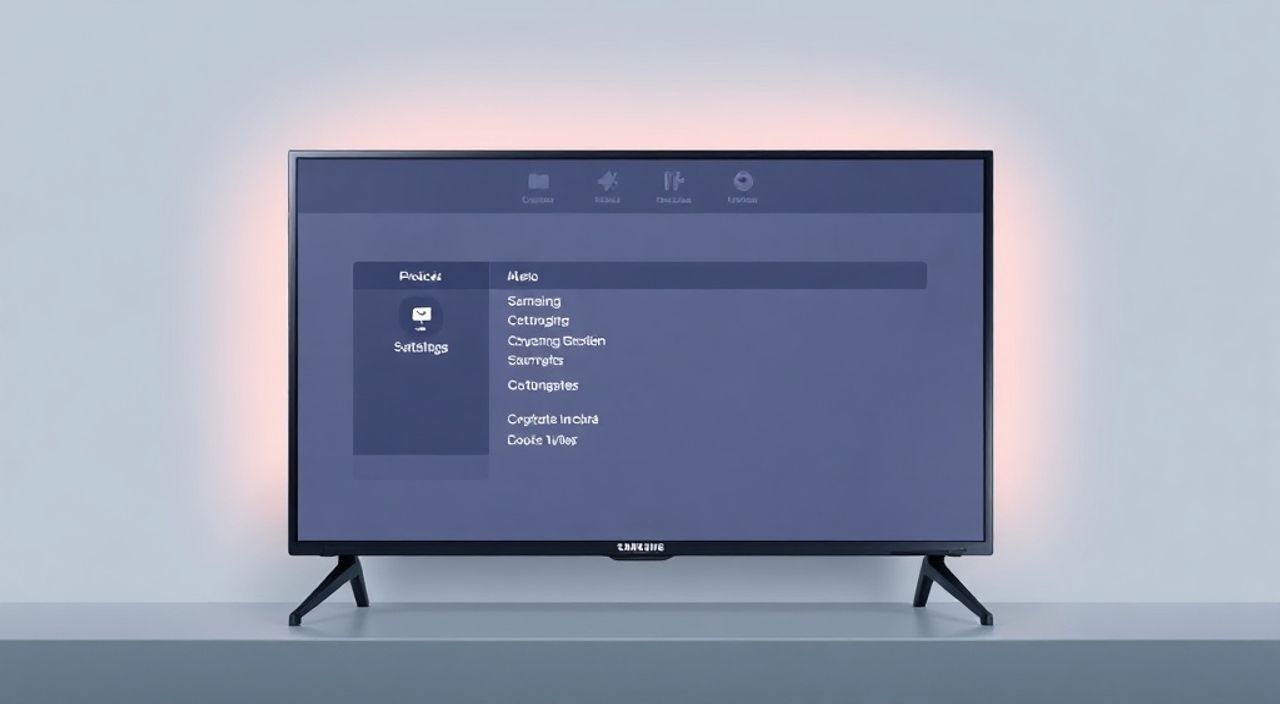
Сброс телевизора Samsung до заводских настроек — это эффективный способ устранить накопившиеся сбои, замедление работы интерфейса, проблемы с подключением к Wi-Fi или Smart Hub, а также подготовить устройство к продаже или передаче другому пользователю. Эта процедура возвращает все параметры изображения, звука, сети и приложений к значениям, установленным производителем по умолчанию.
Чтобы сбросить телевизор Samsung до заводских настроек, зайдите в «Настройки» → «Общие» → «Сброс» и введите PIN-код (по умолчанию 0000). Рекомендуется предварительно сохранить данные и проверить подключение к интернету.
Содержание статьи:
- Зачем делать сброс телевизора Samsung до заводских настроек?
- Подготовка к сбросу: что нужно сделать заранее
- Как сбросить телевизор Samsung через меню настроек
- Где находится пункт «Сброс» в разных версиях Tizen OS
- Сброс через режим сервисного меню (Service Mode)
- Альтернативные комбинации кнопок для разных моделей
- Что делать, если нет доступа к меню настроек?
- Если телевизор не включается вообще
- Что происходит после сброса: первоначальная настройка
- Частые ошибки и как их избежать
- Экспертное мнение
- Вопросы и ответы
- Заключение
Зачем делать сброс телевизора Samsung до заводских настроек?
Сброс до заводских настроек — это не просто «перезагрузка», а полное восстановление программной конфигурации телевизора. Со временем даже самые современные модели Samsung могут начать работать медленно, «зависать» при запуске приложений или терять соединение с домашней сетью. Это связано с накоплением временных файлов, конфликтами обновлений и некорректными настройками пользователя.
Процедура особенно актуальна для Smart TV последних поколений — моделей серии QLED, Neo QLED и The Frame. Эти устройства используют мощную операционную систему Tizen OS, которая, как и любой ПК, требует периодического «очищения». Сброс помогает решить такие проблемы, как ошибка загрузки Smart Hub, невозможность войти в аккаунт Samsung, сбои в работе голосового помощника Bixby или Alexa, а также частые перезагрузки экрана.
Полезно знать: Заводской сброс не повреждает аппаратную часть телевизора. Это безопасная, официальная функция, предусмотренная производителем для диагностики и восстановления системы.
Также сброс необходим при подготовке устройства к продаже или дарению. Он полностью удаляет личные данные: учетные записи, историю просмотров, пароли от Wi-Fi, привязанные банковские карты (если использовались) и авторизацию в стриминговых сервисах. Это важно с точки зрения цифровой безопасности.
Подготовка к сбросу: что нужно сделать заранее
Перед тем как выполнять сброс, крайне важно выполнить несколько подготовительных шагов. Игнорирование этих действий может привести к потере важной информации или затруднить повторную настройку.
- Запишите или сфотографируйте текущие настройки изображения и звука, если хотите восстановить их позже (например, яркость, контрастность, баланс белого).
- Отвяжите привязанные аккаунты: Samsung Account, Google, Netflix, Disney+, Apple ID и другие. Это можно сделать в разделе «Настройки» → «Учетные записи».
- Запомните или сохраните пароль от домашнего Wi-Fi. После сброса его придется вводить заново.
- Убедитесь, что телевизор подключен к электросети стабильно. Не используйте удлинители с защитой от перепадов, если они могут отключиться.
- Если используется внешний ресивер, звуковая панель или консоль, временно отключите их, чтобы избежать конфликтов при перезагрузке.
«Никогда не делайте сброс во время скачков напряжения в сети. Обрыв процесса может привести к повреждению прошивки. Лучше использовать ИБП или проводить процедуру в вечерние часы, когда нагрузка на сеть минимальна.» — Алексей Миронов, инженер по технической поддержке бытовой электроники, 12 лет опыта
Как сбросить телевизор Samsung через меню настроек
Это самый простой и безопасный способ — рекомендуется для большинства пользователей. Подходит для всех моделей Samsung Smart TV с 2016 года выпуска, включая серии TU, AU, BU, CU, DU и новее.
- Нажмите кнопку «Домой» (Home) на пульте ДУ.
- Выберите значок «Настройки» (шестерёнка).
- Перейдите в раздел «Общие» → «Сброс».
- Система запросит PIN-код. По умолчанию он равен 0000.
- Подтвердите действие. Телевизор автоматически перезагрузится и начнёт процесс сброса.
Процесс занимает от 3 до 10 минут. На экране будет отображаться прогресс-бар. Не выключайте телевизор вручную и не отключайте его от сети.
Где находится пункт «Сброс» в разных версиях Tizen OS
Год выпуска / Серия |
Путь к сбросу |
|---|---|
TU7000, AU8000 (2020–2021) |
Настройки → Общие → Сброс |
CU7900, BU8000 (2022) |
Настройки → Поддержка → Самодиагностика → Сброс |
DQ70B, QN90C (2023–2024) |
Настройки → Общие → Сброс → Восстановить заводские настройки |
Полезно знать: Если вы меняли PIN-код ранее и не помните его, воспользуйтесь функцией восстановления через Samsung Account на смартфоне или сайте support.samsung.com.
Сброс через режим сервисного меню (Service Mode)
Этот метод используется в случае, когда стандартное меню недоступно — например, при зависании интерфейса или появлении чёрного экрана после включения. Это расширенный режим, предназначенный для технического обслуживания.
- Выключите телевизор с помощью пульта.
- Одновременно нажмите и удерживайте на пульте ДУ кнопки «Питание» и «Volume Down» (громкость вниз).
- Не отпуская кнопки, включите телевизор в розетке.
- Через 10–15 секунд на экране появится надпись «Service Menu».
- Используя стрелки, выберите пункт «Reset» или «Factory Reset».
- Подтвердите выбор. Устройство перезагрузится и применит сброс.
«Service Mode — это инструмент для специалистов. Не изменяйте другие параметры в этом меню (например, Backlight, PWM, EEPROM), так как это может привести к ухудшению качества изображения или блокировке устройства.» — Екатерина Лебедева, старший техник сервисного центра Samsung, 9 лет опыта
Альтернативные комбинации кнопок для разных моделей
- Модели 2016–2018 гг. (серии KU, RU): Кнопки «Source» + «Info» + «Menu» + «Power».
- Модели 2019–2020 гг. (TU, Q60T): «Home» + «Menu» + «Power».
- Новые модели (2023–2025): Комбинация может отличаться — лучше проверить точную последовательность в руководстве пользователя.
Что делать, если нет доступа к меню настроек?
Иногда телевизор не реагирует на пульт, интерфейс не загружается или пульт сломан. В таких случаях можно использовать альтернативные методы.
Первый вариант — мобильное приложение Samsung SmartThings. Оно позволяет управлять телевизором через Wi-Fi, включая функцию удалённого сброса.
- Установите приложение SmartThings на смартфон (Android/iOS).
- Добавьте телевизор в список устройств.
- Перейдите в настройки устройства → «Управление» → «Восстановить заводские настройки».
Второй вариант — использование HDMI-CEC. Если к телевизору подключён ресивер или приставка, поддерживающая CEC, можно попробовать войти в меню через их интерфейс.
Если телевизор не включается вообще
Если устройство не подаёт признаков жизни, проблема, скорее всего, не в программном обеспечении, а в блоке питания или материнской плате. В этом случае:
- Проверьте розетку и кабель питания.
- Попробуйте другой удлинитель.
- Отключите все внешние устройства.
- Выполните «принудительную перезагрузку»: выньте шнур из розетки, подождите 2 минуты, затем включите снова.
Если это не помогло — требуется диагностика в авторизованном сервисе.
Что происходит после сброса: первоначальная настройка
После завершения сброса телевизор перезагрузится и запустит мастер начальной настройки, как при первом включении. Вам предстоит пройти несколько этапов:
- Выбор языка (русский по умолчанию).
- Подключение к Wi-Fi и ввод пароля.
- Принятие лицензионного соглашения.
- Регистрация или вход в Samsung Account (опционально).
- Настройка Smart Hub, обновление приложений и прошивки.
- Калибровка изображения (можно пропустить).
Полезно знать: После сброса система автоматически проверяет наличие обновлений. Убедитесь, что подключение к интернету стабильное — это может занять до 15 минут.
Важно: если вы не хотите восстанавливать старые настройки, не входите в свой Samsung Account. Иначе некоторые данные (например, история покупок) могут быть синхронизированы повторно.
Частые ошибки и как их избежать
Несмотря на простоту процедуры, пользователи часто допускают типичные ошибки, которые могут усложнить процесс.
- Отключение телевизора во время сброса. Это может привести к повреждению системы. Даже если процесс кажется «зависшим», подождите не менее 15 минут.
- Использование неправильного PIN-кода. После трёх неудачных попыток телевизор может заблокироваться на 5–10 минут. Воспользуйтесь функцией восстановления через Samsung Cloud.
- Неполный сброс через «Самодиагностику». Некоторые модели предлагают «Сброс Smart Hub» — это не то же самое, что полный сброс. Убедитесь, что выбран именно «Восстановить заводские настройки».
- Игнорирование обновлений после сброса. После восстановления обязательно установите последние обновления — они содержат исправления безопасности и улучшения производительности.
Ошибка |
Причина |
Решение |
|---|---|---|
Не появляется окно сброса |
Неверная комбинация кнопок |
Проверьте модель и используйте правильную последовательность |
Телевизор перезагружается, но сброс не выполнен |
Сбой питания или прерывание процесса |
Повторите процедуру, убедившись в стабильности сети |
Появляется сообщение «Access Denied» |
Включён родительский контроль или ограничения |
Введите корректный PIN или временно отключите ограничения |
Экспертное мнение
«С каждым годом Samsung упрощает процесс сброса, но одновременно усложняет защиту данных. Например, в новых моделях 2024–2025 годов требуется обязательная деавторизация аккаунтов перед сбросом — это мера защиты от мошенничества. Также я замечаю, что после сброса телевизоры стали быстрее переходить в спящий режим — возможно, из-за энергосберегающих алгоритмов. Поэтому если ваш TV “засыпает” слишком быстро — проверьте настройки энергопотребления после сброса.» — Дмитрий Костин, эксперт по потребительской электронике, автор YouTube-канала «ТехноОбзор», 7 лет аналитики
Вопросы и ответы
Сохранятся ли мои подписки на Apple TV+ или Paramount+ после сброса?
Подписки не удаляются, но вам нужно будет заново войти в соответствующие приложения. Сама подписка хранится в облачном аккаунте (Apple ID, Google и т.д.), поэтому она никуда не исчезнет.
Можно ли сделать сброс без пульта ДУ?
Да, если телевизор поддерживает Samsung SmartThings. Также можно использовать кнопку питания на корпусе — удерживайте её 10 секунд для принудительной перезагрузки, но полный сброс без пульта возможен только через приложение.
Повлияет ли сброс на качество изображения?
Нет, физические характеристики матрицы не меняются. Однако настройки (яркость, цветовой баланс) будут сброшены. Вы можете настроить их заново вручную или выбрать предустановленный режим (например, «Кино» или «Динамичный»).
Нужно ли обновлять прошивку после сброса?
Да, обязательно. Производитель регулярно выпускает обновления для устранения уязвимостей и улучшения совместимости с новыми приложениями.
Могу ли я отменить сброс после его начала?
Нет. Как только вы подтвердили действие, процесс становится необратимым. Именно поэтому так важна подготовка.
Заключение
Сброс телевизора Samsung до заводских настроек — это простая, но мощная процедура, способная решить множество проблем с производительностью, подключением и стабильностью работы Smart TV. Она безопасна, официально поддерживается производителем и не влияет на аппаратную часть устройства.
Главное — действовать осознанно: всегда делайте резервные действия перед сбросом, используйте правильные методы в зависимости от модели и не прерывайте процесс. После восстановления не забудьте обновить систему и перенастроить основные параметры под свои предпочтения.
- Сброс устраняет программные сбои и возвращает телевизор к исходному состоянию.
- Перед процедурой отвяжите аккаунты и запишите настройки Wi-Fi.
- Основной способ — через меню «Настройки» → «Общие» → «Сброс» (PIN 0000).
- При недоступности меню используйте Service Mode или приложение SmartThings.
- После сброса обязательно обновите прошивку и настройте телевизор заново.
⚠️ Дисклеймер — нажмите, чтобы развернуть
Материалы, опубликованные в разделе «Блог» на сайте RU DESIGN SHOP (rudesignshop.ru), носят исключительно информационный и ознакомительный характер и не являются руководством к действию, финансовой рекомендацией, медицинской услугой, ветеринарным назначением либо рекламой товаров и услуг, включая азартные игры. Публикации не содержат призывов к участию в азартных играх и не направлены на продвижение соответствующих операторов.
Безопасность применения товаров и веществ: при использовании строительных материалов, бытовой химии, пестицидов и агрохимикатов необходимо строго следовать инструкциям производителя и действующему законодательству Российской Федерации, включая Федеральный закон РФ от 19.07.1997 № 109-ФЗ «О безопасном обращении с пестицидами и агрохимикатами».
Упоминание товарных знаков, брендов и организаций носит исключительно информационный характер и не означает наличие партнёрских отношений или одобрения со стороны правообладателей.
Материалы, содержащие сведения о медицинских, ветеринарных или косметических средствах, представлены в справочных целях и не являются медицинской консультацией или назначением. Перед применением рекомендуется обратиться к врачу, ветеринарному специалисту или иному сертифицированному профессионалу.
Возрастные ограничения: материалы, содержащие сведения о продукции категории 18+, включая алкоголь или азартные игры, предназначены исключительно для совершеннолетней аудитории и публикуются в информационных целях.
Правовая ответственность: решения, принятые на основе опубликованной информации, пользователь принимает самостоятельно и на свой риск; редакция и авторы несут ответственность в пределах, установленных законодательством Российской Федерации.
Редакция не допускает публикаций, содержащих пропаганду экстремизма, терроризма, наркотических средств или суицида; подобные материалы подлежат немедленному удалению.
Упоминание организаций с ограниченным статусом: компания Meta Platforms Inc. (социальные сети Facebook и Instagram) признана экстремистской организацией решением суда РФ, её деятельность запрещена на территории Российской Федерации; любые упоминания приводятся исключительно в информационных целях.
Авторские права и источники: информация собирается из открытых источников; её актуальность указывается на дату публикации и может изменяться.
Изображения и иллюстрации используются на условиях, разрешённых правообладателями. При возникновении претензий редакция готова оперативно рассмотреть обращение и внести необходимые изменения.
Персональные данные и cookies: сайт использует cookies и обрабатывает персональные данные пользователей в соответствии с Федеральным законом № 152-ФЗ «О персональных данных» и Политикой конфиденциальности RU DESIGN SHOP.
Мнения авторов могут не совпадать с позицией государственных органов или коммерческих организаций, упомянутых в материалах.
РЕКОМЕНДУЕМ
Товары от российских производителей


-5%
Светильник MODULAR Forstlight
Первоначальная цена составляла 9650 руб..9170 руб.Текущая цена: 9170 руб..
-6%
