Скидка 5% на первый заказ — RDS5




Как айфон сбросить на заводские настройки телефон
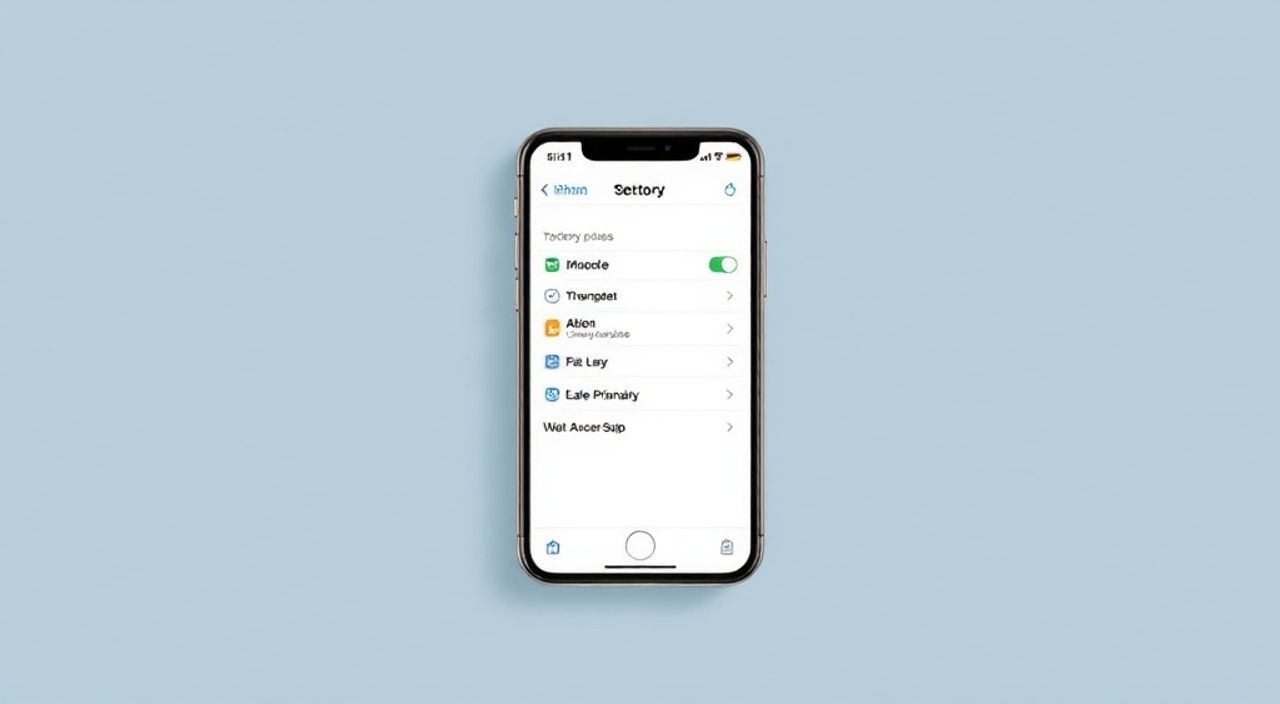
Сброс iPhone на заводские настройки — это эффективный способ устранить программные сбои, подготовить устройство к продаже или решить проблемы с производительностью. Эта процедура возвращает операционную систему к изначальному состоянию, как при первой активации телефона, удаляя все пользовательские данные, приложения и настройки. Важно понимать, что процесс необратим, если предварительно не выполнено резервное копирование.
Чтобы сбросить iPhone на заводские настройки, зайдите в «Настройки» > «Основные» > «Перенос или сброс iPhone» > «Стереть контент и настройки». Перед этим обязательно сделайте резервную копию данных через iCloud или компьютер.
Содержание статьи:
- Зачем сбрасывать iPhone на заводские настройки
- Подготовка к сбросу: как сохранить данные
- Способы сброса iPhone на заводские настройки
- Сброс через «Настройки» (рекомендуемый способ)
- Сброс через iTunes / Finder (альтернативный метод)
- Принудительный сброс и режим восстановления
- Распространённые ошибки и как их избежать
- Экспертное мнение
- Вопросы и ответы
- Заключение
Зачем сбрасывать iPhone на заводские настройки
Сброс до заводских настроек — это не просто кнопка «перезагрузки», а глубокая очистка системы. Пользователи прибегают к этой процедуре по разным причинам: от улучшения работы устройства до подготовки к передаче телефона другому владельцу. Один из самых частых сценариев — значительное замедление работы iPhone после длительного использования. Со временем накапливаются временные файлы, конфликты между приложениями и остаточные данные, которые могут вызывать зависания и сбои.
Другой важный повод — продажа или дарение устройства. Apple рекомендует полностью стирать данные перед передачей телефона, чтобы защитить личную информацию: фотографии, сообщения, пароли, историю браузера и данные учётных записей. Даже если вы удалите некоторые приложения вручную, часть информации может остаться в системе. Только полный сброс гарантирует чистоту.
Также сброс помогает при возникновении серьёзных программных ошибок, когда стандартные методы вроде перезагрузки не работают. Например, если iPhone зависает на заставке Apple, не реагирует на команды или не устанавливает обновления iOS. В таких случаях сброс может вернуть устройство к рабочему состоянию. Однако важно помнить: это крайняя мера, применимая только после исчерпания других вариантов.
Полезно знать: После сброса все данные удаляются без возможности восстановления, если они не были сохранены в резервной копии.
Подготовка к сбросу: как сохранить данные
Перед тем как приступить к сбросу, необходимо создать резервную копию всех важных данных. Это включает фото, видео, контакты, сообщения, заметки, календари и настройки приложений. У Apple есть два основных способа резервного копирования: через облачный сервис iCloud и через компьютер с помощью iTunes (на Windows) или Finder (на macOS Catalina и новее).
Резервная копия в iCloud удобна своей автоматизацией. Если функция «Резервное копирование iCloud» включена, iPhone каждый день ночью создает копию при наличии подключения к Wi-Fi и зарядке. Чтобы проверить или запустить ручное копирование, зайдите в «Настройки» > [ваше имя] > «iCloud» > «Резервное копирование». Убедитесь, что свободного места в iCloud достаточно — минимум вдвое больше объёма занятой памяти на устройстве.
Если вы предпочитаете более надёжный и быстрый способ, используйте компьютер. Подключите iPhone к Mac или ПК, откройте Finder (или iTunes), выберите устройство и нажмите «Создать резервную копию сейчас». Этот метод особенно полезен при большом объёме данных, так как не зависит от скорости интернета и лимита облачного хранилища. Также он позволяет шифровать резервную копию, сохранив пароли и данные Health.
- Отключите «Найти iPhone» перед сбросом, если планируете передавать устройство — это можно сделать в том же меню iCloud.
- Убедитесь, что iPhone заряжен минимум на 50%, лучше — подключите к зарядному устройству.
- Запомните или запишите данные от Apple ID — они понадобятся при повторной активации.
«Никогда не сбрасывайте iPhone без резервной копии. Даже если вы считаете, что ничего важного не хранится, потом может оказаться, что потеряны уникальные фото или переписка.» — Алексей Ковалёв, технический консультант Apple Premium Reseller, 7 лет опыта
Способы сброса iPhone на заводские настройки
Существует несколько способов сбросить iPhone, и выбор зависит от того, работает ли устройство нормально, имеет ли доступ к меню настроек и нуждается ли в экстренной очистке. Наиболее безопасный и простой — через интерфейс «Настройки». Он подходит, когда iPhone исправно функционирует, и вы можете разблокировать экран.
Альтернативный способ — использование компьютера с iTunes или Finder. Этот метод рекомендуется, если телефон завис, не загружается или вы не можете войти в систему. Он также позволяет переустановить свежую версию iOS, что полезно при наличии вредоносного ПО или серьёзных сбоев прошивки.
Третий вариант — принудительный сброс с помощью комбинации кнопок. Он активирует режим восстановления (Recovery Mode), в котором iPhone можно стереть или переустановить систему через компьютер. Этот способ используется, когда другие недоступны, но требует осторожности: ошибка в действиях может привести к блокировке устройства.
Способ сброса |
Когда использовать |
Требуется доступ к меню? |
Нужен компьютер? |
|---|---|---|---|
Через «Настройки» |
iPhone работает нормально |
Да |
Нет |
Через iTunes / Finder |
Проблемы с системой, требуется переустановка |
Нет |
Да |
Режим восстановления |
iPhone не включается, завис на логотипе |
Нет |
Да |
Выбор метода должен быть осознанным. Для большинства пользователей подойдёт первый способ — он безопасен, интуитивен и контролируем. Остальные применяются в исключительных ситуациях.
Сброс через «Настройки» (рекомендуемый способ)
Это самый простой и безопасный путь для пользователей, у которых iPhone работает корректно. Процесс занимает всего несколько минут и не требует дополнительного оборудования. Откройте приложение «Настройки», затем перейдите в раздел «Основные». Пролистайте вниз и выберите пункт «Перенос или сброс iPhone». Здесь вы увидите опцию «Стереть контент и настройки» — именно она запускает полную очистку.
Если включена функция «Найти iPhone», система запросит пароль от вашего Apple ID. Это защита от несанкционированного сброса. Введите данные, чтобы продолжить. После подтверждения начнётся процесс форматирования внутренней памяти. Устройство перезагрузится и запустится с чистым интерфейсом, как при первой покупке.
Важно: во время сброса нельзя прерывать процесс. Не отключайте iPhone от сети и не нажимайте кнопки. Завершение может занять от 5 до 15 минут в зависимости от модели и объёма данных. По завершении на экране появится логотип Apple, а затем — приветственный экран с выбором языка.
Полезно знать: Если вы забыли пароль от Apple ID, сброс через «Настройки» невозможен. Вам потребуется восстановление через компьютер и подтверждение владения аккаунтом.
Сброс через iTunes / Finder (альтернативный метод)
Этот способ подходит, если iPhone не реагирует на касания, зависает или вы не можете разблокировать экран. Подключите устройство к компьютеру с установленным iTunes (Windows) или Finder (macOS 10.15 и выше). Убедитесь, что используется последняя версия ПО.
При успешном подключении iPhone появится в интерфейсе программы. Выберите его, затем найдите раздел «Резервные копии» или «Общие». Нажмите «Восстановить iPhone». Система предупредит, что все данные будут удалены. Подтвердите действие. iTunes/Finder скачает последнюю версию iOS и установит её на устройство.
Процесс может занять 10–30 минут. Важно не отключать кабель до полного завершения. После окончания iPhone перезагрузится и покажет экран активации. Этот метод особенно полезен при подготовке к ремонту или если вы хотите гарантированно удалить все следы предыдущего использования.
- Перед началом закройте все сторонние приложения на компьютере, чтобы избежать конфликтов.
- Используйте оригинальный кабель Lightning — неоригинальные могут вызвать сбои при передаче данных.
- Если программа не распознаёт устройство, попробуйте другой порт USB или перезагрузите компьютер.
Принудительный сброс и режим восстановления
Когда iPhone не включается, зависает на черном экране или циклически перезагружается, помогает принудительный сброс или вход в режим восстановления. Принудительный перезапуск — это не сброс данных, а аналог «жёсткой перезагрузки». Для разных моделей комбинация кнопок различается:
- iPhone 8 и новее: быстро нажмите и отпустите кнопку увеличения громкости, затем уменьшения. Затем удерживайте боковую кнопку, пока не появится логотип Apple.
- iPhone 7/7 Plus: одновременно удерживайте кнопку уменьшения громкости и боковую кнопку до появления логотипа.
- iPhone 6s и старше: зажмите кнопку «Домой» и боковую кнопку до перезагрузки.
Если это не помогло, войдите в режим восстановления. Для этого:
- Подключите iPhone к компьютеру с iTunes/Finder.
- Выполните последовательность нажатий, указанную выше, но вместо отпускания кнопок дождитесь появления экрана с изображением кабеля и логотипа iTunes.
- В программе появится сообщение, что устройство находится в режиме восстановления. Выберите «Восстановить».
«Режим восстановления — мощный инструмент, но его легко активировать случайно. Если увидели экран с кабелем — не паникуйте, просто следуйте инструкциям в iTunes.» — Марина Петрова, инженер службы поддержки Apple Authorised Service Provider
Распространённые ошибки и как их избежать
Многие пользователи сталкиваются с трудностями при сбросе из-за типичных ошибок. Одна из самых частых — отсутствие резервной копии. Люди думают, что данные «никуда не денутся», но после сброса восстановить их невозможно без бэкапа. Вторая ошибка — прерывание процесса. Отключение iPhone во время стирания может привести к повреждению файловой системы.
Также распространена проблема с Apple ID. Если включена функция активации (Activation Lock), после сброса потребуется ввести данные учётной записи. Если вы забыли пароль или покупаете б/у устройство, которое не разблокировано, iPhone останется неработоспособным. Проверяйте статус «Найти iPhone» заранее.
Ещё одна ошибка — использование устаревшей версии iTunes. На старых ПК с Windows XP или Vista программа может не поддерживать новые модели iPhone. Обновите операционную систему и iTunes до актуальной версии. Также убедитесь, что антивирус не блокирует соединение.
Полезно знать: Если iPhone не выходит из режима восстановления, попробуйте отключить его от компьютера и выполнить принудительный перезапуск.
Экспертное мнение
По словам Сергея Иванова, руководителя IT-лаборатории одного из крупнейших сервисных центров в Москве, «ежегодно около 30% обращений связаны с неправильным сбросом iPhone. Люди не делают резервные копии, спешат и теряют ценные данные. Мы всегда рекомендуем двойное резервное копирование — и в iCloud, и на компьютер».
Он также отмечает: «При продаже iPhone важно не просто сбросить, а убедиться, что Activation Lock отключён. Покупатели часто приносят устройства, которые “не включаются” — на самом деле они заблокированы чужим Apple ID. Такой телефон практически бесполезен».
Для компаний, использующих iPhone в работе, Сергей советует внедрять MDM-системы (Mobile Device Management). Они позволяют дистанционно управлять сбросом, особенно если устройство утеряно. «Это не только безопасность данных, но и экономия времени», — добавляет он.
Вопросы и ответы
Можно ли восстановить данные после сброса?
Да, если была создана резервная копия в iCloud или через компьютер. При первом запуске после сброса выберите «Восстановить из резервной копии» и войдите в свой Apple ID. Без бэкапа восстановление невозможно.
Что делать, если iPhone завис во время сброса?
Подождите не менее 15 минут. Если нет изменений — выполните принудительный перезапуск. Если не помогает, подключите к компьютеру и используйте iTunes/Finder для восстановления.
Будет ли удалён iOS после сброса?
Нет, операционная система остаётся, но устанавливаются стандартные настройки. При использовании iTunes/Finder может быть переустановлена свежая версия iOS.
Можно ли сбросить iPhone без пароля?
Через «Настройки» — нет. Но через компьютер в режиме восстановления — да. Однако потребуется подтверждение Apple ID при активации, если включён «Найти iPhone».
Сколько времени занимает сброс?
От 5 до 30 минут, в зависимости от метода, модели и объёма данных. Через компьютер может занять больше времени из-за загрузки прошивки.
Заключение
Сброс iPhone на заводские настройки — это надёжный способ вернуть устройство к исходному состоянию, будь то для устранения сбоев, повышения производительности или подготовки к передаче. Главное — действовать осознанно и подготовиться заранее. Резервное копирование должно стать обязательным этапом перед любым сбросом.
Помните: сброс — это не ремонт, а профилактика и очистка. Он не решит аппаратные проблемы, но поможет избавиться от программного мусора и конфликтов. Используйте правильный метод в зависимости от ситуации, и ваш iPhone снова будет работать как новый.
- Всегда делайте резервную копию перед сбросом — в iCloud или на компьютере.
- Используйте сброс через «Настройки» при нормальной работе iPhone.
- Для неработающих устройств применяйте iTunes/Finder и режим восстановления.
- Не забывайте отключать «Найти iPhone» перед продажей.
- Храните данные от Apple ID в надёжном месте — они необходимы для активации.
⚠️ Дисклеймер — нажмите, чтобы развернуть
Материалы, опубликованные в разделе «Блог» на сайте RU DESIGN SHOP (rudesignshop.ru), носят исключительно информационный и ознакомительный характер и не являются руководством к действию, финансовой рекомендацией, медицинской услугой, ветеринарным назначением либо рекламой товаров и услуг, включая азартные игры. Публикации не содержат призывов к участию в азартных играх и не направлены на продвижение соответствующих операторов.
Безопасность применения товаров и веществ: при использовании строительных материалов, бытовой химии, пестицидов и агрохимикатов необходимо строго следовать инструкциям производителя и действующему законодательству Российской Федерации, включая Федеральный закон РФ от 19.07.1997 № 109-ФЗ «О безопасном обращении с пестицидами и агрохимикатами».
Упоминание товарных знаков, брендов и организаций носит исключительно информационный характер и не означает наличие партнёрских отношений или одобрения со стороны правообладателей.
Материалы, содержащие сведения о медицинских, ветеринарных или косметических средствах, представлены в справочных целях и не являются медицинской консультацией или назначением. Перед применением рекомендуется обратиться к врачу, ветеринарному специалисту или иному сертифицированному профессионалу.
Возрастные ограничения: материалы, содержащие сведения о продукции категории 18+, включая алкоголь или азартные игры, предназначены исключительно для совершеннолетней аудитории и публикуются в информационных целях.
Правовая ответственность: решения, принятые на основе опубликованной информации, пользователь принимает самостоятельно и на свой риск; редакция и авторы несут ответственность в пределах, установленных законодательством Российской Федерации.
Редакция не допускает публикаций, содержащих пропаганду экстремизма, терроризма, наркотических средств или суицида; подобные материалы подлежат немедленному удалению.
Упоминание организаций с ограниченным статусом: компания Meta Platforms Inc. (социальные сети Facebook и Instagram) признана экстремистской организацией решением суда РФ, её деятельность запрещена на территории Российской Федерации; любые упоминания приводятся исключительно в информационных целях.
Авторские права и источники: информация собирается из открытых источников; её актуальность указывается на дату публикации и может изменяться.
Изображения и иллюстрации используются на условиях, разрешённых правообладателями. При возникновении претензий редакция готова оперативно рассмотреть обращение и внести необходимые изменения.
Персональные данные и cookies: сайт использует cookies и обрабатывает персональные данные пользователей в соответствии с Федеральным законом № 152-ФЗ «О персональных данных» и Политикой конфиденциальности RU DESIGN SHOP.
Мнения авторов могут не совпадать с позицией государственных органов или коммерческих организаций, упомянутых в материалах.
РЕКОМЕНДУЕМ
Товары от российских производителей

-3%
Встраиваемый светильник MAIA 80 DUO FLAT SN021
Первоначальная цена составляла 4650 руб..4510 руб.Текущая цена: 4510 руб..
-5%
Светильник VORTEX S Forstlight
Первоначальная цена составляла 7460 руб..7090 руб.Текущая цена: 7090 руб..
-6%
Бра комета оранжевый ARCHPOLE
Первоначальная цена составляла 20957 руб..19700 руб.Текущая цена: 19700 руб..
