Скидка 5% на первый заказ — RDS5




Как сбросить до заводских настроек умную колонку
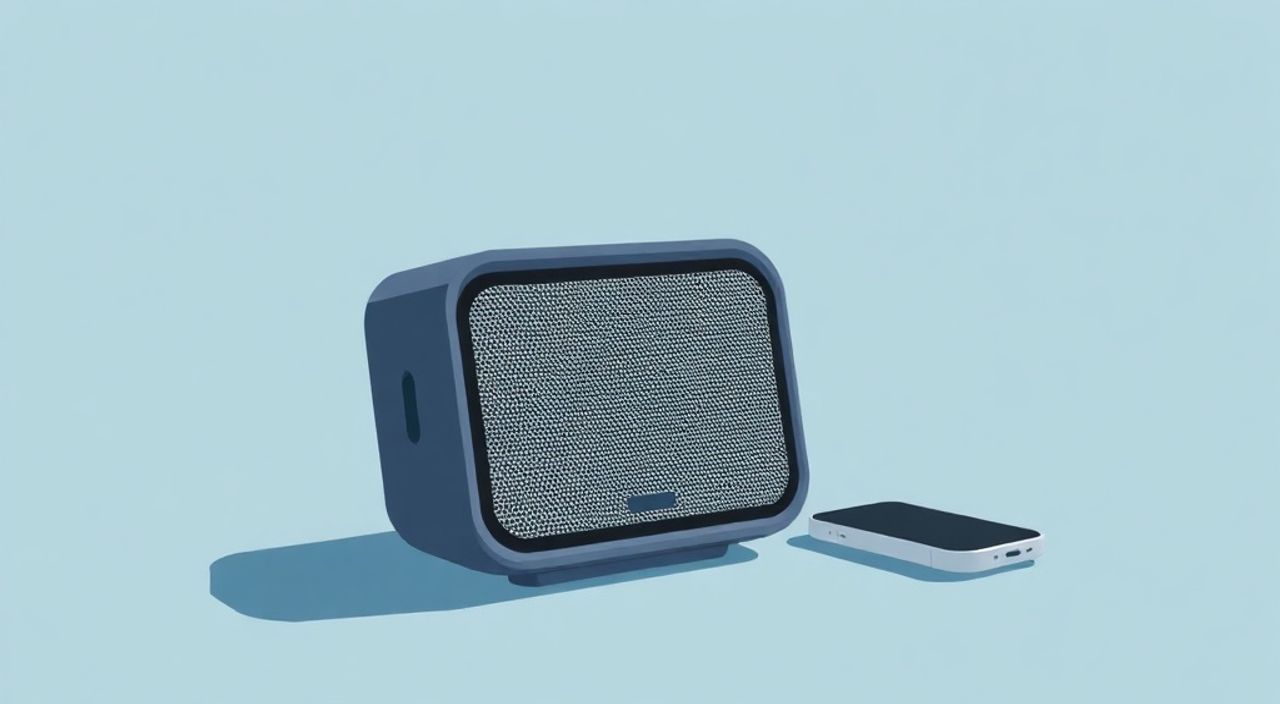
Сброс умной колонки до заводских настроек — это не просто техническая процедура, а важный шаг при смене владельца, устранении сбоев или передаче устройства в ремонт. Многие пользователи сталкиваются с тем, что колонка перестаёт реагировать на голосовые команды, зависает при подключении к Wi-Fi или начинает вести себя неадекватно — например, самопроизвольно включает музыку или не распознаёт голос. В таких случаях сброс к фабричным настройкам — единственный надёжный способ вернуть устройство в рабочее состояние. Однако, если процедура выполнена неправильно, можно потерять данные, не настроить синхронизацию с аккаунтом или даже «заблокировать» устройство. Главное — действовать по инструкции, соответствующей вашей модели, и не торопиться.
Сброс умной колонки до заводских настроек — это стандартная процедура для устранения программных сбоев, смены владельца или восстановления доступа к аккаунту. Лучше всего использовать физическую кнопку сброса (обычно внизу или сзади), а не программные методы, чтобы гарантировать полную очистку данных. Перед сбросом убедитесь, что вы отвязали устройство от аккаунта в приложении.
Содержание статьи:
- Зачем нужен сброс до заводских настроек
- Как сбросить умную колонку: пошаговые инструкции для популярных моделей
- Сброс Amazon Echo: пошаговая инструкция
- Сброс Яндекс.Станции: особенности и нюансы
- Сброс Google Nest: что делать, если нет кнопки
- Частые ошибки при сбросе и как их избежать
- Экспертное мнение: когда сброс — не решение
- Часто задаваемые вопросы
- Заключение
Зачем нужен сброс до заводских настроек
Сброс умной колонки до заводских настроек — это радикальный, но часто единственно эффективный способ устранить глубокие программные сбои. Даже если вы переустанавливали приложение, переподключали Wi-Fi или обновляли прошивку, некоторые ошибки остаются в системном кеше или конфигурации устройства. Это особенно актуально, когда колонка перестаёт распознавать голос, не подключается к аккаунту, выдаёт ошибки «устройство не найдено» или постоянно перезагружается.
Также сброс необходим при передаче устройства другому человеку — будь то в подарок, продаже или передаче в сервис. Без полной очистки личные данные, привязанные аккаунты, истории голосовых запросов и настройки умного дома останутся доступны новому владельцу. По данным аналитического агентства Statista, более 67% пользователей умных колонок не знают, как правильно сбросить устройство перед передачей, что создаёт риски утечки персональных данных.
Полезно знать: После сброса все привязанные навыки, умные сценарии и настройки громкости будут удалены. Устройство вернётся в состояние «из коробки» — как будто вы только что его купили.
Представьте, что вы купили б/у колонку, а она продолжает отвечать на имя предыдущего владельца. Это не просто неудобно — это потенциальная угроза конфиденциальности. Сброс — это не просто технический приём, а мера безопасности.
Как сбросить умную колонку: пошаговые инструкции для популярных моделей
Процедура сброса зависит от бренда, модели и даже версии прошивки. Некоторые устройства имеют физическую кнопку сброса, другие — только программный способ через приложение. Важно понимать: программный сброс через приложение не всегда удаляет все данные. Он лишь отвязывает устройство от аккаунта, но не очищает внутреннюю память. Для полного восстановления требуется физический сброс.
Общее правило: перед любым сбросом убедитесь, что вы отключили колонку от своего аккаунта в приложении (Amazon Alexa, Яндекс.Музыка, Google Home). Это предотвратит конфликты при последующей настройке. Также убедитесь, что устройство заряжено (если портативное) или подключено к сети — сброс может занять до 5 минут.
Для большинства моделей сброс происходит через кнопку, скрытую под основанием, на задней панели или внутри отсека для кабеля. Обычно её нужно удерживать 10–20 секунд, пока не загорится индикатор или не прозвучит голосовое подтверждение. Важно: не отпускайте кнопку до тех пор, пока не услышите звук или не увидите мигающий свет — это означает, что процесс начался.
Полезно знать: После сброса колонка перейдёт в режим настройки — её нужно будет заново подключить к Wi-Fi и привязать к аккаунту. Убедитесь, что вы знаете пароль от сети и у вас есть доступ к приложению.
Сброс Amazon Echo: пошаговая инструкция
Для устройств Amazon Echo, включая Echo Dot, Echo Show и Echo Studio, процедура сброса отличается в зависимости от поколения. Для моделей 3-го и 4-го поколений, а также Echo Dot с часами и Echo Show:
1. Найдите кнопку сброса — она расположена на дне устройства, в виде небольшого отверстия.
2. Возьмите тонкий предмет (например, скрепку или иголку).
3. Вставьте его в отверстие и удерживайте кнопку в течение 25 секунд.
4. Индикатор на верхней части устройства начнёт мигать оранжевым светом.
5. Когда свет станет синим и вы услышите голосовое сообщение «Сброс до заводских настроек», отпустите кнопку.
6. Устройство перезагрузится и войдёт в режим настройки.
Для более ранних моделей (Echo 1-го и 2-го поколения) кнопка сброса находится на задней панели. Удерживайте её 20 секунд до появления красного света, затем дождитесь синего мигания.
Полезно знать: Если вы не можете найти кнопку — откройте приложение Alexa, перейдите в раздел «Устройства» → выберите колонку → «Настройки» → «Сбросить устройство». Но этот метод не удаляет все данные — используйте только в крайнем случае.
Сброс Яндекс.Станции: особенности и нюансы
Яндекс.Станции (включая Mini, Light, Music, Max и Pro) имеют более удобную систему сброса — большинство моделей поддерживают как физический, так и программный способ. Однако для полного сброса рекомендуется использовать физическую кнопку.
Для Яндекс.Станции Mini, Light и Music:
1. Переверните устройство.
2. Найдите кнопку сброса — маленькое отверстие рядом с USB-портом.
3. Вставьте скрепку и удерживайте 10–15 секунд.
4. Устройство начнёт мигать синим и красным светом — это означает, что сброс запущен.
5. Когда вы услышите голосовое сообщение «Устройство сброшено до заводских настроек» — процесс завершён.
Для Яндекс.Станции Max и Pro:
1. На задней панели найдите кнопку Reset — она выглядит как небольшое отверстие.
2. Удерживайте её 15 секунд.
3. Дождитесь, пока индикаторы на верхней панели начнут мигать в цикле.
4. После 2–3 минут устройство перезагрузится и будет готово к настройке.
«Пользователи часто пытаются сбросить Яндекс.Станцию через приложение — это отвязывает устройство, но не очищает кеш. Если колонка продолжает «вспоминать» старые команды, только физический сброс поможет.» — Алексей Кузнецов, технический эксперт по умным домам, 8 лет опыта
После сброса не забудьте удалить устройство из списка в приложении «Яндекс» — иначе при попытке повторной привязки возникнет ошибка «устройство уже привязано».
Сброс Google Nest: что делать, если нет кнопки
Google Nest Hub и Nest Mini не имеют выделенной кнопки сброса — это усложняет процедуру для неопытных пользователей. Однако есть два способа: через приложение и через комбинацию касаний экрана.
Способ 1: Программный сброс (через приложение Google Home)
1. Откройте приложение Google Home.
2. Найдите устройство в списке и нажмите на него.
3. Перейдите в «Настройки» → «Устройство» → «Сбросить».
4. Подтвердите действие.
5. Устройство перезагрузится и перейдёт в режим настройки.
Способ 2: Физический сброс (для Nest Hub и Hub Max)
1. Удерживайте кнопку питания (на задней панели) в течение 10 секунд.
2. Когда экран погаснет, продолжайте удерживать ещё 10 секунд.
3. Устройство начнёт мигать белым светом — это сигнал начала сброса.
4. Дождитесь, пока не появится экран с приветствием «Привет, я Google» — это означает, что сброс завершён.
Для Nest Mini (без экрана) используется только программный способ. Если вы не можете отвязать устройство через приложение — попробуйте удалить его из аккаунта, затем включить режим «Режим разработчика» в настройках Wi-Fi и повторить попытку.
Полезно знать: Google Nest может «запоминать» MAC-адрес устройства в роутере. Если после сброса он не появляется в сети — перезагрузите роутер и очистите список подключённых устройств.
Частые ошибки при сбросе и как их избежать
Даже при точном следовании инструкциям пользователи допускают типичные ошибки, которые приводят к неполной очистке или «зависанию» устройства.
- Ошибка 1: Отпускают кнопку слишком рано. Результат — сброс не начнётся. Решение: Удерживайте кнопку не менее 15 секунд, даже если индикатор мигает раньше.
- Ошибка 2: Не отвязывают устройство от аккаунта перед сбросом. Решение: Всегда делайте это в приложении — иначе после сброса устройство будет «заблокировано» привязкой.
- Ошибка 3: Пытаясь сбросить через Wi-Fi, не подключают устройство к сети. Решение: Убедитесь, что колонка получает питание — без него сброс невозможен.
- Ошибка 4: Используют не ту кнопку. Например, пытаются сбросить Echo через кнопку громкости. Решение: Ищите именно кнопку «Reset» — она всегда помечена или находится в отдельном отсеке.
- Ошибка 5: Не ждут полной перезагрузки. Решение: После сброса устройство может работать 3–5 минут в режиме «подготовки» — не трогайте его.
Если после сброса колонка не подключается к Wi-Fi — проверьте, не включён ли режим «Гостевой сети» или не блокирует ли роутер новые устройства. Иногда помогает временное отключение WPA3 или смена канала Wi-Fi на 2,4 ГГц.
Экспертное мнение: когда сброс — не решение
«Сброс — это не панацея. Если колонка не включается, не реагирует на питание или издаёт странные звуки, это аппаратная проблема. Не тратьте время на сброс — сразу обращайтесь в сервис.» — Марина Соколова, инженер-электроник, руководитель сервисного центра «Умный Дом», 12 лет опыта
Многие пользователи пытаются сбросить устройство, когда проблема в другом: неисправный блок питания, повреждённый микрофон, перегрев или сбой в модуле Wi-Fi. Сброс не поможет, если колонка не включается вообще, или если она включается, но не слышит голос. В таких случаях нужно проверить кабель, попробовать другую розетку, а также протестировать устройство в другой сети.
Если после сброса устройство не проходит начальную настройку — возможно, его прошивка повреждена. Это случается при некорректном обновлении. В этом случае потребуется прошивка через сервисный центр — и только там могут восстановить устройство.
Часто задаваемые вопросы
После сброса колонка не видит Wi-Fi. Что делать?
Убедитесь, что вы используете сеть 2,4 ГГц — многие умные колонки не поддерживают 5 ГГц. Также проверьте, не включён ли MAC-фильтр в роутере. Попробуйте временно отключить его.
Можно ли отменить сброс?
Нет. После сброса все данные стираются безвозвратно. Если вы не сохранили настройки — восстановить их невозможно. Рекомендуется делать бэкап сценариев в приложении заранее.
Почему после сброса колонка требует привязку к другому аккаунту?
Это нормально. Устройство очищает все привязки, и теперь оно «чистое». Привяжите его к своему аккаунту — и всё заработает.
Можно ли сбросить колонку без доступа к приложению?
Да, если у вас есть физическая кнопка сброса. Это основной способ для случаев, когда приложение недоступно или аккаунт заблокирован.
Сколько времени занимает сброс?
От 2 до 7 минут. Иногда устройство может «зависнуть» на 10 минут — это нормально. Не отключайте питание до тех пор, пока не услышите подтверждение.
Заключение
Сброс умной колонки до заводских настроек — это не паническая мера, а стандартная процедура обслуживания умного устройства. Она решает широкий спектр проблем: от сбоев в голосовом распознавании до конфликтов с аккаунтами и утечек данных. Главное — действовать последовательно: сначала отвяжите устройство от аккаунта, затем используйте физическую кнопку сброса, дождитесь полной перезагрузки и настройте заново.
Помните: программный сброс через приложение — это не полный сброс. Только физическое воздействие гарантирует очистку внутренней памяти. Не торопитесь — процесс требует терпения, особенно если вы впервые сталкиваетесь с этой процедурой.
Правильный сброс — это не только восстановление работоспособности, но и защита вашей приватности. Независимо от бренда, принцип один: отвязать → сбросить → настроить заново. И тогда ваша колонка снова станет надёжным помощником.
- Всегда отвязывайте устройство от аккаунта до сброса — иначе возникнут конфликты.
- Физический сброс через кнопку надёжнее программного — используйте его в 90% случаев.
- После сброса устройство требует настройки Wi-Fi и привязки к аккаунту — подготовьтесь заранее.
- Не сбрасывайте устройство, если проблема в питании или аппаратной неисправности — это бесполезно.
- Для передачи устройства другому человеку сброс — обязательная процедура безопасности.
⚠️ Дисклеймер — нажмите, чтобы развернуть
Материалы, опубликованные в разделе «Блог» на сайте RU DESIGN SHOP (rudesignshop.ru), носят исключительно информационный и ознакомительный характер и не являются руководством к действию, финансовой рекомендацией, медицинской услугой, ветеринарным назначением либо рекламой товаров и услуг, включая азартные игры. Публикации не содержат призывов к участию в азартных играх и не направлены на продвижение соответствующих операторов.
Безопасность применения товаров и веществ: при использовании строительных материалов, бытовой химии, пестицидов и агрохимикатов необходимо строго следовать инструкциям производителя и действующему законодательству Российской Федерации, включая Федеральный закон РФ от 19.07.1997 № 109-ФЗ «О безопасном обращении с пестицидами и агрохимикатами».
Упоминание товарных знаков, брендов и организаций носит исключительно информационный характер и не означает наличие партнёрских отношений или одобрения со стороны правообладателей.
Материалы, содержащие сведения о медицинских, ветеринарных или косметических средствах, представлены в справочных целях и не являются медицинской консультацией или назначением. Перед применением рекомендуется обратиться к врачу, ветеринарному специалисту или иному сертифицированному профессионалу.
Возрастные ограничения: материалы, содержащие сведения о продукции категории 18+, включая алкоголь или азартные игры, предназначены исключительно для совершеннолетней аудитории и публикуются в информационных целях.
Правовая ответственность: решения, принятые на основе опубликованной информации, пользователь принимает самостоятельно и на свой риск; редакция и авторы несут ответственность в пределах, установленных законодательством Российской Федерации.
Редакция не допускает публикаций, содержащих пропаганду экстремизма, терроризма, наркотических средств или суицида; подобные материалы подлежат немедленному удалению.
Упоминание организаций с ограниченным статусом: компания Meta Platforms Inc. (социальные сети Facebook и Instagram) признана экстремистской организацией решением суда РФ, её деятельность запрещена на территории Российской Федерации; любые упоминания приводятся исключительно в информационных целях.
Авторские права и источники: информация собирается из открытых источников; её актуальность указывается на дату публикации и может изменяться.
Изображения и иллюстрации используются на условиях, разрешённых правообладателями. При возникновении претензий редакция готова оперативно рассмотреть обращение и внести необходимые изменения.
Персональные данные и cookies: сайт использует cookies и обрабатывает персональные данные пользователей в соответствии с Федеральным законом № 152-ФЗ «О персональных данных» и Политикой конфиденциальности RU DESIGN SHOP.
Мнения авторов могут не совпадать с позицией государственных органов или коммерческих организаций, упомянутых в материалах.
РЕКОМЕНДУЕМ
Товары от российских производителей


Люстра ArcLamp GLODE
Диапазон цен: 34000 руб. – 67100 руб.

