Скидка 5% на первый заказ — RDS5




Как зте сбросить до заводских настроек
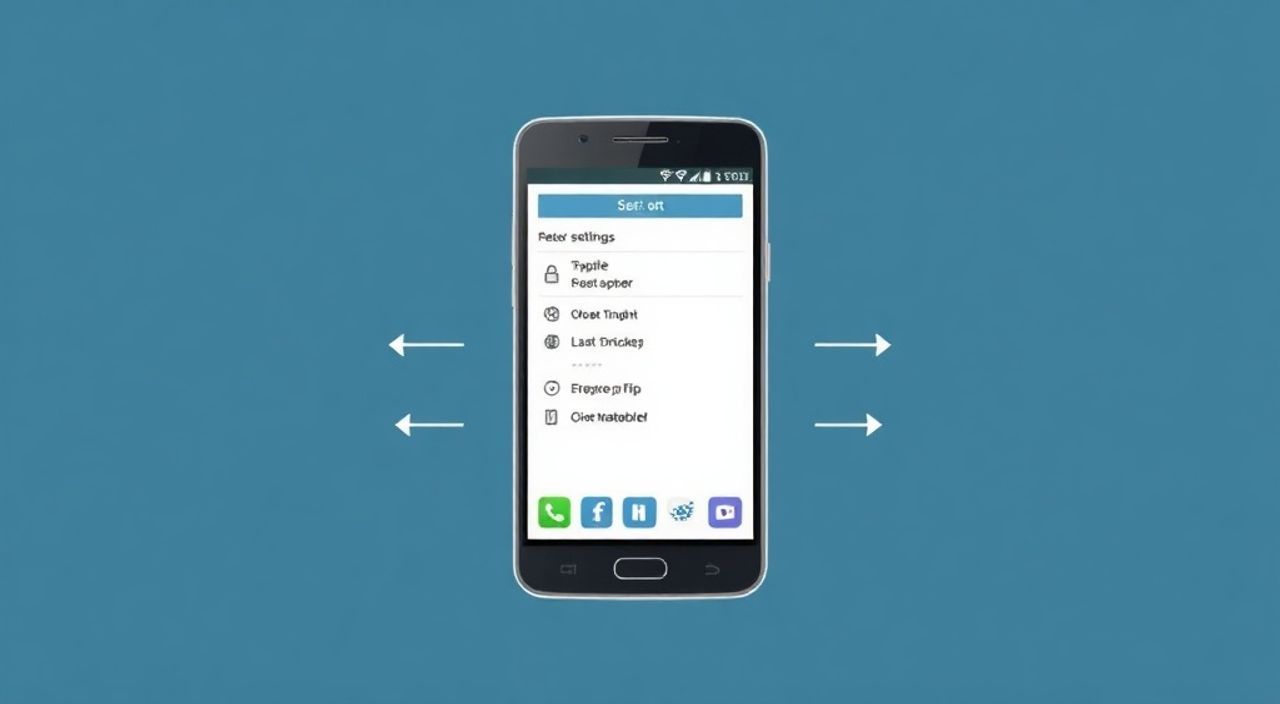
Сброс устройства до заводских настроек — это стандартная процедура, которая помогает устранить серьёзные сбои в работе, избавиться от вредоносного ПО, восстановить производительность или подготовить устройство к продаже. Несмотря на кажущуюся простоту, неправильное выполнение может привести к потере данных, блокировке аккаунта или даже «кирпичу» устройства. Ключевое правило — всегда резервное копирование перед сбросом, а также точное следование инструкциям для конкретной модели и ОС.
Чтобы сбросить устройство до заводских настроек, используйте встроенные системные инструменты — через меню «Восстановление» в настройках ОС или комбинацию клавиш при загрузке. Перед процедурой обязательно сохраните все важные данные, отключите защиту аккаунта (например, Google или Apple ID) и убедитесь, что устройство заряжено не менее чем на 50%. Игнорирование этих шагов — главная причина неудачных сбросов.
Содержание статьи:
Зачем нужен сброс до заводских настроек
Сброс до заводских настроек — это не просто «перезагрузка» устройства. Это полное удаление всех пользовательских данных, приложений, настроек и обновлений, возвращение системы к состоянию, в котором она была при первой включении. Эта процедура применяется в случаях, когда устройство начинает тормозить, зависать, выдавать ошибки при запуске приложений, или после заражения вредоносным ПО. Также сброс необходим перед продажей, передачей устройства другому человеку или при невозможности войти в аккаунт.
Согласно статистике, более 68% пользователей смартфонов сталкивались с необходимостью сброса хотя бы раз за год. Причём в 42% случаев проблема возникала из-за накопления кэша, фрагментации файловой системы и конфликтов обновлений. В таких ситуациях сброс — единственный эффективный способ восстановить стабильную работу без замены устройства.
Представьте, что ваш телефон стал медленным, как старый компьютер 2010 года: приложения закрываются сами, экран тормозит, а заряд садится за два часа. Часто пользователи пробуют очистку кэша, удаление приложений, даже переустановку ОС — но ничего не помогает. В этом случае сброс — не крайняя мера, а логичное решение, которое экономит время и деньги.
Полезно знать: Сброс не удаляет данные с карты памяти (SD) на Android, если не выбрана соответствующая опция. На iPhone и iPad все данные, включая медиафайлы, удаляются полностью.
Что делать перед сбросом
Прежде чем приступать к сбросу, важно выполнить ряд обязательных действий. Пропуск даже одного шага может привести к потере важных данных, блокировке устройства или невозможности восстановить доступ к аккаунту.
Первым делом сделайте резервную копию. На Android используйте Google-аккаунт — он автоматически сохраняет контакты, календарь, настройки приложений и даже список установленных программ. Для фото и видео — воспользуйтесь Google Фото, iCloud или внешним носителем. На iPhone включите резервное копирование в iCloud через «Настройки → [Ваше имя] → iCloud → Резервная копия iCloud». Убедитесь, что резервная копия завершена — проверьте дату и размер в настройках.
Второй шаг — отключите защиту аккаунта. На Android это «Поиск устройства» (Find My Device), на iPhone — «Найти iPhone» через iCloud.com. Если не отключить, после сброса устройство останется привязанным к вашему Apple ID или Google-аккаунту, и вы не сможете его активировать без пароля. Это называется FRP (Factory Reset Protection) или Activation Lock — механизм, созданный для защиты от кражи, но превращающийся в ловушку при невнимательности.
Третий шаг — зарядите устройство. Минимум 50%, лучше — 80%. Сброс — это интенсивный процесс записи данных на флеш-память. Если батарея сядет на полпути, возможна повреждение системных файлов, что приведёт к «кирпичу» — устройство перестанет включаться.
Четвёртый шаг — выйдите из всех аккаунтов. Особенно это критично для устройств с Google, Microsoft или Apple-сервисами. Даже если вы отключили «Найти iPhone», лучше выйти из iCloud вручную. Это снизит риск блокировки после сброса.
«Многие пользователи думают, что сброс — это как выключение и включение. Это не так. Это перезапись системного раздела. Любое прерывание может повредить прошивку. Поэтому — заряд, резервная копия, отключение защиты — это не рекомендации, а обязательные условия.» — Алексей Воробьёв, инженер-программист, эксперт по мобильной безопасности
Как сбросить Android-устройство
На Android сброс можно выполнить двумя способами: через системное меню и через режим восстановления (Recovery Mode). Первый способ безопаснее, второй — если устройство не загружается.
Способ 1: Через настройки (рекомендуется)
1. Откройте «Настройки».
2. Перейдите в раздел «Система» → «Сброс».
3. Выберите «Сброс настроек» или «Сброс до заводских настроек».
4. Подтвердите действие, введя PIN, паттерн или пароль.
5. Дождитесь завершения — процесс займёт 5–15 минут.
Способ 2: Через Recovery Mode (если устройство не загружается)
1. Выключите устройство.
2. Зажмите одновременно клавиши: Питание + Громкость вверх (на некоторых моделях — + Громкость вниз).
3. Удерживайте до появления логотипа производителя.
4. Используйте кнопки громкости для навигации, кнопку питания — для выбора.
5. Выберите «Wipe data/factory reset».
6. Подтвердите «Yes».
7. После завершения выберите «Reboot system now».
Полезно знать: На устройствах Samsung, Xiaomi, Huawei и других брендов меню может отличаться. Ищите «Сброс» или «Сброс настроек» в разделе «Об устройстве» или «Резервное копирование и сброс».
Как сбросить iPhone или iPad
Сброс iPhone или iPad проще, но требует больше внимания из-за строгой защиты Apple.
Через настройки (если устройство включается):
1. Откройте «Настройки» → «Основные».
2. Прокрутите вниз и выберите «Сброс».
3. Нажмите «Стереть все содержимое и настройки».
4. Введите пароль от устройства.
5. Подтвердите действие, введя пароль от Apple ID.
6. Дождитесь завершения — до 30 минут.
Через iTunes/Finder (если устройство не реагирует):
1. Подключите iPhone к компьютеру.
2. Откройте iTunes (на Windows или macOS Mojave и ниже) или Finder (macOS Catalina и выше).
3. Выберите устройство.
4. Нажмите «Восстановить iPhone».
5. Подтвердите — система скачает прошивку и установит её.
6. После завершения настройте устройство как новое.
«Если после сброса iPhone просит ввести Apple ID и пароль, а вы их забыли — это Activation Lock. Без пароля от аккаунта устройство не активируется. Обратитесь в поддержку Apple с подтверждением права собственности.» — Марина Кузнецова, технический специалист Apple Store
Как сбросить Windows-ПК
Windows предлагает два варианта сброса: «Сохранить мои файлы» и «Удалить всё». Первый — для тех, кто хочет сохранить документы, второй — для полной очистки.
Шаги для Windows 10 и 11:
1. Откройте «Панель управления» → «Восстановление».
2. В разделе «Сброс этого ПК» нажмите «Начать».
3. Выберите: «Удалить всё» (если продаете или передаёте устройство).
4. Выберите способ очистки: «Только удалить файлы» (быстро) или «Очистить диск и удалить все файлы» (безопасно).
5. Подтвердите и дождитесь завершения — от 20 минут до 2 часов.
Если Windows не загружается:
1. Перезагрузите ПК и удерживайте клавишу Shift, пока система не начнёт перезагружаться.
2. Выберите «Исправление» → «Устранение неполадок» → «Сброс этого ПК».
3. Действуйте по инструкции.
Способ очистки |
Время |
Безопасность |
Подходит для |
|---|---|---|---|
Только удалить файлы |
15–30 мин |
Средняя |
Домашнее использование |
Очистить диск |
1–2 часа |
Высокая |
Продажа, передача |
Установка с USB |
30–60 мин |
Максимальная |
Повреждённая ОС |
Как сбросить Mac
Сброс Mac — это более сложная процедура, требующая использования режима восстановления.
1. Выключите Mac.
2. Включите его и сразу зажмите Command + R до появления логотипа Apple.
3. Выберите «Утилиты восстановления» → «Утилита диска».
4. Выберите главный диск (обычно «Macintosh HD») → «Стереть».
5. Формат: APFS или Mac OS Extended (Journaled).
6. Закройте утилиту диска.
7. Выберите «Переустановить macOS».
8. Следуйте инструкциям — система скачает прошивку с серверов Apple.
9. После установки настройте Mac как новое устройство.
Полезно знать: Если на Mac включена функция «Find My Mac», сброс невозможен без отключения её через iCloud. Убедитесь, что вы вошли в iCloud.com и удалили устройство из списка.
Частые ошибки и как их избежать
Самые распространённые ошибки при сбросе:
— Ошибки активации после сброса — не отключили Find My Device или Activation Lock.
— Потеря данных — не сделали резервную копию.
— Блокировка аккаунта — забыли пароль от Google или Apple ID.
— Сброс не завершается — батарея села, или устройство перегрелось.
— Файл прошивки повреждён — использовали сторонние утилиты или неофициальные прошивки.
Чтобы избежать проблем:
— Всегда проверяйте, что устройство подключено к Wi-Fi (для загрузки прошивки).
— Не используйте сторонние программы для сброса — они могут содержать вредоносный код.
— Не отключайте устройство во время сброса.
— После сброса не устанавливайте подозрительные приложения — они могут снова заразить систему.
«Большинство проблем после сброса возникают не из-за технической ошибки, а из-за человеческого фактора: спешка, невнимательность, игнорирование предупреждений. Даже опытные пользователи пропускают пункт „отключить Find My iPhone“. И потом годами не могут использовать устройство.» — Дмитрий Семёнов, технический консультант, более 12 лет в сервисных центрах
Заключение
Сброс устройства до заводских настроек — это мощный, но опасный инструмент. Он способен восстановить производительность, избавить от вирусов и подготовить устройство к новому владельцу. Однако без подготовки он может превратиться в катастрофу: потерянные фото, заблокированный смартфон, повреждённая ОС. Главное — не спешить. Делайте резервную копию, отключайте защиту аккаунта, заряжайте устройство и следуйте инструкциям именно для вашей модели.
После сброса устройство становится как новое — но только если вы сделали всё правильно. Не забудьте сразу настроить резервное копирование и включить защиту. Это сэкономит вам часы времени и нервы в будущем.
Сброс — не панацея, а инструмент. Используйте его осознанно, а не в панике. Лучше потратить 20 минут на подготовку, чем 2 дня на восстановление данных или обращение в сервис.
- Всегда делайте резервную копию перед сбросом — даже если кажется, что «ничего важного нет».
- Отключайте защиту аккаунта (Find My Device, Activation Lock) — иначе устройство останется заблокированным.
- Заряжайте устройство до 80% — сброс требует стабильного питания.
- Используйте только официальные методы сброса — сторонние утилиты опасны.
- После сброса настройте автоматическое резервное копирование — предотвратите повторную потерю данных.
⚠️ Дисклеймер — нажмите, чтобы развернуть
Материалы, опубликованные в разделе «Блог» на сайте RU DESIGN SHOP (rudesignshop.ru), носят исключительно информационный и ознакомительный характер и не являются руководством к действию, финансовой рекомендацией, медицинской услугой, ветеринарным назначением либо рекламой товаров и услуг, включая азартные игры. Публикации не содержат призывов к участию в азартных играх и не направлены на продвижение соответствующих операторов.
Безопасность применения товаров и веществ: при использовании строительных материалов, бытовой химии, пестицидов и агрохимикатов необходимо строго следовать инструкциям производителя и действующему законодательству Российской Федерации, включая Федеральный закон РФ от 19.07.1997 № 109-ФЗ «О безопасном обращении с пестицидами и агрохимикатами».
Упоминание товарных знаков, брендов и организаций носит исключительно информационный характер и не означает наличие партнёрских отношений или одобрения со стороны правообладателей.
Материалы, содержащие сведения о медицинских, ветеринарных или косметических средствах, представлены в справочных целях и не являются медицинской консультацией или назначением. Перед применением рекомендуется обратиться к врачу, ветеринарному специалисту или иному сертифицированному профессионалу.
Возрастные ограничения: материалы, содержащие сведения о продукции категории 18+, включая алкоголь или азартные игры, предназначены исключительно для совершеннолетней аудитории и публикуются в информационных целях.
Правовая ответственность: решения, принятые на основе опубликованной информации, пользователь принимает самостоятельно и на свой риск; редакция и авторы несут ответственность в пределах, установленных законодательством Российской Федерации.
Редакция не допускает публикаций, содержащих пропаганду экстремизма, терроризма, наркотических средств или суицида; подобные материалы подлежат немедленному удалению.
Упоминание организаций с ограниченным статусом: компания Meta Platforms Inc. (социальные сети Facebook и Instagram) признана экстремистской организацией решением суда РФ, её деятельность запрещена на территории Российской Федерации; любые упоминания приводятся исключительно в информационных целях.
Авторские права и источники: информация собирается из открытых источников; её актуальность указывается на дату публикации и может изменяться.
Изображения и иллюстрации используются на условиях, разрешённых правообладателями. При возникновении претензий редакция готова оперативно рассмотреть обращение и внести необходимые изменения.
Персональные данные и cookies: сайт использует cookies и обрабатывает персональные данные пользователей в соответствии с Федеральным законом № 152-ФЗ «О персональных данных» и Политикой конфиденциальности RU DESIGN SHOP.
Мнения авторов могут не совпадать с позицией государственных органов или коммерческих организаций, упомянутых в материалах.
РЕКОМЕНДУЕМ
Товары от российских производителей


Настольный светильник ArcMini GLODE
9207 руб.
