Скидка 5% на первый заказ — RDS5




Как сбросить хонор до заводских настроек с помощью кнопок без пароля
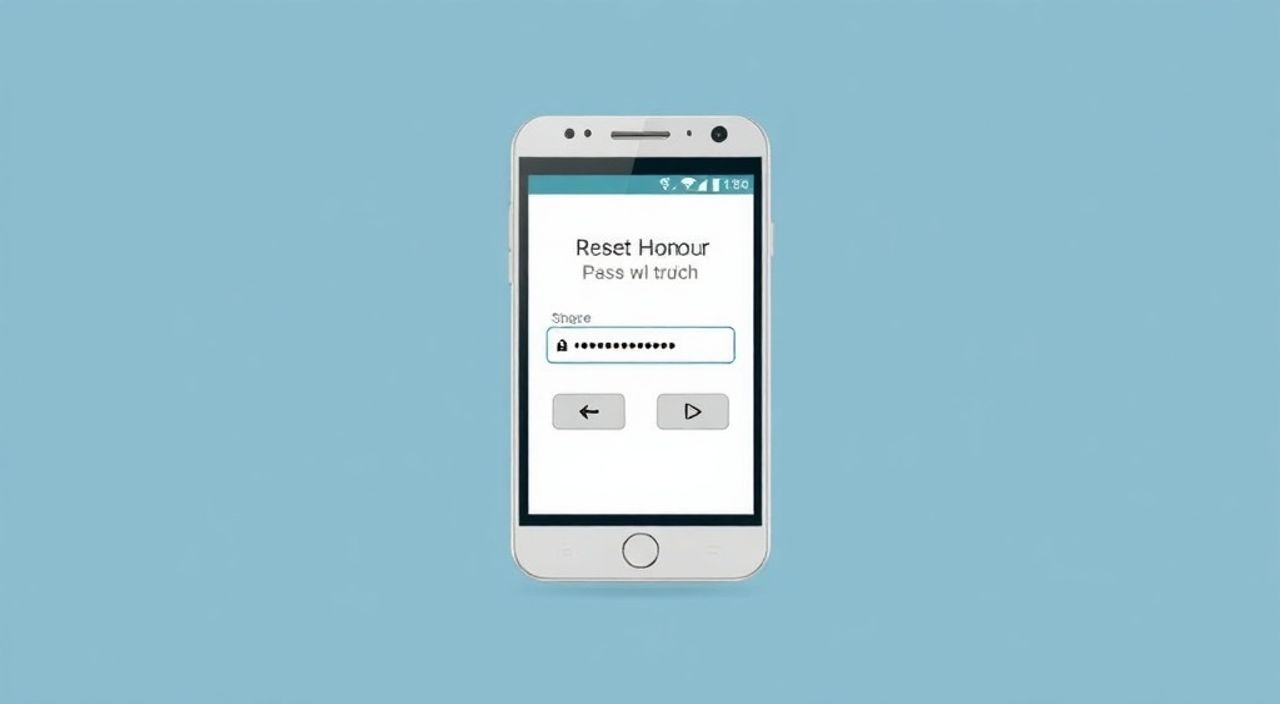
Сбросить настройки Honor до заводских с помощью кнопок без пароля можно через режим восстановления (Recovery Mode). Этот метод подходит, если вы забыли пароль, PIN-код или графический ключ, а также при продаже или передаче устройства. Процедура требует только физического доступа к смартфону и комбинации кнопок громкости и питания.
Чтобы сбросить Honor до заводских настроек без пароля, используйте комбинацию кнопок «Громкость вверх + Питание». Удерживайте их при выключенном устройстве, войдите в Recovery Mode и выберите пункт «Wipe data/factory reset» с помощью кнопок громкости. Подтвердите сброс. Все данные будут удалены.
Содержание статьи:
- Что такое Recovery Mode и зачем он нужен
- Подготовка к сбросу: что нужно знать заранее
- Пошаговая инструкция: как сбросить Honor без пароля
- Как определить, что вы в Recovery Mode?
- Особенности для разных моделей Honor
- Альтернатива: сброс через Fastboot (для продвинутых)
- Распространённые ошибки и как их избежать
- Телефон не входит в Recovery Mode
- Выбран не тот пункт меню
- Сброс не завершается, зависает на 50%
- Экспертное мнение
- Вопросы и ответы
- Заключение
Что такое Recovery Mode и зачем он нужен
Recovery Mode — это специальный режим загрузки Android-устройства, который работает независимо от основной операционной системы. Он позволяет выполнять базовые системные функции, даже если ОС повреждена или недоступна из-за блокировки экрана. В этом режиме можно очистить кэш, обновить прошивку и выполнить полный сброс настроек.
Для пользователей Honor этот режим становится жизнеспособным решением при утере доступа к устройству. Например, если вы установили сложный графический ключ и случайно его забыли, стандартные способы разблокировки (через Google-аккаунт) могут не сработать, особенно если интернет-соединение отсутствует. Recovery Mode даёт прямой доступ к системному меню без необходимости вводить пароль.
Режим восстановления доступен на всех смартфонах Honor, независимо от версии EMUI или HarmonyOS. Однако интерфейс может немного отличаться в зависимости от года выпуска и модели. Обычно он представлен текстовым меню на английском языке, где пункты переключаются с помощью кнопок громкости, а подтверждение выполняется кнопкой питания.
Полезно знать: Recovery Mode не требует активации USB-отладки или наличия компьютера. Это делает его самым универсальным способом сброса, когда другие методы недоступны.
Подготовка к сбросу: что нужно знать заранее
Перед тем как приступить к сбросу, важно осознавать последствия этого действия. Полная очистка данных удаляет все личные файлы, установленные приложения, настройки и учётные записи. После процедуры устройство вернётся к состоянию «из коробки», как будто оно только что было распаковано.
Основные данные, которые будут потеряны:
- Фотографии, видео и документы из памяти телефона;
- История звонков, сообщения и контакты;
- Учётные записи Google, Huawei ID и других сервисов;
- Настройки Wi-Fi, Bluetooth, звука и дисплея.
Если ранее не было выполнено резервное копирование, восстановить информацию будет невозможно. Рекомендуется использовать облачные сервисы, такие как Huawei Cloud или Google Drive, чтобы сохранить важные данные. Также можно подключить телефон к компьютеру через USB и скопировать файлы вручную, если доступ к экрану ещё есть.
«Перед любым сбросом проверьте, включена ли синхронизация с облаком. Даже если вы не делали ручного бэкапа, некоторые данные могли автоматически сохраниться в аккаунте Google или Huawei.» — Алексей Миронов, системный инженер, 12 лет в сфере мобильных технологий
Аккумулятор устройства должен быть заряжен минимум на 50%, чтобы избежать внезапного отключения во время процесса. Прерывание сброса может привести к повреждению системы и невозможности дальнейшей загрузки.
Полезно знать: Если смартфон не включается вообще, попробуйте зарядить его в течение 15–30 минут перед началом процедуры. Иногда «мертвый» телефон просто разряжен.
Пошаговая инструкция: как сбросить Honor без пароля
Процедура сброса через Recovery Mode стандартна для большинства устройств Honor. Ниже приведён пошаговый алгоритм, который работает на моделях начиная от старых Honor 6X до современных Honor 200 и Magic серии.
- Выключите смартфон полностью. Нажмите и удерживайте кнопку питания, затем выберите «Выключить» в меню. Если экран заблокирован, принудительно выключите устройство, удерживая кнопку питания 10–15 секунд.
- После полного отключения одновременно нажмите и удерживайте кнопки «Громкость вверх» и «Питание». Делайте это около 5–10 секунд.
- Когда на экране появится логотип Honor или Huawei, отпустите кнопку питания, но продолжайте удерживать «Громкость вверх», пока не войдёте в меню Recovery Mode.
- В появившемся чёрном или синем меню с белым текстом используйте кнопки громкости для навигации. Выберите пункт «Wipe data/factory reset» (очистка данных/сброс до заводских настроек).
- Нажмите кнопку питания для подтверждения выбора.
- В следующем меню выберите «Yes — delete all user data» и снова подтвердите.
- После завершения процесса выберите «Reboot system now» (перезагрузить систему).
Процесс очистки занимает от 5 до 15 минут. После перезагрузки устройство запустится с чистой системой. Вам предстоит пройти стандартную настройку, как при первом включении.
Как определить, что вы в Recovery Mode?
Меню Recovery Mode имеет характерный вид: монохромный интерфейс, английский язык, стрелки навигации и ограниченный набор опций. Типичные пункты:
- Reboot system now
- Apply update from ADB
- Wipe data/factory reset
- Wipe cache partition
- Mount /system
Если вы видите логотип производителя или анимацию загрузки — вы не в Recovery Mode. Попробуйте повторить комбинацию кнопок, убедившись, что телефон полностью выключен.
Особенности для разных моделей Honor
Хотя общая процедура сброса одинакова, существуют нюансы в зависимости от модели и года выпуска. Ниже приведены наиболее распространённые варианты.
Модель Honor |
Комбинация кнопок |
Особенности входа в Recovery |
|---|---|---|
Honor 8X, 9X, 10, 20 |
Громкость вверх + Питание |
Стандартная процедура, работает в 99% случаев |
Honor View 20, 30, Magic 3/4 |
Громкость вверх + Питание |
Требуется точное удержание — отпускать питание при появлении логотипа |
Некоторые старые модели (Honor 4X–6C) |
Громкость вниз + Питание |
Может потребоваться пробовать обе комбинации |
Устройства с HarmonyOS 3+ |
Громкость вверх + Питание |
Интерфейс Recovery может быть слегка изменён, но функции те же |
Для некоторых ранних моделей Honor, выпущенных до 2017 года, может потребоваться комбинация «Громкость вниз + Питание». Если стандартная комбинация не работает, попробуйте оба варианта.
Полезно знать: На некоторых смартфонах после входа в Recovery Mode может появиться запрос на подтверждение с помощью шаблона. Это связано с функцией безопасности. В таком случае придётся использовать альтернативные методы (например, сброс через Find My Mobile).
Альтернатива: сброс через Fastboot (для продвинутых)
Если Recovery Mode не реагирует, можно использовать режим Fastboot (Bootloader). Для этого:
- Включите Fastboot Mode: удерживайте «Громкость вниз + Питание» при выключении.
- Подключите телефон к ПК с установленными ADB и Fastboot.
- Выполните команду:
fastboot erase userdata. - После очистки:
fastboot reboot.
Этот метод требует технических знаний и подготовки компьютера, но эффективен при повреждённом Recovery.
Распространённые ошибки и как их избежать
Даже при строгом следовании инструкции пользователи сталкиваются с трудностями. Ниже — анализ типичных проблем и пути их решения.
Телефон не входит в Recovery Mode
Частая причина — неправильное удержание кнопок. Убедитесь, что:
- Устройство полностью выключено (не в спящем режиме);
- Вы начинаете нажимать кнопки *до* вибрации или звука включения;
- Отпускаете кнопку питания в момент появления логотипа, но держите «Громкость вверх».
Если не помогает, попробуйте подождать 30 секунд после выключения и повторите попытку.
Выбран не тот пункт меню
В меню Recovery легко ошибиться между «Wipe cache partition» и «Wipe data/factory reset». Первое очищает только временные файлы, второе — удаляет все данные. Убедитесь, что выбираете именно «Wipe data».
Сброс не завершается, зависает на 50%
Это может указывать на повреждение системных разделов. В таком случае:
- Попробуйте перезагрузиться и повторить сброс;
- Выполните сначала «Wipe cache partition», затем — «Factory reset»;
- Если не помогает, возможно, требуется перепрошивка через официальный инструмент HiSuite.
«Если Recovery Mode не отвечает более чем на 70% устройств одной модели — стоит проверить наличие аппаратной блокировки или повреждение платы. Такие случаи редки, но возможны после падений или попадания влаги.» — Елена Костина, техник по ремонту смартфонов, 8 лет опыта
Экспертное мнение
Сброс до заводских настроек — мощный инструмент, но его нужно использовать осознанно. Мы поговорили с Дмитрием Лебедевым, экспертом по мобильной безопасности и автором курсов по восстановлению данных.
«Многие пользователи считают, что сброс через Recovery Mode полностью стирает данные. На самом деле, информация физически остаётся на флеш-памяти, но становится недоступной для системы. Специализированные программы могут её восстановить. Поэтому, если вы продаёте телефон, рекомендую сначала заполнить память случайными файлами (например, видеозаписями), а *затем* сделать сброс. Это значительно усложнит восстановление личных данных.»
Также Дмитрий отметил: «Google FRP (Factory Reset Protection) — важная функция безопасности. После сброса она потребует ввести учётные данные, использовавшиеся ранее на устройстве. Это защита от кражи. Но если вы забыли пароль от Google, возникают сложности. В таких случаях лучше использовать резервные коды или восстановление через номер телефона.»
Вопросы и ответы
Можно ли сбросить Honor без потери данных?
Нет, сброс до заводских настроек всегда удаляет все пользовательские данные. Чтобы сохранить информацию, необходимо заранее создать резервную копию через Huawei Cloud, Google Drive или вручную скопировать файлы на компьютер.
Что делать, если после сброса запрашивают Google-аккаунт?
Это нормально — срабатывает защита FRP. Вам нужно ввести логин и пароль от Google-аккаунта, который был привязан к телефону до сброса. Если вы не помните данные, воспользуйтесь официальным восстановлением аккаунта Google.
Работает ли сброс, если экран разбит?
Да, если сенсор не работает, но кнопки функционируют, вы можете ориентироваться по вибрации и звукам. При входе в Recovery Mode обычно есть тактильная обратная связь. Навигация осуществляется кнопками, поэтому сброс возможен.
Повредит ли сброс гарантию?
Нет, сброс настроек не влияет на гарантийные обязательства. Это стандартная функция, предусмотренная производителем. Однако вскрытие корпуса или использование стороннего ПО может аннулировать гарантию.
Можно ли отменить сброс после начала?
Нет, как только процесс начнётся, его нельзя остановить. При попытке выключить устройство вручную система может повредиться, и телефон перестанет загружаться. Поэтому важно действовать осознанно и только после резервного копирования.
Заключение
Сброс Honor до заводских настроек с помощью кнопок — надёжный способ восстановить доступ к устройству при утере пароля или передаче телефона новому владельцу. Процедура проста, не требует пароля и доступна на всех моделях. Главное — правильно войти в Recovery Mode и выбрать нужный пункт меню.
Помните: сброс удаляет все данные. Перед началом обязательно убедитесь, что важная информация сохранена. Используйте комбинацию «Громкость вверх + Питание» на выключенном устройстве, следуйте инструкциям и избегайте распространённых ошибок.
- Recovery Mode позволяет сбросить телефон без пароля и интернета.
- Перед сбросом зарядите устройство минимум на 50%.
- Используйте правильную комбинацию кнопок: чаще всего — «Громкость вверх + Питание».
- После сброса может потребоваться ввод данных Google-аккаунта (FRP).
- Для безопасности при продаже заполните память мусорными данными перед сбросом.
⚠️ Дисклеймер — нажмите, чтобы развернуть
Материалы, опубликованные в разделе «Блог» на сайте RU DESIGN SHOP (rudesignshop.ru), носят исключительно информационный и ознакомительный характер и не являются руководством к действию, финансовой рекомендацией, медицинской услугой, ветеринарным назначением либо рекламой товаров и услуг, включая азартные игры. Публикации не содержат призывов к участию в азартных играх и не направлены на продвижение соответствующих операторов.
Безопасность применения товаров и веществ: при использовании строительных материалов, бытовой химии, пестицидов и агрохимикатов необходимо строго следовать инструкциям производителя и действующему законодательству Российской Федерации, включая Федеральный закон РФ от 19.07.1997 № 109-ФЗ «О безопасном обращении с пестицидами и агрохимикатами».
Упоминание товарных знаков, брендов и организаций носит исключительно информационный характер и не означает наличие партнёрских отношений или одобрения со стороны правообладателей.
Материалы, содержащие сведения о медицинских, ветеринарных или косметических средствах, представлены в справочных целях и не являются медицинской консультацией или назначением. Перед применением рекомендуется обратиться к врачу, ветеринарному специалисту или иному сертифицированному профессионалу.
Возрастные ограничения: материалы, содержащие сведения о продукции категории 18+, включая алкоголь или азартные игры, предназначены исключительно для совершеннолетней аудитории и публикуются в информационных целях.
Правовая ответственность: решения, принятые на основе опубликованной информации, пользователь принимает самостоятельно и на свой риск; редакция и авторы несут ответственность в пределах, установленных законодательством Российской Федерации.
Редакция не допускает публикаций, содержащих пропаганду экстремизма, терроризма, наркотических средств или суицида; подобные материалы подлежат немедленному удалению.
Упоминание организаций с ограниченным статусом: компания Meta Platforms Inc. (социальные сети Facebook и Instagram) признана экстремистской организацией решением суда РФ, её деятельность запрещена на территории Российской Федерации; любые упоминания приводятся исключительно в информационных целях.
Авторские права и источники: информация собирается из открытых источников; её актуальность указывается на дату публикации и может изменяться.
Изображения и иллюстрации используются на условиях, разрешённых правообладателями. При возникновении претензий редакция готова оперативно рассмотреть обращение и внести необходимые изменения.
Персональные данные и cookies: сайт использует cookies и обрабатывает персональные данные пользователей в соответствии с Федеральным законом № 152-ФЗ «О персональных данных» и Политикой конфиденциальности RU DESIGN SHOP.
Мнения авторов могут не совпадать с позицией государственных органов или коммерческих организаций, упомянутых в материалах.
РЕКОМЕНДУЕМ
Товары от российских производителей
-5%