Скидка 5% на первый заказ — RDS5




Как сбросить телефон до заводских настроек через fastboot
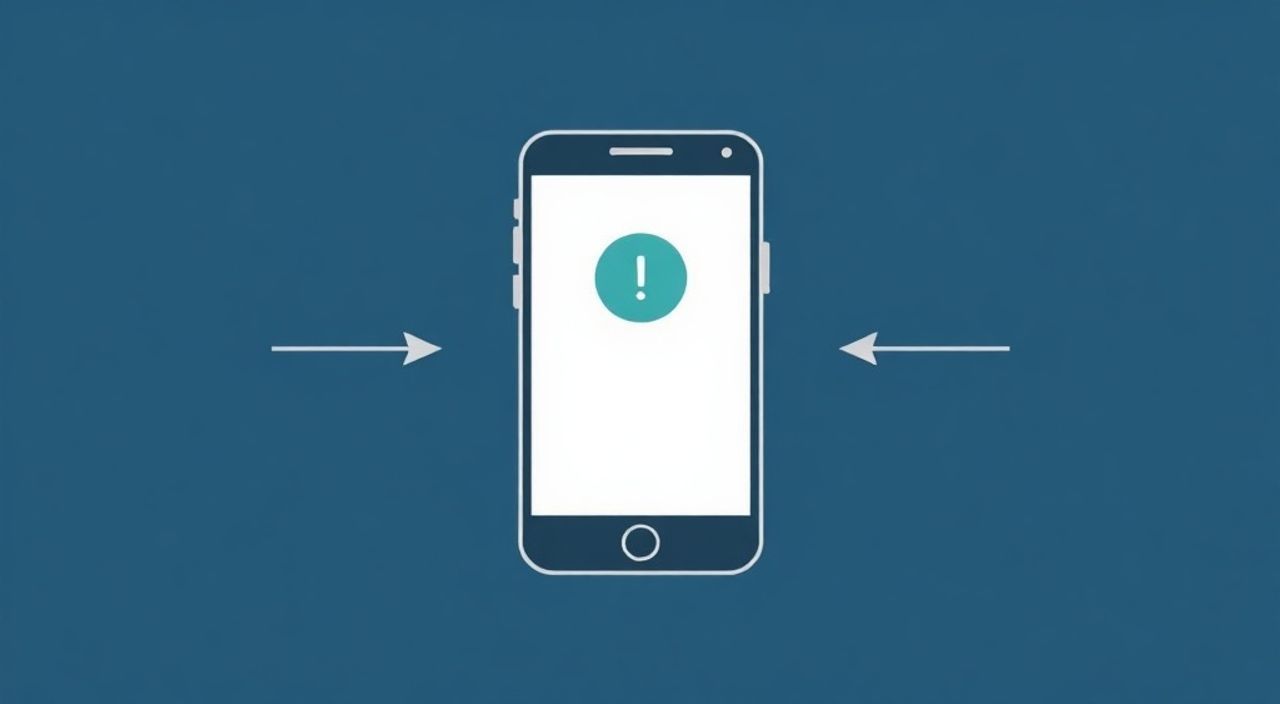
Сброс телефона до заводских настроек через Fastboot — это мощный инструмент для решения глубоких системных проблем, удаления персистентных вирусов или полной очистки устройства перед продажей. В отличие от стандартного сброса в настройках Android, метод с использованием Fastboot работает на уровне загрузчика, что позволяет обойти блокировки и переустановить систему даже при серьезных повреждениях ОС.
Сброс через Fastboot требует разблокированного загрузчика и установленных ADB/Fastboot на компьютере. Это надежный способ полной очистки, но он стирает все данные безвозвратно — обязательно делайте резервную копию.
Содержание статьи:
- Что такое Fastboot и как он работает
- Подготовка к сбросу: необходимые условия
- Пошаговая инструкция по сбросу через Fastboot
- Когда использовать дополнительные команды?
- Распространённые ошибки и их решение
- Что делать, если телефон не входит в Fastboot?
- Альтернативные способы сброса при недоступности Fastboot
- Через Recovery Mode
- Через сервисные коды
- С помощью фирменного ПО
- Экспертное мнение
- Вопросы и ответы
- Заключение
Что такое Fastboot и как он работает
Fastboot — это протокол диагностики и прошивки, встроенный в большинство устройств на базе Qualcomm и других современных чипсетов. Он активируется при загрузке телефона в специальном режиме и позволяет напрямую взаимодействовать с разделами памяти устройства: boot, system, userdata, recovery и другими. В отличие от ADB (Android Debug Bridge), который работает поверх запущенной системы, Fastboot функционирует на уровне загрузчика (bootloader), что делает его независимым от состояния самой операционной системы.
Использование Fastboot особенно актуально, когда Android не загружается, зависает на логотипе производителя или заблокирован паролем. Через этот интерфейс можно не только сбрасывать устройство, но и устанавливать новые прошивки, восстанавливать разделы или менять конфигурацию устройства. Процесс сброса выполняется командой `fastboot erase userdata`, которая полностью очищает раздел пользовательских данных, аналогично «factory reset» в настройках, но более глубоко и надежно.
Работа с Fastboot требует понимания архитектуры Android и осторожности: ошибочные команды могут привести к «закирливанию» устройства (bricking). Тем не менее, для опытных пользователей и IT-специалистов это один из самых эффективных способов восстановления работоспособности смартфона.
Полезно знать: Fastboot доступен только на устройствах с поддержкой разблокировки загрузчика. У некоторых производителей (например, Samsung) используется альтернативный режим — Odin Mode, а не Fastboot.
Подготовка к сбросу: необходимые условия
Прежде чем приступить к сбросу, важно выполнить несколько обязательных условий. Без них процесс либо не начнется, либо завершится ошибкой. Подготовка включает в себя настройку компьютера, подготовку самого устройства и резервное копирование данных.
- Установленные драйверы ADB и Fastboot на компьютере. Рекомендуется использовать официальный Android SDK Platform Tools или сторонние сборки, такие как Minimal ADB and Fastboot.
- Разблокированный загрузчик на устройстве. Большинство производителей (Google, Xiaomi, OnePlus, Motorola) позволяют это сделать, но процесс может потребовать регистрации аккаунта и подтверждения на сайте.
- Заряд батареи телефона не менее 50%. Прерывание процесса из-за разрядки может привести к повреждению системы.
- USB-кабель хорошего качества для стабильного соединения.
- Отключенные опции безопасности: Smart Lock, Find My Device, Google FRP (Factory Reset Protection).
Для разблокировки загрузчика зайдите в «Настройки» → «Система» → «Для разработчиков» → «Разблокировка OEM». Активируйте эту опцию, затем включите режим Fastboot, удерживая комбинацию клавиш (обычно Power + Volume Down). После этого подключите устройство к ПК и проверьте соединение командой `adb devices` в терминале.
«Перед разблокировкой загрузчика внимательно изучите политику производителя. Некоторые бренды аннулируют гарантию или ограничивают доступ к платежным сервисам (например, Samsung Knox).» — Алексей Морозов, инженер по мобильным системам, 8 лет опыта
Пошаговая инструкция по сбросу через Fastboot
Процесс сброса состоит из нескольких этапов: подготовка, вход в режим Fastboot, выполнение команд и перезагрузка. Ниже приведена детальная последовательность действий.
- Установите Platform Tools на компьютер. Скачайте архив с официального сайта разработчика Android и распакуйте его в удобную папку, например C:platform-tools.
- Подключите телефон к ПК и включите режим отладки USB. Убедитесь, что система распознаёт устройство. Откройте командную строку в папке с Platform Tools и введите
adb devices. Если устройство отображается — переходите к следующему шагу. - Перезагрузите устройство в режим Fastboot. Выполните команду
adb reboot bootloader. Телефон должен перезагрузиться и показать экран с логотипом Android и сообщением «FASTBOOT MODE». - Проверьте подключение в Fastboot. Введите команду
fastboot devices. Если вы видите идентификатор устройства — соединение установлено. - Выполните сброс данных. Введите команду
fastboot erase userdata. Эта команда полностью очищает раздел с пользовательскими данными. В зависимости от модели, может также потребоватьсяfastboot -w, которая объединяет стирание userdata и cache. - Опционально: перепрошейте систему. Если система повреждена, используйте
fastboot flash system имя_файла.img, предварительно скачав официальную прошивку для вашей модели. - Перезагрузите устройство. Введите
fastboot reboot. Телефон запустится с чистой системой, как при первом включении.
Когда использовать дополнительные команды?
В некоторых случаях одного стирания userdata недостаточно. Например, если устройство заражено вредоносным ПО, которое может сохраняться в разделе cache или recovery. В таких ситуациях рекомендуется:
fastboot erase cache— очистка кэшаfastboot erase system— полная переустановка системы (только при наличии образа!)fastboot oem unlock— повторная разблокировка (если загрузчик был заблокирован)
Полезно знать: Команда
fastboot -w является сокращением для erase userdata и erase cache. Она удобна для быстрого сброса, но не затрагивает системный раздел.Распространённые ошибки и их решение
Даже при соблюдении всех инструкций могут возникнуть проблемы. Ниже — основные ошибки и способы их устранения.
Ошибка |
Причина |
Решение |
|---|---|---|
waiting for device |
Нет соединения с телефоном |
Проверьте USB-кабель, драйверы, перезагрузите ADB сервер ( adb kill-server) |
remote: not allowed |
Загрузчик заблокирован |
Разблокируйте загрузчик через настройки разработчика |
FAILED (status read failed) |
Проблема с питанием или кабелем |
Используйте другой кабель, зарядите телефон, попробуйте другой USB-порт |
Command not allowed |
Ограничения производителя (например, Xiaomi) |
Требуется подтверждение на сервере Mi Unlock; ожидайте 168 часов после первой привязки аккаунта |
Что делать, если телефон не входит в Fastboot?
Если комбинация кнопок не срабатывает, попробуйте альтернативные варианты:
- Power + Volume Up — часто используется для Recovery Mode, откуда можно перейти в Fastboot.
- Используйте ADB:
adb reboot bootloader— самый надёжный способ, если ADB активирован. - На некоторых устройствах (например, OnePlus) требуется удерживать кнопку увеличения громкости дольше 10 секунд.
«Если Fastboot не распознаётся, проверьте, включён ли режим OEM в настройках разработчика. Без него разблокировка и работа с Fastboot невозможны.» — Елена Котова, технический консультант по Android-устройствам
Альтернативные способы сброса при недоступности Fastboot
Не все ситуации позволяют использовать Fastboot. Например, если загрузчик невозможно разблокировать или устройство не поддерживает ADB. В таких случаях применяются другие методы.
Через Recovery Mode
Большинство Android-устройств поддерживают сброс через штатный Recovery:
- Выключите телефон.
- Удерживайте комбинацию: Power + Volume Up (часто используется).
- В меню выберите «Wipe data/factory reset».
- Подтвердите действие и перезагрузите устройство.
Этот способ не требует компьютера, но может быть заблокирован паролем или FRP.
Через сервисные коды
Некоторые производители предоставляют скрытые меню:
- Xiaomi: *#*#6484#*#* — тестовое меню, раздел «Обслуживание» → «Сброс».
- Samsung: *#0*# — тестовый режим, но сброс доступен только через Recovery.
Однако эти коды не всегда позволяют выполнить полный сброс при блокировке.
С помощью фирменного ПО
Производители предлагают свои утилиты:
- Mi Flash Tool — для Xiaomi.
- Odin — для Samsung (работает с файлами .tar.md5).
- LG Bridge — для устройств LG.
Эти инструменты могут выполнять сброс и прошивку, но требуют загрузки официальных образов и определённой подготовки.
Полезно знать: На некоторых новых устройствах (например, Pixel 7 и выше) Google внедрил Titan M2, который усиливает защиту от несанкционированного доступа, в том числе в Fastboot. Это может усложнить сброс без учётной записи Google.
Экспертное мнение
«Fastboot — это не просто инструмент для сброса, а фундаментальный элемент экосистемы Android для ремонта и модификации устройств. Я регулярно использую его в сервисном центре для восстановления телефонов с «мертвой» системой. Главное — понимать, что каждая команда влияет на физические разделы памяти. Ошибка в одной букве может стоить дорого. Всегда проверяйте модель устройства и точное название образа перед прошивкой.» — Дмитрий Романов, руководитель IT-сервиса «Мобилтех», 12 лет в индустрии
Современные смартфоны становятся всё более защищёнными, что снижает риск случайного повреждения, но одновременно усложняет доступ к низкоуровневым функциям. Например, на устройствах с Project Treble и динамическими разделами (A/B) команда `fastboot erase userdata` может работать иначе — она очищает только активную ветку (slot). В таких случаях рекомендуется использовать `fastboot –disable-verity –disable-verification flash vbmeta vbmeta.img` для полного сброса контроля целостности.
Вопросы и ответы
Можно ли восстановить данные после сброса через Fastboot?
Нет, сброс через Fastboot стирает данные на уровне файловой системы. Восстановление возможно только с помощью профессионального оборудования (JTAG, ISP) и в редких случаях. Поэтому резервное копирование критически важно.
Будет ли работать FRP после сброса?
Да, если вы используете оригинальную прошивку и не отключили Google Play Services. FRP (Factory Reset Protection) остаётся активным и потребует ввода учётной записи Google, с которой ранее было синхронизировано устройство.
Нужно ли прошивать TWRP или кастомное Recovery для сброса?
Нет, стандартного Fastboot достаточно. Кастомные прошивки нужны только для установки модифицированных систем или root-прав.
Почему после сброса телефон не загружается?
Возможные причины: повреждённый системный образ, ошибка при прошивке, аппаратная неисправность. Попробуйте перепрошить систему с помощью официального OTA-образа.
Подходят ли универсальные инструкции для всех Android-устройств?
Базовые команды Fastboot совместимы, но процессы разблокировки и загрузки зависят от производителя. Например, Xiaomi требует одобрения на сервере, а Huawei ограничивает разблокировку из-за санкций.
Заключение
Сброс телефона до заводских настроек через Fastboot — это надёжный и эффективный способ восстановления устройства при серьёзных сбоях системы. Он даёт прямой доступ к разделам памяти и работает независимо от состояния Android. Однако требует тщательной подготовки: установки инструментов, разблокировки загрузчика и резервного копирования данных.
Хотя процесс может показаться сложным для новичков, следование пошаговой инструкции и понимание принципов работы Fastboot делают его доступным для широкого круга пользователей. Главное — действовать аккуратно и осознанно.
- Fastboot работает на уровне загрузчика и не зависит от состояния ОС.
- Разблокировка загрузчика — обязательное условие для использования Fastboot.
- Команда
fastboot erase userdata— основной способ сброса данных. - Всегда делайте резервную копию перед сбросом — восстановить данные будет невозможно.
- При ошибках проверяйте драйверы, кабель и статус загрузчика.
⚠️ Дисклеймер — нажмите, чтобы развернуть
Материалы, опубликованные в разделе «Блог» на сайте RU DESIGN SHOP (rudesignshop.ru), носят исключительно информационный и ознакомительный характер и не являются руководством к действию, финансовой рекомендацией, медицинской услугой, ветеринарным назначением либо рекламой товаров и услуг, включая азартные игры. Публикации не содержат призывов к участию в азартных играх и не направлены на продвижение соответствующих операторов.
Безопасность применения товаров и веществ: при использовании строительных материалов, бытовой химии, пестицидов и агрохимикатов необходимо строго следовать инструкциям производителя и действующему законодательству Российской Федерации, включая Федеральный закон РФ от 19.07.1997 № 109-ФЗ «О безопасном обращении с пестицидами и агрохимикатами».
Упоминание товарных знаков, брендов и организаций носит исключительно информационный характер и не означает наличие партнёрских отношений или одобрения со стороны правообладателей.
Материалы, содержащие сведения о медицинских, ветеринарных или косметических средствах, представлены в справочных целях и не являются медицинской консультацией или назначением. Перед применением рекомендуется обратиться к врачу, ветеринарному специалисту или иному сертифицированному профессионалу.
Возрастные ограничения: материалы, содержащие сведения о продукции категории 18+, включая алкоголь или азартные игры, предназначены исключительно для совершеннолетней аудитории и публикуются в информационных целях.
Правовая ответственность: решения, принятые на основе опубликованной информации, пользователь принимает самостоятельно и на свой риск; редакция и авторы несут ответственность в пределах, установленных законодательством Российской Федерации.
Редакция не допускает публикаций, содержащих пропаганду экстремизма, терроризма, наркотических средств или суицида; подобные материалы подлежат немедленному удалению.
Упоминание организаций с ограниченным статусом: компания Meta Platforms Inc. (социальные сети Facebook и Instagram) признана экстремистской организацией решением суда РФ, её деятельность запрещена на территории Российской Федерации; любые упоминания приводятся исключительно в информационных целях.
Авторские права и источники: информация собирается из открытых источников; её актуальность указывается на дату публикации и может изменяться.
Изображения и иллюстрации используются на условиях, разрешённых правообладателями. При возникновении претензий редакция готова оперативно рассмотреть обращение и внести необходимые изменения.
Персональные данные и cookies: сайт использует cookies и обрабатывает персональные данные пользователей в соответствии с Федеральным законом № 152-ФЗ «О персональных данных» и Политикой конфиденциальности RU DESIGN SHOP.
Мнения авторов могут не совпадать с позицией государственных органов или коммерческих организаций, упомянутых в материалах.
РЕКОМЕНДУЕМ
Товары от российских производителей