Скидка 5% на первый заказ — RDS5




Как сбросить ip камеру на заводские настройки
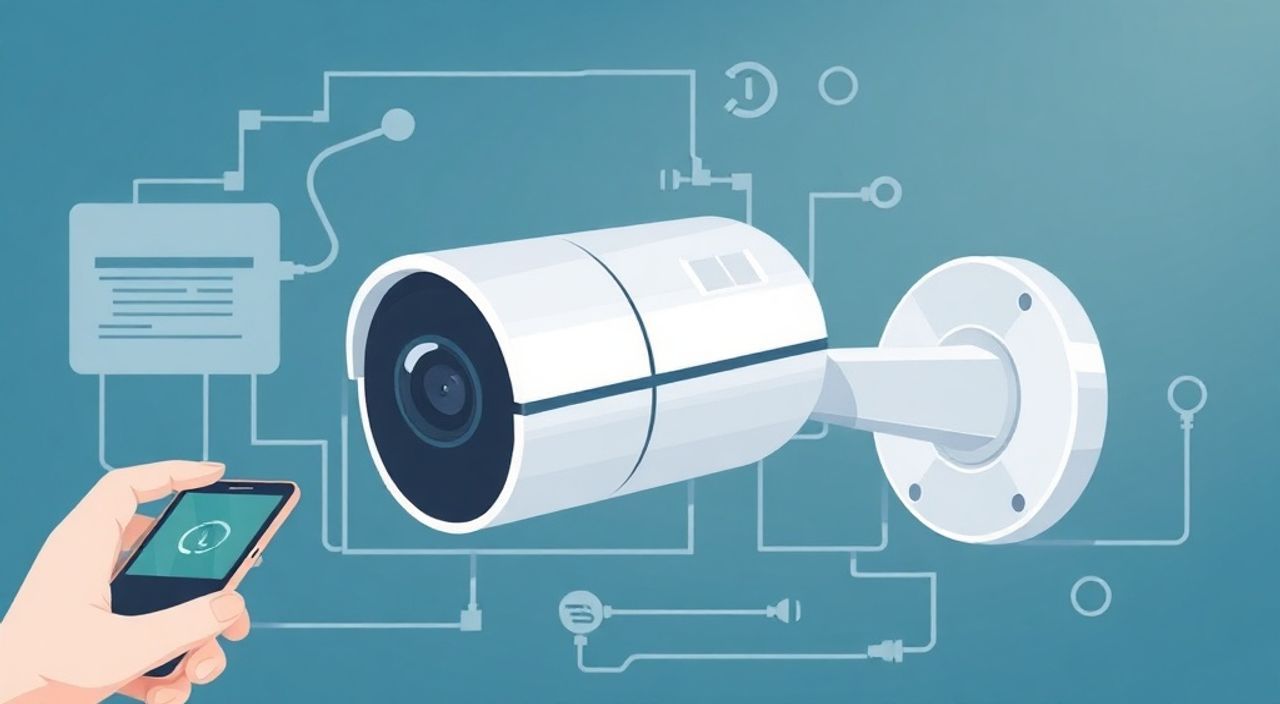
Сброс IP-камеры на заводские настройки — это стандартная процедура, позволяющая восстановить исходные параметры устройства, удалить старые данные и устранить сбои в работе. Эта операция необходима при покупке б/у камеры, потере доступа к учетной записи или интерфейсу, а также при возникновении программных ошибок. Основной способ — использование физической кнопки Reset, хотя существуют и альтернативные методы, включая программный сброс через ПО производителя.
Чтобы сбросить IP-камеру на заводские настройки, зажмите кнопку Reset на 10–15 секунд до мигания индикаторов. После перезагрузки устройство вернется к базовым параметрам, включая IP-адрес и логин по умолчанию. Убедитесь, что вы знаете модель камеры и рекомендации производителя.
Содержание статьи:
- Когда и зачем нужен сброс IP-камеры
- Подготовка к сбросу: что нужно знать заранее
- Основные способы сброса на заводские настройки
- Аппаратный сброс (через кнопку Reset)
- Программный сброс через веб-интерфейс
- Сброс через мобильное приложение
- Что делать после сброса: первые шаги настройки
- Базовая настройка после сброса
- Распространённые ошибки и как их избежать
- Камера не реагирует на кнопку Reset
- После сброса камера не появляется в сети
- Невозможно войти после сброса
- Экспертное мнение: советы от специалиста по видеонаблюдению
- Типичные проблемы клиентов
- Рекомендации по сбросу
- Современные тренды
- Вопросы и ответы
- Заключение
Когда и зачем нужен сброс IP-камеры
IP-камера — это сложное сетевое устройство, работающее под управлением встроенной операционной системы. Со временем она может начать работать нестабильно: терять связь с роутером, блокироваться из-за неправильных настроек или отказываться принимать обновления. В таких случаях сброс на заводские настройки становится наиболее эффективным решением.
Процедура полезна не только при технических сбоях. Она обязательна при покупке подержанной камеры, чтобы гарантировать, что предыдущий владелец не имеет доступа к трансляции. Также сброс помогает при изменении сети — например, если был заменён маршрутизатор или изменён диапазон IP-адресов. Без сброса камера может «зависнуть» в старой конфигурации.
Ещё одна важная причина — потеря пароля или данных для входа. Многие пользователи забывают учётные данные, особенно если камера использовалась редко. В этом случае сброс позволяет восстановить доступ, так как после него активируются стандартные логин и пароль (чаще всего admin/admin).
Полезно знать: Сброс не повреждает аппаратную часть камеры. Это безопасная операция, аналогичная перезагрузке смартфона, но с полным очищением настроек.
Подготовка к сбросу: что нужно знать заранее
Прежде чем приступать к сбросу, важно собрать всю необходимую информацию о вашем устройстве. Начните с определения модели и производителя камеры. Обычно эти данные указаны на корпусе, внизу или на задней панели. Зная точную модель, вы сможете найти официальную инструкцию и узнать длительность удержания кнопки Reset.
Также проверьте, есть ли у камеры физическая кнопка сброса. На большинстве моделей она расположена в углублении, чтобы случайно не активировать функцию. Для нажатия потребуется тонкий предмет — скрепка, зубочистка или иголка. Убедитесь, что камера подключена к питанию: без электропитания сброс невозможен.
Перед началом рекомендуется записать текущие настройки, если вы ещё имеете к ним доступ. Хотя после сброса они будут утеряны, информация о MAC-адресе, текущем IP или версии прошивки может пригодиться при последующей настройке.
- Найдите модель камеры (например, Hikvision DS-2CD2043G0-IU)
- Уточните расположение кнопки Reset (часто рядом с портом питания или LAN)
- Подготовьте тонкий инструмент для нажатия
- Убедитесь, что камера подключена к сети 12 В или PoE
- Откройте официальный сайт производителя для сверки инструкции
«Никогда не выполняйте сброс без понимания модели устройства. У разных серий одной марки время удержания кнопки может отличаться — от 5 до 30 секунд.» — Алексей Морозов, инженер по системам безопасности, 12 лет опыта
Основные способы сброса на заводские настройки
Существует несколько методов возврата IP-камеры к заводским настройкам. Наиболее универсальный и надёжный — аппаратный сброс через кнопку Reset. Однако в некоторых случаях можно использовать программные решения, особенно если камера частично доступна в сети.
Аппаратный сброс (через кнопку Reset)
Это самый распространённый способ, подходящий для подавляющего большинства камер — Hikvision, Dahua, TP-Link, Xiaomi, Reolink и других брендов.
- Включите камеру в сеть и дождитесь полной загрузки (обычно 30–60 секунд).
- Найдите кнопку Reset, расположенную на корпусе.
- Используя скрепку, аккуратно нажмите и удерживайте кнопку.
- Держите её 10–15 секунд (для некоторых моделей — до 30 секунд).
- Отпустите кнопку после мигания индикатора или его изменения цвета.
- Подождите 1–2 минуты, пока камера перезагрузится.
После завершения процесса камера будет иметь стандартный IP-адрес (часто 192.168.1.108), имя пользователя и пароль по умолчанию.
Программный сброс через веб-интерфейс
Если вы можете войти в интерфейс камеры, сброс можно выполнить программно.
- Откройте браузер и введите текущий IP-адрес камеры.
- Войдите с логином и паролем.
- Перейдите в раздел «Настройки» → «Система» → «Поддержка».
- Найдите опцию «Сброс настроек» или «Factory Reset».
- Подтвердите действие и дождитесь перезагрузки.
Этот способ безопаснее, так как не требует физического вмешательства. Однако он недоступен при потере доступа к интерфейсу.
Сброс через мобильное приложение
Многие современные камеры управляются через приложения: Hik-Connect, TP-Link Tapo, Reolink App и другие. Если камера добавлена в приложение, сброс можно выполнить оттуда.
- Откройте приложение и выберите нужную камеру.
- Перейдите в «Настройки устройства».
- Найдите пункт «Сбросить настройки» или «Удалить устройство».
- Подтвердите действие — приложение само отправит команду на сброс.
Полезно знать: Программный сброс возможен только при стабильном подключении камеры к Wi-Fi или кабелю. Если связь прервана, используйте аппаратный метод.
Метод сброса |
Необходимый доступ |
Надёжность |
Рекомендуемый случай |
|---|---|---|---|
Аппаратный (Reset) |
Физический доступ к камере |
Высокая |
Потеря пароля, зависание |
Через веб-интерфейс |
Доступ в сеть + логин/пароль |
Средняя |
Ошибки настройки |
Через мобильное приложение |
Добавленное устройство в приложении |
Высокая |
Удобство управления |
Что делать после сброса: первые шаги настройки
После успешного сброса камера возвращается к базовым параметрам. Теперь необходимо заново настроить её под вашу сеть и требования. Первое, что нужно сделать — найти камеру в локальной сети.
Для этого можно использовать:
- Поисковые утилиты от производителя (например, SADP для Hikvision, Search Pro для Dahua)
- Сканеры IP-устройств (Advanced IP Scanner, Angry IP Scanner)
- Интерфейс роутера (список подключённых устройств)
Как только вы найдёте IP-адрес камеры, откройте его в браузере. Будет предложено войти с логином и паролем по умолчанию. Чаще всего это admin / admin или admin / (пустой пароль). Если стандартные данные не работают — проверьте документацию к вашей модели.
Далее следует обязательная смена пароля. Используйте сложный пароль: не менее 8 символов, с цифрами, буквами и спецсимволами. Это критически важно для защиты от взлома.
Базовая настройка после сброса
- Измените пароль администратора
- Настройте подключение к Wi-Fi (или оставьте Ethernet)
- Обновите прошивку до последней версии
- Настройте часовой пояс и формат времени
- Настройте запись: на microSD, в облако или на NVR
«После сброса сразу меняйте пароль. Камеры с дефолтными данными — главная мишень для хакеров. По статистике, 60% взломанных камер используют стандартные логины.» — Елена Ковалёва, специалист по кибербезопасности, CERT-центр
Распространённые ошибки и как их избежать
Даже при следовании инструкциям пользователи часто допускают ошибки, которые мешают успешному сбросу. Знание этих типичных проблем поможет избежать разочарований.
Камера не реагирует на кнопку Reset
Частая причина — недостаточная длительность нажатия. Многие отпускают кнопку через 5–7 секунд, тогда как требуется 10–15. Также проверьте, подаётся ли питание. Иногда блок питания выходит из строя, и камера не запускается вообще.
После сброса камера не появляется в сети
Это может происходить из-за конфликта IP-адресов. Например, камера получает адрес 192.168.1.108, но в вашей сети используется диапазон 192.168.0.x. Решение — настройка статического IP вручную или использование поисковой утилиты.
Невозможно войти после сброса
Если стандартные логин и пароль не работают, проверьте:
- Правильно ли указана модель (возможно, камера прошита под другого производителя)
- Не была ли активирована функция блокировки после нескольких попыток
- Актуальна ли прошивка (иногда новые версии требуют регистрации через приложение)
Полезно знать: Некоторые камеры после сброса требуют первоначальной настройки только через мобильное приложение. Например, модели Tapo или Ezviz могут не открываться в браузере без привязки к аккаунту.
Экспертное мнение: советы от специалиста по видеонаблюдению
Мы поговорили с Сергеем Петровым, руководителем отдела установки систем видеонаблюдения в компании «Безопасный Дом», с опытом более 15 лет.
Типичные проблемы клиентов
«Чаще всего люди обращаются, когда купили камеру на вторичном рынке и не могут сбросить её. Они пытаются войти с admin/admin, но система требует аккаунт в облаке. Причина — производитель внедрил обязательную регистрацию в новых прошивках.»
Рекомендации по сбросу
«Первое — всегда ищите точную модель. На YouTube много видео, где показан процесс сброса для конкретной камеры. Второе — используйте фирменные утилиты. SADP от Hikvision находит устройства даже с конфликтующими IP. Третье — после сброса сразу меняйте пароль и отключайте ненужные сервисы, например UPnP, который может быть уязвим.»
Современные тренды
«Сейчас всё больше камер работают только в экосистеме производителя. Это усложняет сброс, но повышает безопасность. Я рекомендую пользователям сразу регистрировать устройство и сохранять данные в надёжном месте.»
«Не экономьте на блоке питания. 70% случаев нестабильной работы камеры — это именно проблемы с питанием, а не с прошивкой.»
Вопросы и ответы
Можно ли сбросить камеру без доступа к ней?
Нет, физический сброс требует доступа к кнопке Reset. Если камера установлена высоко или в труднодоступном месте, придётся демонтировать её. В редких случаях возможно дистанционное управление через NVR, но это зависит от системы.
Повредит ли сброс матрицу или карту памяти?
Нет. Сброс затрагивает только настройки и системные параметры. Видеозаписи на microSD остаются нетронутыми, если не выбрана опция полной очистки. Матрица и объектив не участвуют в процессе.
Что делать, если после сброса камера не включается?
Проверьте питание: кабель, разъём, блок. Попробуйте другой адаптер. Если индикатор не горит — возможна аппаратная неисправность. В этом случае обратитесь в сервис.
Как узнать, успешно ли прошёл сброс?
Признаки успеха: камера перезагружается, индикатор мигает особым образом (например, трижды моргает), после чего появляется в сети с базовыми настройками. Через поисковую утилиту вы увидите, что логин сброшен на admin.
Можно ли вернуть камеру к заводским настройкам через облачное приложение?
Да, если камера добавлена в приложение. Например, в Hik-Connect или Reolink App есть функция удалённого сброса. Но она работает только при активном интернет-подключении и авторизации.
Заключение
Сброс IP-камеры на заводские настройки — простая, но критически важная процедура для восстановления работоспособности и безопасности устройства. Она позволяет устранить программные сбои, восстановить доступ при утере пароля и подготовить камеру к новой эксплуатации. Главное — действовать по инструкции и учитывать особенности вашей модели.
Помните: сброс не повреждает оборудование, но требует последующей настройки. Всегда используйте надёжные пароли и обновляйте прошивку. Это защитит вашу камеру от несан authorised доступа и повысит стабильность работы.
- Сброс выполняется через кнопку Reset, веб-интерфейс или мобильное приложение.
- Для аппаратного сброса удерживайте кнопку 10–15 секунд.
- После сброса камера возвращается к IP и логину по умолчанию.
- Обязательно меняйте пароль и обновляйте прошивку после сброса.
- Используйте фирменные утилиты для поиска камеры в сети.
⚠️ Дисклеймер — нажмите, чтобы развернуть
Материалы, опубликованные в разделе «Блог» на сайте RU DESIGN SHOP (rudesignshop.ru), носят исключительно информационный и ознакомительный характер и не являются руководством к действию, финансовой рекомендацией, медицинской услугой, ветеринарным назначением либо рекламой товаров и услуг, включая азартные игры. Публикации не содержат призывов к участию в азартных играх и не направлены на продвижение соответствующих операторов.
Безопасность применения товаров и веществ: при использовании строительных материалов, бытовой химии, пестицидов и агрохимикатов необходимо строго следовать инструкциям производителя и действующему законодательству Российской Федерации, включая Федеральный закон РФ от 19.07.1997 № 109-ФЗ «О безопасном обращении с пестицидами и агрохимикатами».
Упоминание товарных знаков, брендов и организаций носит исключительно информационный характер и не означает наличие партнёрских отношений или одобрения со стороны правообладателей.
Материалы, содержащие сведения о медицинских, ветеринарных или косметических средствах, представлены в справочных целях и не являются медицинской консультацией или назначением. Перед применением рекомендуется обратиться к врачу, ветеринарному специалисту или иному сертифицированному профессионалу.
Возрастные ограничения: материалы, содержащие сведения о продукции категории 18+, включая алкоголь или азартные игры, предназначены исключительно для совершеннолетней аудитории и публикуются в информационных целях.
Правовая ответственность: решения, принятые на основе опубликованной информации, пользователь принимает самостоятельно и на свой риск; редакция и авторы несут ответственность в пределах, установленных законодательством Российской Федерации.
Редакция не допускает публикаций, содержащих пропаганду экстремизма, терроризма, наркотических средств или суицида; подобные материалы подлежат немедленному удалению.
Упоминание организаций с ограниченным статусом: компания Meta Platforms Inc. (социальные сети Facebook и Instagram) признана экстремистской организацией решением суда РФ, её деятельность запрещена на территории Российской Федерации; любые упоминания приводятся исключительно в информационных целях.
Авторские права и источники: информация собирается из открытых источников; её актуальность указывается на дату публикации и может изменяться.
Изображения и иллюстрации используются на условиях, разрешённых правообладателями. При возникновении претензий редакция готова оперативно рассмотреть обращение и внести необходимые изменения.
Персональные данные и cookies: сайт использует cookies и обрабатывает персональные данные пользователей в соответствии с Федеральным законом № 152-ФЗ «О персональных данных» и Политикой конфиденциальности RU DESIGN SHOP.
Мнения авторов могут не совпадать с позицией государственных органов или коммерческих организаций, упомянутых в материалах.
РЕКОМЕНДУЕМ
Товары от российских производителей
Люстра Polygon One GLODE
31086 руб.