Скидка 5% на первый заказ — RDS5




Как телефон до заводских настроек на андроиде сбросить
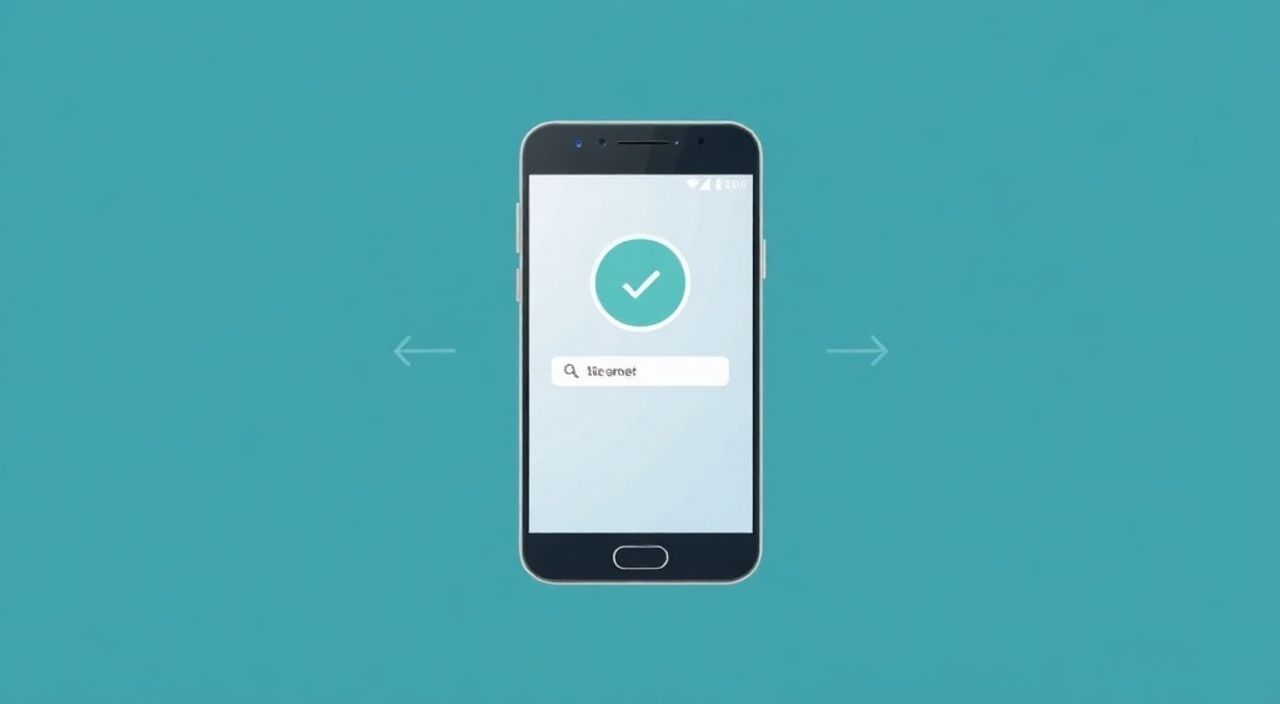
Сброс Android-устройства до заводских настроек — это процесс полного восстановления первоначальной конфигурации смартфона или планшета, как при покупке. Он удаляет все пользовательские данные, установленные приложения и персональные настройки, оставляя только базовую систему. Эта процедура необходима при продаже устройства, устранении серьезных сбоев в работе ОС или если вы забыли пароль.
Чтобы вернуть телефон к заводским настройкам, зайдите в «Настройки» → «Система» → «Сброс» → «Сброс настроек». Перед этим обязательно сделайте резервную копию важных данных. Если доступ к системе невозможен, используйте режим восстановления (Recovery Mode).
Содержание статьи:
- Зачем нужен сброс до заводских настроек?
- Подготовка к сбросу: что нужно сделать перед началом
- Основные способы сброса Android до заводских настроек
- Через настройки системы
- Через настройки при отключенной блокировке экрана
- Как сбросить через Recovery Mode (аппаратный сброс)
- Сброс через Google Find My Device (дистанционно)
- Распространенные ошибки и как их избежать
- Телефон не заходит в Recovery Mode
- Сброс не завершается (зависает на 50%)
- Появляется запрос FRP-аккаунта после сброса
- Данные не синхронизируются перед сбросом
- Экспертное мнение
- Вопросы и ответы
- Заключение
Зачем нужен сброс до заводских настроек?
Сброс настроек Android — не просто способ очистить память телефона. Это мощный инструмент диагностики и безопасности, который помогает решить ряд проблем, связанных с работой устройства. Многие пользователи используют его как последнее средство при зависаниях, постоянных ошибках или снижении производительности.
Процесс сброса стирает всю информацию, хранящуюся во внутренней памяти: фото, сообщения, контакты, данные приложений, аккаунты и историю браузера. После завершения операции устройство перезагружается и запускается с чистого листа, предлагая пройти начальную настройку, как при первой активации.
Полезно знать: Сброс не затрагивает данные на SD-карте, если она установлена. Однако для полной безопасности рекомендуется извлечь её перед процедурой.
Наиболее частые причины, по которым требуется сброс:
- Продажа или передача устройства другому человеку
- Устранение программных сбоев и «тормозов» системы
- Очистка от вредоносных приложений
- Восстановление доступа при утере пароля или графического ключа
- Исправление ошибок после обновления прошивки
Важно понимать, что после сброса все данные будут безвозвратно удалены, если они не были сохранены заранее. Поэтому подготовка — ключевой этап успешной процедуры.
Подготовка к сбросу: что нужно сделать перед началом
Перед тем как сбрасывать Android до заводских настроек, необходимо тщательно подготовиться. Пропуск этого этапа может привести к потере ценных фотографий, документов или контактов. Профессионалы рекомендуют действовать по четкому алгоритму.
Во-первых, подключите устройство к Wi-Fi и убедитесь, что уровень заряда батареи составляет не менее 50%. Лучше всего выполнять сброс при подключенном зарядном устройстве, чтобы избежать внезапного отключения из-за разрядки.
Во-вторых, выполните резервное копирование всех важных данных. Android предоставляет встроенную функцию резервного копирования через аккаунт Google. Она сохраняет контакты, настройки приложений, историю вызовов и некоторые другие данные.
- Откройте «Настройки»
- Перейдите в раздел «Аккаунты» или «Google»
- Выберите свой аккаунт и включите синхронизацию для нужных категорий
- Вручную загрузите фото и видео в Google Фото или облачное хранилище (например, Яндекс.Диск)
- Экспортируйте контакты в файл VCF («Контакты» → «Экспорт»)
«Никогда не пропускайте резервное копирование перед сбросом. Даже если вы считаете, что ничего ценного не хранится на телефоне, позже могут всплыть важные документы или переписки.» — Алексей Петров, IT-консультант, 12 лет опыта
Также проверьте, включена ли опция «Найти моё устройство» (Find My Device). Её наличие критично, если вы планируете дистанционный сброс или хотите защитить устройство от несанкционированного доступа после сброса.
Основные способы сброса Android до заводских настроек
Существует несколько методов возврата Android к заводским настройкам. Выбор зависит от того, есть ли у вас доступ к интерфейсу устройства. Наиболее безопасный и простой — через меню «Настройки», когда система работает нормально.
Через настройки системы
Это стандартный способ, подходящий для большинства современных устройств (Samsung, Xiaomi, Pixel, Realme и других).
- Откройте «Настройки»
- Перейдите в раздел «Система»
- Нажмите «Сброс» или «Дополнительно» → «Сброс»
- Выберите «Сброс настроек» или «Сброс к заводским настройкам»
- Подтвердите действие, следуя инструкциям на экране
На некоторых моделях (особенно Samsung) путь может отличаться: «Настройки» → «Общие настройки» → «Сброс» → «Сброс настроек».
Через настройки при отключенной блокировке экрана
Если вы не помните пароль, но можете временно разблокировать устройство (например, через отпечаток пальца), сброс можно выполнить до тех пор, пока активна сессия.
Полезно знать: Некоторые устройства требуют ввода Google-аккаунта после сброса (FRP — Factory Reset Protection). Убедитесь, что помните логин и пароль от основного аккаунта, иначе телефон окажется заблокированным.
Метод |
Требуется доступ к системе |
Время выполнения |
Рекомендуется для |
|---|---|---|---|
Через «Настройки» |
Да |
5–10 минут |
Плановой очистки, продажи |
Recovery Mode |
Нет |
8–15 минут |
Сбоев, забытого пароля |
Find My Device |
Нет (доступ к Google) |
10–20 минут |
Потери, кражи |
Как сбросить через Recovery Mode (аппаратный сброс)
Recovery Mode — это аварийная загрузочная среда, которая позволяет управлять системой даже при её поломке. Этот способ незаменим, если устройство не запускается, зависает на логотипе или вы не можете вспомнить пароль.
Алгоритм входа в Recovery Mode варьируется в зависимости от производителя, но общий принцип одинаков:
- Выключите устройство полностью
- Зажмите комбинацию кнопок: Громкость вверх + Питание
- Удерживайте 10–15 секунд, пока не появится логотип или меню
- Если не получилось, попробуйте другие комбинации: Громкость вниз + Питание, или Громкость вверх + Домой + Питание (для старых Samsung)
После входа в Recovery Mode:
- Навигация осуществляется кнопками громкости
- Выбор — кнопкой питания
- Найдите пункт «Wipe data/factory reset»
- Подтвердите выбор и дождитесь завершения
- Выберите «Reboot system now»
«Recovery Mode — ваш «аварийный люк» в мире Android. Запомните комбинацию кнопок для своей модели. Лучше потренироваться в спокойной обстановке, чем искать инструкцию ночью при зависшем телефоне.» — Марина Костина, инженер по мобильным системам, 9 лет опыта
Важно: на некоторых устройствах (например, OnePlus) Recovery Mode может быть заменён на Fastboot. В таком случае потребуется подключение к компьютеру и использование ADB-команд.
Сброс через Google Find My Device (дистанционно)
Если вы потеряли телефон или он был украден, лучший способ защитить свои данные — дистанционный сброс через сервис Google «Найти моё устройство». Он работает, если ранее была включена геолокация и синхронизация с аккаунтом.
Для использования сервиса:
- Зайдите на сайт findmydevice.google.com с любого устройства
- Войдите в тот же Google-аккаунт, что и на потерянном телефоне
- Выберите устройство из списка
- Нажмите «Стереть устройство»
- Подтвердите действие
Сервис отправит команду на удалённое стирание данных. Как только устройство подключится к интернету, сброс начнётся автоматически.
Полезно знать: После удалённого сброса вы больше не сможете отслеживать местоположение устройства. Это односторонняя операция, направленная исключительно на защиту данных.
Преимущества метода:
- Не требует физического доступа к телефону
- Работает даже при отключённом экране
- Безопасно удаляет банковские карты, пароли и личные файлы
Недостатки:
- Требует предварительной активации функции
- Не работает без интернета или при разряженной батарее
- Некоторые кастомные прошивки могут игнорировать команду
Распространенные ошибки и как их избежать
Даже при соблюдении инструкций пользователи часто сталкиваются с трудностями. Ниже — самые частые проблемы и пути их решения.
Телефон не заходит в Recovery Mode
Причина: неверная комбинация кнопок или слишком короткое удержание. Решение: изучите точную инструкцию для вашей модели. Например, на Xiaomi часто требуется дополнительно нажать кнопку питания после появления логотипа.
Сброс не завершается (зависает на 50%)
Возможно, повреждена прошивка или флеш-память. Попробуйте перезагрузить устройство и повторить процедуру. Если не помогает — требуется перепрошивка через компьютер.
Появляется запрос FRP-аккаунта после сброса
Это защита от кражи. Введите данные Google-аккаунта, который был привязан к устройству до сброса. Если вы его не помните — восстановите доступ через accounts.google.com.
Данные не синхронизируются перед сбросом
Убедитесь, что в настройках Google включены: «Контакты», «Календарь», «Настройки приложений». Также проверьте, достаточно ли места в Google Drive.
Ошибка |
Причина |
Решение |
|---|---|---|
Нет пункта «Сброс» в настройках |
Ограничения рабочего профиля или родительского контроля |
Выйдите из профиля или временно отключите контроль |
Команда Find My Device не доходит |
Устройство выключено или нет интернета |
Дождитесь подключения к сети |
Recovery Mode не реагирует на кнопки |
Физическая неисправность кнопок |
Используйте ADB или обратитесь в сервис |
Экспертное мнение
«Сброс — это не панацея, а диагностический шаг. Если телефон регулярно тормозит, сначала попробуйте очистить кэш, удалить ненужные приложения и обновить систему. Только если это не помогает — переходите к сбросу.» — Дмитрий Соколов, руководитель технической поддержки крупного сервисного центра, 15 лет в индустрии
По словам эксперта, около 60% обращений в сервис связаны с попытками самостоятельного сброса без резервного копирования. «Люди думают, что «всё и так в облаке», но забывают, что не все приложения синхронизируют данные. Особенно страдают заметки, голосовые сообщения и локальные файлы.»
Также Дмитрий отмечает рост числа случаев, когда пользователи сталкиваются с FRP-блокировкой после покупки б/у телефонов. «Продавец не снял аккаунт, а покупатель не проверил это перед оплатой. Итог — дорогостоящая разблокировка или нерабочее устройство.»
Вопросы и ответы
Можно ли отменить сброс после его начала?
Нет, как только процесс запущен, отменить его невозможно. Данные удаляются поэтапно, и после первого этапа восстановление становится крайне сложным. Поэтому важно дважды подтверждать действие.
После сброса телефон просит Google-аккаунт. Что делать, если я его не помню?
Перейдите на страницу восстановления аккаунта Google. Вам потребуется номер телефона, резервная почта или информация о последних действиях в аккаунте. Без подтверждения владения аккаунтом продолжить настройку нельзя.
Сбросит ли сброс данные на SIM-карте?
Нет. SIM-карта хранит только контакты (если они на ней сохранены) и информацию о сети. Сброс Android не влияет на содержимое SIM. Однако лучше экспортировать контакты, так как карта может быть повреждена.
Можно ли сделать сброс без пароля?
Если доступ к системе открыт (через отпечаток, лицо или временный доступ), — да. Если экран заблокирован и вы не можете его разблокировать, используйте Recovery Mode или Find My Device.
Нужно ли форматировать SD-карту при сбросе?
Система не форматирует SD-карту автоматически. Если вы передаёте устройство, извлеките карту или отформатируйте её вручную через «Настройки» → «Хранилище».
Заключение
Сброс Android до заводских настроек — это эффективный, но требующий осторожности процесс. Он помогает решить множество проблем, от сбоев системы до защиты данных при утере устройства. Главное — действовать осознанно и всегда начинать с резервного копирования.
Помните: сброс — это не просто «почистить телефон», а полное удаление всех ваших цифровых следов. Подготовьтесь заранее, знайте, как войти в Recovery Mode, и убедитесь в наличии доступа к Google-аккаунту. Тогда процедура пройдёт быстро и безопасно.
- Всегда делайте резервную копию перед сбросом
- Используйте Recovery Mode при недоступности системы
- Активируйте Find My Device для дистанционной защиты
- Учитывайте FRP-защиту и помните данные аккаунта Google
- Проверяйте устройство перед продажей или передачей
⚠️ Дисклеймер — нажмите, чтобы развернуть
Материалы, опубликованные в разделе «Блог» на сайте RU DESIGN SHOP (rudesignshop.ru), носят исключительно информационный и ознакомительный характер и не являются руководством к действию, финансовой рекомендацией, медицинской услугой, ветеринарным назначением либо рекламой товаров и услуг, включая азартные игры. Публикации не содержат призывов к участию в азартных играх и не направлены на продвижение соответствующих операторов.
Безопасность применения товаров и веществ: при использовании строительных материалов, бытовой химии, пестицидов и агрохимикатов необходимо строго следовать инструкциям производителя и действующему законодательству Российской Федерации, включая Федеральный закон РФ от 19.07.1997 № 109-ФЗ «О безопасном обращении с пестицидами и агрохимикатами».
Упоминание товарных знаков, брендов и организаций носит исключительно информационный характер и не означает наличие партнёрских отношений или одобрения со стороны правообладателей.
Материалы, содержащие сведения о медицинских, ветеринарных или косметических средствах, представлены в справочных целях и не являются медицинской консультацией или назначением. Перед применением рекомендуется обратиться к врачу, ветеринарному специалисту или иному сертифицированному профессионалу.
Возрастные ограничения: материалы, содержащие сведения о продукции категории 18+, включая алкоголь или азартные игры, предназначены исключительно для совершеннолетней аудитории и публикуются в информационных целях.
Правовая ответственность: решения, принятые на основе опубликованной информации, пользователь принимает самостоятельно и на свой риск; редакция и авторы несут ответственность в пределах, установленных законодательством Российской Федерации.
Редакция не допускает публикаций, содержащих пропаганду экстремизма, терроризма, наркотических средств или суицида; подобные материалы подлежат немедленному удалению.
Упоминание организаций с ограниченным статусом: компания Meta Platforms Inc. (социальные сети Facebook и Instagram) признана экстремистской организацией решением суда РФ, её деятельность запрещена на территории Российской Федерации; любые упоминания приводятся исключительно в информационных целях.
Авторские права и источники: информация собирается из открытых источников; её актуальность указывается на дату публикации и может изменяться.
Изображения и иллюстрации используются на условиях, разрешённых правообладателями. При возникновении претензий редакция готова оперативно рассмотреть обращение и внести необходимые изменения.
Персональные данные и cookies: сайт использует cookies и обрабатывает персональные данные пользователей в соответствии с Федеральным законом № 152-ФЗ «О персональных данных» и Политикой конфиденциальности RU DESIGN SHOP.
Мнения авторов могут не совпадать с позицией государственных органов или коммерческих организаций, упомянутых в материалах.
РЕКОМЕНДУЕМ
Товары от российских производителей


-3%