Скидка 5% на первый заказ — RDS5




Как сбросить компьютер до заводских настроек через биос
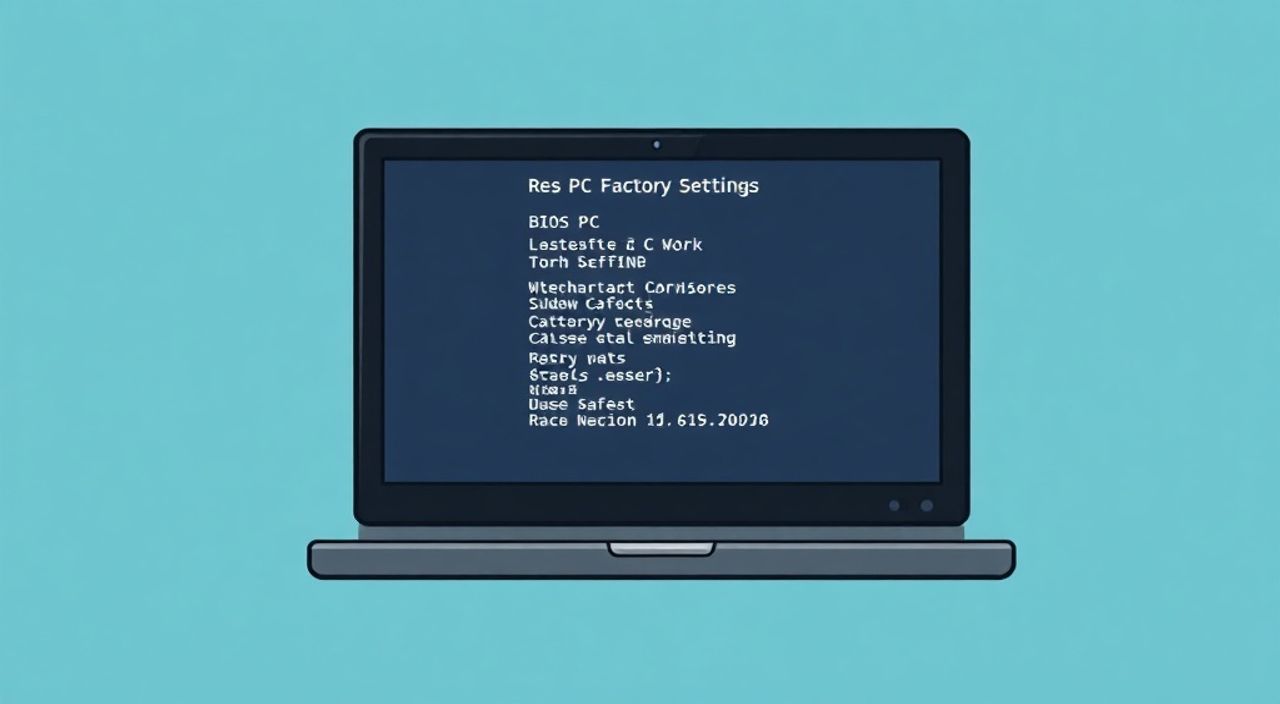
Сброс компьютера до заводских настроек через BIOS — это мощный инструмент для восстановления стабильной работы системы, устранения программных сбоев или подготовки устройства к продаже. Однако важно понимать: BIOS (или UEFI) сам по себе не форматирует жесткий диск и не переустанавливает операционную систему. Его роль — сбросить параметры прошивки материнской платы к исходным значениям, что может помочь при проблемах с загрузкой, разгоном или конфигурацией оборудования. Для полного возврата к «чистому листу» требуется комбинация сброса BIOS и переустановки ОС.
Сброс BIOS не удаляет ваши файлы, но восстанавливает настройки материнской платы к заводским. Для полного обнуления системы необходимо дополнительно отформатировать диск и установить Windows заново.
Содержание статьи:
- Что такое сброс BIOS и зачем он нужен?
- Когда стоит сбрасывать BIOS до заводских настроек
- Как войти в BIOS/UEFI: горячие клавиши по производителям
- Пошаговая инструкция: как сбросить BIOS до заводских настроек
- Что происходит после сброса BIOS? Настройки по умолчанию
- Распространённые ошибки и как их избежать
- Полный сброс ПК: от BIOS до переустановки Windows
- Экспертное мнение
- Вопросы и ответы
- Заключение
Что такое сброс BIOS и зачем он нужен?
BIOS (Basic Input/Output System) — это микропрограмма, записанная в чипе на материнской плате. Она запускается первой при включении компьютера и отвечает за базовую диагностику оборудования, настройку компонентов и передачу управления операционной системе. Современные компьютеры используют UEFI — более продвинутую версию BIOS с графическим интерфейсом, поддержкой больших дисков и безопасной загрузкой.
Сброс BIOS означает возврат всех его параметров к значениям, установленным производителем. Это включает порядок загрузки устройств, настройки процессора, памяти, энергосбережения и безопасности. Такая процедура помогает устранить проблемы, вызванные неправильными изменениями в настройках.
Например, если вы экспериментировали с разгоном CPU или RAM и система перестала запускаться, сброс BIOS может восстановить работоспособность. Также он полезен при нестабильной работе после обновления прошивки или при смене аппаратных компонентов.
Полезно знать: Сброс BIOS не затрагивает данные на жёстком диске. Ваши документы, фото и программы остаются нетронутыми — изменяются только параметры материнской платы.
Когда стоит сбрасывать BIOS до заводских настроек
Решение о сбросе BIOS должно быть осознанным. Эта мера эффективна в конкретных ситуациях, когда другие методы диагностики не дают результата. Ниже приведены наиболее типичные случаи, когда сброс BIOS является оправданным шагом.
Первая — невозможность загрузки системы. Если компьютер зависает на логотипе производителя, выдаёт ошибку «No bootable device» или перезагружается циклически, возможно, нарушен порядок загрузки или отключён контроллер диска. Сброс настроек часто решает такие проблемы.
Вторая — нестабильная работа после разгона. Ручная настройка частоты процессора, напряжения или таймингов памяти может привести к сбоям, синим экранам или перегреву. В этом случае возврат к стандартным параметрам устраняет перегрузку системы.
Третья — проблемы с новым оборудованием. После установки нового SSD, видеокарты или оперативной памяти система может не распознавать устройство. Иногда причина в неправильных настройках SATA-режима (IDE/AHCI) или отключённых портах.
Четвёртая — подготовка к обновлению BIOS. Перед установкой новой версии прошивки производители рекомендуют сбросить текущие настройки, чтобы избежать конфликтов. Это снижает риск повреждения микропрограммы.
«Сброс BIOS — это не лечение, а диагностика. Если проблема сохраняется после сброса, ищите причину в железе или операционной системе.» — Алексей Морозов, инженер по технической поддержке, 12 лет опыта
Как войти в BIOS/UEFI: горячие клавиши по производителям
Для доступа к настройкам BIOS необходимо быстро нажать определённую клавишу сразу после включения компьютера. Кнопка зависит от производителя материнской платы или сборки. Ниже — таблица самых распространённых вариантов.
Производитель |
Горячая клавиша для входа в BIOS |
Альтернативные кнопки |
|---|---|---|
Dell |
F2 или F12 |
Ctrl+Alt+Enter |
HP |
Esc, затем F10 |
F2, F1 |
Lenovo (старые) |
F1 или F2 |
Fn+F2 |
Lenovo (современные) |
F2 или Enter + F1 |
Novo Button (кнопка на корпусе) |
ASUS |
Del или F2 |
Esc (для выбора загрузки) |
MSI |
Del |
F2, Ctrl+Alt+Del |
Gigabyte |
Del или F2 |
End (для входа в меню) |
Acer |
F2 или Del |
Ctrl+Alt+Esc |
Apple (через Boot Camp) |
Option (Alt) при загрузке |
Cmd+Option+O+R (сброс NVRAM) |
Важно действовать быстро. Нажимайте выбранную клавишу многократно сразу после нажатия кнопки питания. Если вы видите логотип Windows — уже поздно: нужно перезагружаться. У некоторых ноутбуков есть функция «Быстрый запуск», которая ускоряет загрузку, но мешает входу в BIOS. В таком случае отключите её через Параметры Windows → Система → Питание → Дополнительные параметры.
На современных устройствах с UEFI можно войти в BIOS через меню восстановления Windows. Зайдите в «Параметры» → «Обновление и безопасность» → «Восстановление» → «Особые варианты загрузки» → «Перезагрузить сейчас». После перезапуска выберите «Диагностика» → «Дополнительные параметры» → «Параметры встроенного ПО UEFI».
Полезно знать: На некоторых ноутбуках (например, Lenovo) используется специальная кнопка Novo, расположенная на боковой грани или под задней крышкой. Её нажатие при выключенном ПК вызывает меню диагностики с опцией входа в BIOS.
Пошаговая инструкция: как сбросить BIOS до заводских настроек
После успешного входа в BIOS следуйте инструкции в зависимости от интерфейса — классического (текстового) или UEFI (графического). Ниже приведены универсальные шаги, применимые к большинству систем.
- Найдите раздел с настройками сброса. Обычно он называется «Exit», «Save & Exit» или «Main». В UEFI-интерфейсах ищите вкладку «Exit» в верхнем меню.
- Выберите опцию сброса. Ищите пункт вроде «Load Setup Defaults», «Load Optimized Defaults», «Restore Defaults» или «Reset to Default Settings». Название может отличаться, но смысл один — восстановление заводских значений.
- Подтвердите действие. Система запросит подтверждение. Выберите «Yes» или «OK». После этого все пользовательские настройки будут удалены.
- Сохраните изменения и выйдите. Вернитесь в раздел «Exit» и выберите «Save Changes and Exit» или аналогичный пункт. Компьютер автоматически перезагрузится.
В некоторых BIOS (например, Award или AMI) используется комбинация клавиш: F9 для загрузки стандартных настроек, затем F10 для сохранения. У ASUS поддерживается функция EZ Flash, позволяющая обновлять BIOS без входа в Windows.
Если интерфейс BIOS недоступен, можно выполнить аппаратный сброс. Для этого:
- Выключите компьютер и отключите питание (удалите шнур питания и, для ноутбука, батарею).
- Откройте системный блок и найдите батарейку CMOS (круглая, похожа на монету).
- Аккуратно извлеките её на 5–10 минут.
- Верните на место, подключите питание и включите ПК.
Этот метод сбрасывает настройки BIOS, так как питание чипа CMOS прекращается. Однако он требует физического доступа к материнской плате и подходит только для настольных ПК.
Полезно знать: Аппаратный сброс также устраняет пароль BIOS, если он был установлен. Но будьте осторожны: неправильное обращение с компонентами может повредить оборудование.
Что происходит после сброса BIOS? Настройки по умолчанию
После сброса BIOS все параметры возвращаются к значениям, установленным производителем. Это включает:
- Порядок загрузки устройств — обычно первым стоит жёсткий диск или SSD.
- Режим SATA — чаще всего AHCI, что обеспечивает высокую скорость работы с современными накопителями.
- Настройки энергосбережения — активированы стандартные профили (например, «Balanced»).
- Функции безопасности — Secure Boot может быть включён или выключен в зависимости от модели.
- Параметры процессора и памяти — работают на номинальных частотах без разгона.
Важно проверить, правильно ли определяется ваше оборудование. В разделе «Main» или «System Information» убедитесь, что отображаются объём ОЗУ, модель процессора и ёмкость дисков. Если SSD или HDD не виден, проверьте режим SATA: иногда после сброса он переключается в IDE-режим, несовместимый с UEFI.
Также обратите внимание на время и дату. Они сбрасываются к базовым значениям (например, 1 января 2000 года), так как батарейка CMOS временно теряла питание. Установите актуальные данные вручную или через интернет после загрузки Windows.
Если вы используете RAID-массив или сложную конфигурацию, сброс может нарушить работу системы. В таких случаях потребуется повторная настройка массива или даже переустановка ОС.
«После сброса BIOS всегда проверяйте, включён ли режим AHCI для SSD. Это критично для производительности и стабильности системы.» — Екатерина Трофимова, системный администратор, IT-инфраструктура предприятий
Распространённые ошибки и как их избежать
Даже простая операция вроде сброса BIOS может привести к неприятным последствиям, если действовать без знания дела. Вот основные ошибки, которые допускают пользователи:
- Непонимание разницы между BIOS и ОС. Многие считают, что сброс BIOS удалит Windows и файлы. Это заблуждение. BIOS не управляет данными на диске — только настройками оборудования.
- Игнорирование резервного копирования. Хотя сам сброс безопасен, последующая перезагрузка может выявить скрытые проблемы с диском или системой. Всегда имейте актуальную резервную копию важных данных.
- Сброс на ноутбуке с Fast Boot. У многих современных устройелей включена функция быстрой загрузки, которая блокирует доступ к BIOS. Перед сбросом отключите её через Windows, иначе вы не сможете войти в настройки.
- Попытка сброса при повреждённом BIOS. Если микропрограмма повреждена (например, после неудачного обновления), сброс не поможет. Требуется перепрошивка через специальный режим (Q-Flash, Dual BIOS и т.п.).
- Неправильное извлечение батарейки CMOS. Некоторые пытаются замкнуть контакты или использовать металлические предметы, что может привести к короткому замыканию. Действуйте аккуратно и только с отключённым питанием.
Также будьте внимательны при выборе опций в BIOS. Не путайте «Load Setup Defaults» с «Discard Changes», иначе настройки не сохранятся. И никогда не меняйте параметры, смысл которых вам неясен — особенно в разделах «Advanced» или «Overclocking».
Полезно знать: На некоторых платах (например, ASUS) есть функция Safe Mode — достаточно нажать F4 при включении, чтобы автоматически сбросить настройки. Это удобно, если система не загружается.
Полный сброс ПК: от BIOS до переустановки Windows
Если вы хотите полностью очистить компьютер — как от настроек, так и от данных — одного сброса BIOS недостаточно. Требуется комплексный подход:
- Сбросьте BIOS до заводских настроек, как описано выше.
- Загрузитесь с установочного носителя Windows (USB-флешка).
- На этапе установки выберите «Пользовательский» режим.
- Выделите каждый раздел на диске и нажмите «Удалить», чтобы стереть всё.
- Отформатируйте весь диск и начните чистую установку ОС.
Этот процесс гарантирует, что на ПК не останется следов предыдущей системы, вредоносных программ или конфликтующих настроек. После установки Windows рекомендуется обновить драйверы с сайта производителя материнской платы, особенно для чипсета, сетевой карты и Wi-Fi.
Для пользователей, кто хочет сохранить Windows, но вернуться к чистому состоянию, подойдёт встроенная функция «Сброс этого ПК». Она доступна в «Параметры» → «Система» → «Восстановление». Можно выбрать «Сохранить мои файлы» или «Удалить всё».
Однако учтите: встроенное восстановление не влияет на BIOS. Если у вас были проблемы с оборудованием, сначала сбросьте BIOS, затем выполняйте сброс ОС.
«Полный сброс — это не просто чистка. Это шанс начать с чистого листа: обновить драйверы, выбрать правильные настройки и настроить систему под себя с нуля.» — Дмитрий Ковалёв, эксперт по IT-аудиту, 15 лет в сфере
Экспертное мнение
Мы поговорили с Анной Петровой, старшим инженером сервисного центра по ремонту ПК, чтобы узнать, как специалисты используют сброс BIOS в реальной практике.
«В 70% случаев, когда клиент приносит “не запускающийся” компьютер, проблема решается сбросом BIOS, — рассказывает Анна. — Особенно это актуально после скачков напряжения или обновлений. Люди часто не знают, что даже сбой питания может повредить настройки CMOS. Мы всегда начинаем с проверки питания, затем — сброс BIOS. В 9 из 10 случаев это помогает. Если нет — уже смотрим на диск, оперативку или материнскую плату.»
Она также подчёркивает важность профилактики: «Рекомендую раз в полгода проверять состояние BIOS, особенно на старых системах. Если заметили нестабильность — не ждите краха. Сбросьте настройки, обновите прошивку при необходимости. Это займёт 10 минут, но сэкономит часы на восстановление данных.»
Вопросы и ответы
Можно ли сбросить BIOS, не имея доступа к Windows?
Да, абсолютно. Сброс BIOS выполняется до загрузки операционной системы. Достаточно войти в настройки при включении ПК с помощью клавиши Del, F2 и т.п.
Повлияет ли сброс BIOS на производительность компьютера?
Косвенно — да. После сброса могут отключиться разгон, оптимизации памяти или энергосберегающие режимы. Система будет работать на стандартных настройках, что может немного снизить производительность, но повысит стабильность.
Нужно ли обновлять BIOS после сброса?
Не обязательно. Сброс не меняет версию прошивки. Обновляйте BIOS только если есть конкретная причина: поддержка нового процессора, исправление уязвимостей или улучшение совместимости.
Безопасно ли сбрасывать BIOS на ноутбуке?
Да, абсолютно безопасно. Процедура одинакова для настольных и портативных ПК. Главное — не извлекайте батарейку на ноутбуке, если это не предусмотрено инструкцией. Достаточно использовать опцию в меню BIOS.
Что делать, если после сброса ПК не видит диск?
Проверьте режим SATA в BIOS. Переключите с IDE на AHCI (или наоборот, если система не загружается). Также убедитесь, что диск подключён правильно и отображается в разделе информации о системе.
Заключение
Сброс BIOS до заводских настроек — это простая, но мощная процедура, способная решить множество проблем с загрузкой, стабильностью и оборудованием. Он не затрагивает ваши личные данные, но возвращает материнскую плату к исходному состоянию, что особенно полезно после экспериментов с настройками или сбоев.
Помните: сброс BIOS — это первый шаг к восстановлению, а не конечное решение. Если проблема сохраняется, стоит проверить оборудование, переустановить драйверы или выполнить чистую установку операционной системы.
- Сброс BIOS не удаляет файлы — он влияет только на настройки материнской платы.
- Используйте клавиши Del, F2 или F10 для входа в BIOS в зависимости от производителя.
- После сброса проверьте режим SATA, порядок загрузки и время системы.
- Для полного обнуления комбинируйте сброс BIOS с переустановкой Windows.
- Всегда делайте резервные копии данных перед любыми кардинальными изменениями.
⚠️ Дисклеймер — нажмите, чтобы развернуть
Материалы, опубликованные в разделе «Блог» на сайте RU DESIGN SHOP (rudesignshop.ru), носят исключительно информационный и ознакомительный характер и не являются руководством к действию, финансовой рекомендацией, медицинской услугой, ветеринарным назначением либо рекламой товаров и услуг, включая азартные игры. Публикации не содержат призывов к участию в азартных играх и не направлены на продвижение соответствующих операторов.
Безопасность применения товаров и веществ: при использовании строительных материалов, бытовой химии, пестицидов и агрохимикатов необходимо строго следовать инструкциям производителя и действующему законодательству Российской Федерации, включая Федеральный закон РФ от 19.07.1997 № 109-ФЗ «О безопасном обращении с пестицидами и агрохимикатами».
Упоминание товарных знаков, брендов и организаций носит исключительно информационный характер и не означает наличие партнёрских отношений или одобрения со стороны правообладателей.
Материалы, содержащие сведения о медицинских, ветеринарных или косметических средствах, представлены в справочных целях и не являются медицинской консультацией или назначением. Перед применением рекомендуется обратиться к врачу, ветеринарному специалисту или иному сертифицированному профессионалу.
Возрастные ограничения: материалы, содержащие сведения о продукции категории 18+, включая алкоголь или азартные игры, предназначены исключительно для совершеннолетней аудитории и публикуются в информационных целях.
Правовая ответственность: решения, принятые на основе опубликованной информации, пользователь принимает самостоятельно и на свой риск; редакция и авторы несут ответственность в пределах, установленных законодательством Российской Федерации.
Редакция не допускает публикаций, содержащих пропаганду экстремизма, терроризма, наркотических средств или суицида; подобные материалы подлежат немедленному удалению.
Упоминание организаций с ограниченным статусом: компания Meta Platforms Inc. (социальные сети Facebook и Instagram) признана экстремистской организацией решением суда РФ, её деятельность запрещена на территории Российской Федерации; любые упоминания приводятся исключительно в информационных целях.
Авторские права и источники: информация собирается из открытых источников; её актуальность указывается на дату публикации и может изменяться.
Изображения и иллюстрации используются на условиях, разрешённых правообладателями. При возникновении претензий редакция готова оперативно рассмотреть обращение и внести необходимые изменения.
Персональные данные и cookies: сайт использует cookies и обрабатывает персональные данные пользователей в соответствии с Федеральным законом № 152-ФЗ «О персональных данных» и Политикой конфиденциальности RU DESIGN SHOP.
Мнения авторов могут не совпадать с позицией государственных органов или коммерческих организаций, упомянутых в материалах.
РЕКОМЕНДУЕМ
Товары от российских производителей