Скидка 5% на первый заказ — RDS5




Как сбросить пк до заводских настроек windows 10 через биос
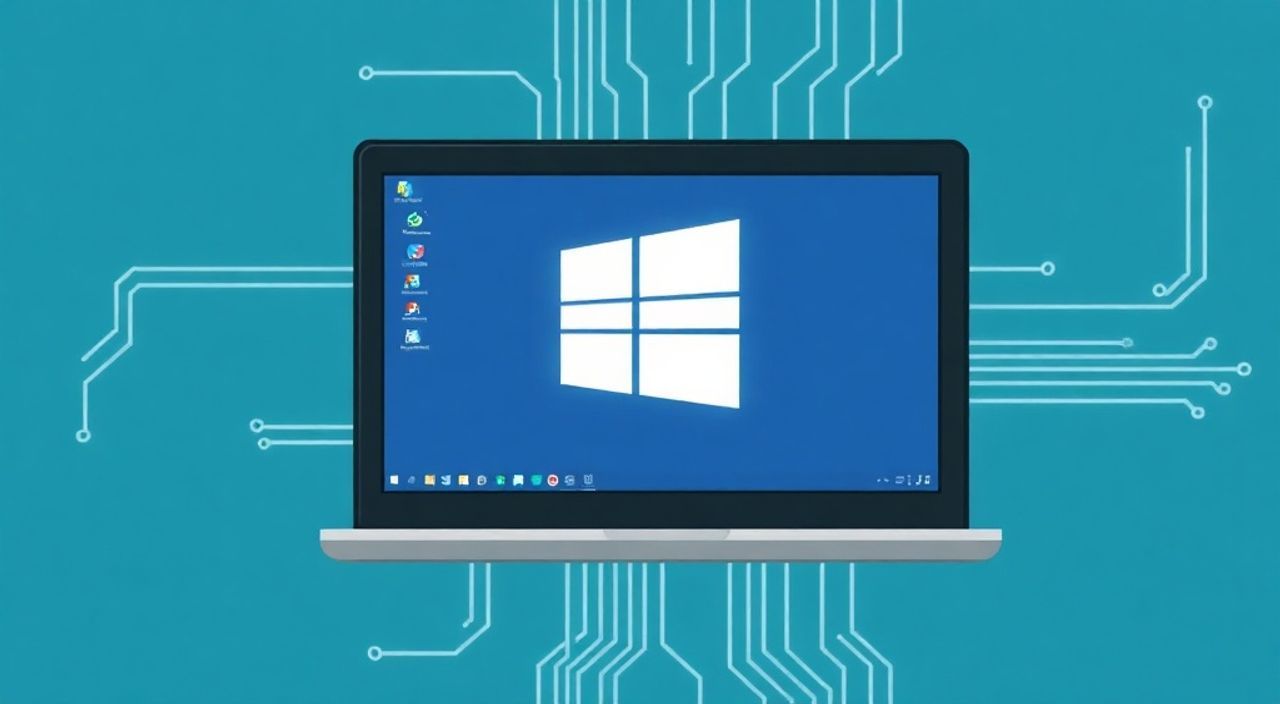
Сбросить компьютер до заводских настроек Windows 10 через BIOS напрямую невозможно, так как BIOS (или UEFI) отвечает за базовую настройку оборудования и запуск операционной системы, а не за её восстановление. Однако BIOS можно использовать для загрузки с установочного носителя (флешки или диска), с которого затем выполняется сброс ОС. Это косвенный, но часто необходимый путь, особенно если система не запускается. Главная рекомендация: подготовьте загрузочную флешку с Windows 10 и используйте её через изменение приоритета загрузки в BIOS.
Сброс Windows 10 до заводских настроек нельзя выполнить прямо в BIOS, но через него можно загрузиться с установочной флешки и уже из неё инициировать сброс. Убедитесь, что у вас есть доступ к BIOS и создана загрузочная флешка с официальным образом Windows 10.
Содержание статьи:
- BIOS и сброс Windows: в чём разница?
- Что делает BIOS, а что — Windows
- Подготовка к сбросу: что нужно знать и иметь
- Как создать загрузочную флешку с Windows 10
- Как войти в BIOS и загрузиться с USB-флешки
- Пример: изменение порядка загрузки на ASUS UEFI
- Сброс Windows 10 через установочный носитель
- Что происходит во время сброса?
- Типичные ошибки и как их избежать
- Чек-лист перед сбросом
- Экспертное мнение
- Вопросы и ответы
- Заключение
BIOS и сброс Windows: в чём разница?
BIOS (Basic Input/Output System) — это микропрограмма, встроенная в материнскую плату компьютера. Она активируется сразу после включения устройства и отвечает за инициализацию аппаратных компонентов: процессора, памяти, жёстких дисков, периферии. Современные компьютеры используют UEFI — более продвинутую версию BIOS с графическим интерфейсом и расширенными возможностями. Главная задача BIOS/UEFI — корректно запустить систему, выбрав устройство для загрузки (жёсткий диск, SSD, USB-флешку, сетевой адаптер).
Windows 10 предлагает собственный механизм сброса — «Сброс этого ПК». Он работает внутри операционной системы и позволяет удалить все данные и переустановить Windows, сохранив либо удалив личные файлы. Этот процесс полностью автономен и не требует внешних носителей, если система запускается. Однако при повреждении системных файлов или невозможности входа в Windows этот способ становится недоступным.
Вот здесь и возникает путаница: многие пользователи считают, что сброс можно сделать прямо в BIOS. На самом деле BIOS не может переустанавливать Windows. Но он даёт возможность изменить порядок загрузки и запустить компьютер с внешнего носителя — например, с флешки с установочным образом Windows. Именно этот шаг является ключевым для последующего сброса системы.
Полезно знать: Сброс Windows 10 происходит не в BIOS, а через среду восстановления, которую можно запустить с установочного носителя. BIOS — только «ворота» к этой среде.
Что делает BIOS, а что — Windows
- BIOS/UEFI: проверяет оборудование, настраивает параметры запуска, выбирает загрузочное устройство.
- Windows Recovery Environment (WinRE): предоставляет инструменты для восстановления системы, включая сброс, восстановление из резервной копии, откат к точке восстановления.
- Установочный носитель Windows: содержит полный образ ОС и позволяет переустановить или сбросить систему даже при полном отказе диска.
Если ваш компьютер не загружается, но вы можете зайти в BIOS, это уже хороший знак. Значит, аппаратная часть функционирует, и вы можете направить загрузку на внешний источник.
Подготовка к сбросу: что нужно знать и иметь
Перед тем как приступить к сбросу Windows 10 через загрузочную флешку, важно всё тщательно подготовить. Непродуманный подход может привести к потере данных, неработоспособной системе или необходимости обращаться в сервисный центр.
Первое, что необходимо — это загрузочная флешка с Windows 10. Её можно создать на рабочем компьютере с помощью официального инструмента от Microsoft — Media Creation Tool. Этот инструмент скачивает актуальный образ Windows 10 и автоматически делает флешку загрузочной. Объём флешки должен быть не менее 8 ГБ. Рекомендуется использовать качественные USB-накопители, чтобы избежать сбоев при записи или чтении.
Второй важный этап — резервное копирование данных. Сброс до заводских настроек уничтожает все личные файлы, программы и настройки. Если у вас есть доступ к системе, скопируйте документы, фото, видео и другие важные данные на внешний диск, в облако или на другой компьютер. Если система не запускается, но диск исправен, его можно подключить к другому ПК как внешний накопитель и скопировать файлы вручную.
Также убедитесь, что у вас есть:
- Доступ к BIOS/UEFI (обычно клавиши F2, F10, Del, Esc при включении).
- Активация Windows (если она была активирована ранее, лицензия обычно привязывается к оборудованию и восстановится автоматически).
- Драйверы на основные устройства (хотя современная Windows 10 сама скачивает большинство драйверов).
«Никогда не начинайте сброс без резервной копии. Даже если вы уверены, что ничего не потеряете, всегда есть риск сбоя. Лучше один раз потратить 15 минут на копирование, чем потом месяц восстанавливать потерянные проекты.» — Алексей Петров, системный администратор, 12 лет опыта
Как создать загрузочную флешку с Windows 10
- Скачайте Media Creation Tool с официального сайта Microsoft.
- Запустите программу и выберите «Создание установочных носителей (USB-устройство flash-памяти, DVD или ISO-файл) для другого компьютера».
- Выберите язык, архитектуру (64-bit или 32-bit) и тип носителя — USB-устройство.
- Подключите флешку и выберите её в списке.
- Дождитесь завершения процесса (обычно 10–20 минут).
Полезно знать: После создания загрузочной флешки сохраните оригинальный ISO-образ, если выбрали этот вариант. Его можно использовать повторно для других компьютеров.
Как войти в BIOS и загрузиться с USB-флешки
Процесс входа в BIOS и изменения приоритета загрузки зависит от производителя материнской платы. У разных брендов (ASUS, MSI, Dell, Lenovo, HP) интерфейсы отличаются, но логика одна и та же.
Чтобы войти в BIOS, необходимо нажать определённую клавишу сразу после включения компьютера. Чаще всего это:
- F2 — ASUS, Acer, Sony
- F10 — HP, Compaq
- Delete (Del) — MSI, Gigabyte, старые сборки
- F12 — выбор загрузочного устройства напрямую (не вход в BIOS)
- Esc — некоторые модели HP и Lenovo
Как только вы увидите логотип производителя — быстро нажимайте нужную клавишу. Если пропустите момент, компьютер загрузится с текущего устройства, и придётся перезагружаться.
Оказавшись в BIOS, найдите раздел, связанный с загрузкой. Обычно он называется Boot, Startup, Boot Priority или Boot Order. В этом разделе вы увидите список устройств, с которых может загружаться система. Ваша задача — переместить USB-флешку на первое место в очереди.
Пример: изменение порядка загрузки на ASUS UEFI
- Войдите в BIOS (F2).
- Перейдите на вкладку Boot.
- Найдите пункт Boot Option #1.
- Измените значение на имя вашей флешки (например, «Kingston DataTraveler»).
- Нажмите F10 для сохранения и выхода.
На некоторых системах проще использовать Boot Menu — временное меню выбора устройства. Для этого при включении нажмите F12 (или другую клавишу, указанную на экране). В появившемся списке выберите USB-устройство с помощью стрелок и подтвердите Enter.
Полезно знать: Если USB-устройство не отображается в BIOS, убедитесь, что оно правильно подключено, и попробуйте другой порт (желательно USB 2.0, если есть). Также проверьте, включена ли поддержка USB-загрузки в настройках BIOS.
Сброс Windows 10 через установочный носитель
После успешной загрузки с флешки вы попадёте в установочное окружение Windows 10. Здесь важно не начинать «чистую» установку, а выбрать режим восстановления.
На первом экране установки:
- Выберите язык, формат даты и метод ввода.
- Нажмите ссылку внизу: Восстановление системы (или «Восстановить компьютер», в зависимости от версии).
Далее система предложит несколько вариантов:
- Продолжить работу в Windows (если система частично работоспособна).
- Поиск и устранение неисправностей.
- Выключение.
Выберите Поиск и устранение неисправностей → Сброс этого ПК. Теперь перед вами два пути:
Вариант |
Что происходит |
Когда использовать |
|---|---|---|
Сохранить мои файлы |
Удаляются приложения и настройки, но личные файлы остаются |
Когда проблема в софте, а данные важны |
Удалить всё |
Полная очистка диска: файлы, программы, настройки |
При продаже ПК или серьёзных сбоях |
Если вы выбрали «Удалить всё», дополнительно можно указать:
- Просто удалить файлы — быстрее, но данные могут быть восстановлены.
- Полностью очистить диск — дольше, но безопаснее (рекомендуется при передаче ПК другому лицу).
После подтверждения начнётся процесс переустановки Windows. Он занимает от 20 до 60 минут, в зависимости от скорости диска и объёма данных. Компьютер несколько раз перезагрузится. Не выключайте его вручную.
Что происходит во время сброса?
- Система удаляет установленные программы и настройки.
- Форматирует системный раздел (C:).
- Распаковывает чистый образ Windows 10.
- Выполняет начальную настройку (язык, регион, учётная запись).
После завершения вы увидите стандартный экран приветствия Windows, как при первом запуске нового ПК.
Полезно знать: Если после сброса Windows не активируется, подключитесь к интернету — активация обычно происходит автоматически через цифровую лицензию, привязанную к вашему оборудованию.
Типичные ошибки и как их избежать
Даже при следовании инструкциям могут возникнуть проблемы. Вот наиболее распространённые ошибки и способы их решения.
- USB-флешка не определяется в BIOS. Причина — некорректно созданная флешка или отключённая поддержка USB-загрузки. Решение: пересоздайте флешку с Media Creation Tool, проверьте настройку Legacy USB Support в BIOS.
- Ошибка: «Не удаётся найти операционную систему». Возможно, повреждён загрузочный сектор или диск не распознаётся. Попробуйте подключить диск к другому ПК и проверить его целостность.
- Сброс зависает на определённом этапе. Часто связано с повреждённым SSD или HDD. Выполните диагностику диска с помощью утилит (например, CrystalDiskInfo).
- После сброса Windows не активируется. Убедитесь, что вы подключены к интернету. Если проблема сохраняется, зайдите в «Параметры» → «Обновление и безопасность» → «Активация» и нажмите «Устранение неполадок».
«Если сброс не удаётся с первого раза — не паникуйте. Проверьте целостность установочного носителя, обновите BIOS (осторожно!) и убедитесь, что питание стабильно. Иногда достаточно просто перезагрузить процесс.» — Марина Ковалёва, IT-консультант, эксперт по восстановлению данных
Чек-лист перед сбросом
- Создана загрузочная флешка с Windows 10.
- Выполнено резервное копирование всех важных данных.
- Известна клавиша входа в BIOS для вашего ПК.
- ПК подключён к сети (для активации и обновлений).
- Заряд батареи ноутбука — более 70% или устройство подключено к сети.
Экспертное мнение
«Сегодня многие пользователи боятся сброса, думая, что это сложная процедура. На самом деле, с современными инструментами это безопасно и надёжно. Главное — понимать, что BIOS не сбрасывает систему, а лишь помогает запустить процесс. Все действия происходят в среде восстановления Windows. Я рекомендую делать резервные копии хотя бы раз в месяц, особенно перед крупными обновлениями.» — Дмитрий Сидоров, руководитель IT-отдела в корпорации «ТехноСфера», 15 лет в сфере информационных технологий
Современные версии Windows 10 и 11 значительно упростили процесс восстановления. Даже если система не запускается, WinRE может автоматически активироваться после трёх неудачных попыток загрузки. Однако при серьёзных повреждениях диска или файлах загрузки единственный надёжный путь — внешний установочный носитель.
Вопросы и ответы
Можно ли сбросить Windows 10 без флешки?
Да, если система запускается. Перейдите в «Параметры» → «Обновление и безопасность» → «Восстановление» → «Сброс этого ПК». Если система не загружается, но была включена функция автоматического восстановления, Windows может запустить среду восстановления самостоятельно после нескольких сбоев.
Потеряю ли я лицензию Windows после сброса?
Нет. Цифровая лицензия Windows 10 привязывается к аппаратному обеспечению вашего компьютера. После переустановки система автоматически активируется при подключении к интернету.
Нужно ли переустанавливать драйверы после сброса?
В большинстве случаев нет. Windows 10 автоматически загружает базовые драйверы через Центр обновления. Однако для некоторых устройств (звук, Wi-Fi, видеокарта) может потребоваться ручная установка с сайта производителя.
Безопасно ли использовать опцию «Полностью очистить диск»?
Да, это самый безопасный способ удаления данных. Он многократно перезаписывает сектора диска, делая восстановление практически невозможным. Используйте эту опцию, если планируете продать или подарить компьютер.
Что делать, если после сброса Windows не загружается?
Проверьте порядок загрузки в BIOS. Убедитесь, что системный диск (SSD/HDD) стоит первым. Если проблема остаётся, возможно, повреждён сам диск или установка прошла с ошибками. Повторите процесс с новой флешки.
Заключение
Сброс компьютера до заводских настроек Windows 10 — это мощный инструмент для устранения глубоких системных проблем, замедления работы и подготовки устройства к передаче. Хотя выполнить сброс напрямую через BIOS невозможно, этот интерфейс играет ключевую роль в запуске процесса: он позволяет загрузиться с внешнего носителя, с которого инициируется переустановка системы.
Главное — действовать пошагово: создать загрузочную флешку, войти в BIOS, изменить приоритет загрузки, запустить восстановление и выбрать подходящий режим сброса. Подготовка и резервное копирование данных — обязательные этапы, которые защитят от потери важной информации.
Помните: сброс — это не панацея от всех бед, но эффективное решение при правильном подходе. Современные технологии сделали процесс максимально простым и безопасным. Главное — понимать, как он работает, и не бояться его использовать при необходимости.
- BIOS не сбрасывает Windows, но позволяет загрузиться с установочной флешки.
- Для сброса нужна загрузочная флешка с Windows 10, созданная через Media Creation Tool.
- Всегда делайте резервную копию перед сбросом.
- Выбирайте «Удалить всё» с опцией «Полностью очистить диск» при передаче ПК.
- После сброса Windows активируется автоматически через цифровую лицензию.
⚠️ Дисклеймер — нажмите, чтобы развернуть
Материалы, опубликованные в разделе «Блог» на сайте RU DESIGN SHOP (rudesignshop.ru), носят исключительно информационный и ознакомительный характер и не являются руководством к действию, финансовой рекомендацией, медицинской услугой, ветеринарным назначением либо рекламой товаров и услуг, включая азартные игры. Публикации не содержат призывов к участию в азартных играх и не направлены на продвижение соответствующих операторов.
Безопасность применения товаров и веществ: при использовании строительных материалов, бытовой химии, пестицидов и агрохимикатов необходимо строго следовать инструкциям производителя и действующему законодательству Российской Федерации, включая Федеральный закон РФ от 19.07.1997 № 109-ФЗ «О безопасном обращении с пестицидами и агрохимикатами».
Упоминание товарных знаков, брендов и организаций носит исключительно информационный характер и не означает наличие партнёрских отношений или одобрения со стороны правообладателей.
Материалы, содержащие сведения о медицинских, ветеринарных или косметических средствах, представлены в справочных целях и не являются медицинской консультацией или назначением. Перед применением рекомендуется обратиться к врачу, ветеринарному специалисту или иному сертифицированному профессионалу.
Возрастные ограничения: материалы, содержащие сведения о продукции категории 18+, включая алкоголь или азартные игры, предназначены исключительно для совершеннолетней аудитории и публикуются в информационных целях.
Правовая ответственность: решения, принятые на основе опубликованной информации, пользователь принимает самостоятельно и на свой риск; редакция и авторы несут ответственность в пределах, установленных законодательством Российской Федерации.
Редакция не допускает публикаций, содержащих пропаганду экстремизма, терроризма, наркотических средств или суицида; подобные материалы подлежат немедленному удалению.
Упоминание организаций с ограниченным статусом: компания Meta Platforms Inc. (социальные сети Facebook и Instagram) признана экстремистской организацией решением суда РФ, её деятельность запрещена на территории Российской Федерации; любые упоминания приводятся исключительно в информационных целях.
Авторские права и источники: информация собирается из открытых источников; её актуальность указывается на дату публикации и может изменяться.
Изображения и иллюстрации используются на условиях, разрешённых правообладателями. При возникновении претензий редакция готова оперативно рассмотреть обращение и внести необходимые изменения.
Персональные данные и cookies: сайт использует cookies и обрабатывает персональные данные пользователей в соответствии с Федеральным законом № 152-ФЗ «О персональных данных» и Политикой конфиденциальности RU DESIGN SHOP.
Мнения авторов могут не совпадать с позицией государственных органов или коммерческих организаций, упомянутых в материалах.
РЕКОМЕНДУЕМ
Товары от российских производителей
-3%
Купольный светильник ATLAS 720 SN410
Первоначальная цена составляла 45750 руб..44380 руб.Текущая цена: 44380 руб..

-3%