Скидка 5% на первый заказ — RDS5




Как сбросить макбук до заводских настроек перед продажей
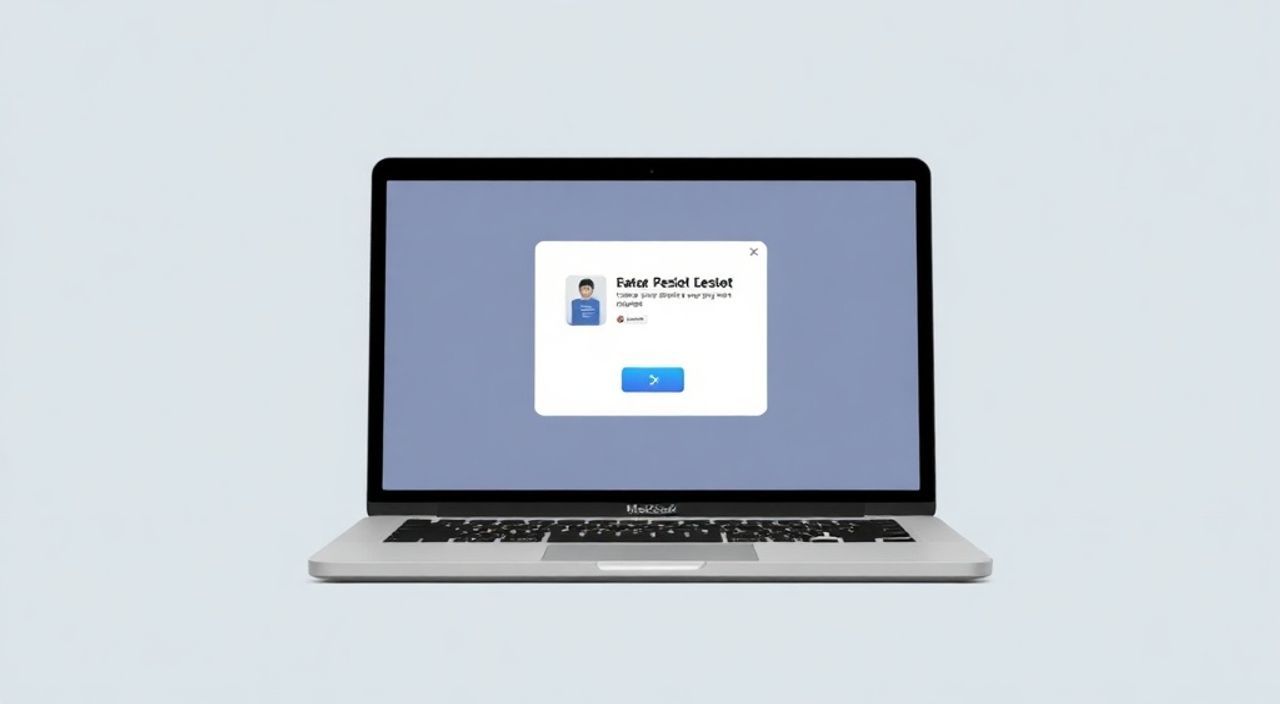
Сброс MacBook до заводских настроек перед продажей — это критически важный шаг, который защищает вашу личную информацию и гарантирует покупателю чистый старт. Главное — правильно выполнить резервное копирование данных, отвязать устройство от Apple ID и полностью очистить диск через восстановление macOS.
Чтобы безопасно продать Mac, обязательно сделайте резервную копию в iCloud или на внешний диск, выйдите из всех учётных записей, включая iCloud и iMessage, затем перезагрузитесь в режим восстановления и сотрите диск с помощью Дисковой утилиты. После этого переустановите macOS.
Содержание статьи:
Зачем сбрасывать MacBook перед продажей
Продажа MacBook — распространённая практика, особенно при обновлении на новую модель. Однако многие пользователи недооценивают риски, связанные с неправильной подготовкой устройства. Оставление личных данных может привести к утечке конфиденциальной информации: фотографий, документов, паролей и даже банковских данных.
Сброс до заводских настроек — это не просто удаление файлов. Это комплекс мер, направленных на полное удаление всех пользовательских данных, деактивацию активации «Найти iPhone» и возврат системы к состоянию «из коробки». Без этого покупатель не сможет полноценно использовать устройство, а вы — рискуете столкнуться с блокировкой доступа через Activation Lock.
Apple внедрила систему безопасности, которая привязывает устройство к Apple ID. Если вы не отключите функцию «Найти», новый владелец увидит сообщение о том, что Mac заблокирован, и не сможет завершить настройку. Это делает сброс не просто рекомендацией, а обязательным условием продажи.
Полезно знать: Даже если вы удалите свой аккаунт вручную, без выхода из iCloud через настройки система может сохранять привязку. Всегда используйте официальный способ отвязки.
Как правильно сделать резервную копию данных
Перед любыми действиями по сбросу необходимо создать полную резервную копию всех важных данных. Потеря информации — одна из самых частых ошибок при подготовке к продаже. Вы можете потерять годы фото, рабочие документы, проекты и переписку.
Существует два основных метода резервного копирования: через Time Machine и iCloud. Time Machine — наиболее надёжный вариант для Mac, так как позволяет сохранить всю систему, включая приложения, настройки и файлы. Для этого потребуется внешний жёсткий диск объёмом не менее, чем занимает ваша текущая система.
Если вы используете iCloud, убедитесь, что у вас достаточно облачного пространства. Бесплатный объём — 5 ГБ — подходит только для минимальных данных. За дополнительное место придётся платить: 50 ГБ — $0.99/мес, 200 ГБ — $2.99/мес. iCloud удобен для синхронизации документов, фото и контактов, но не сохраняет все приложения и системные настройки.
- Подключите внешний диск (для Time Machine) или убедитесь в наличии свободного места в iCloud.
- Откройте «Системные настройки» → «Apple ID» → «iCloud» и включите синхронизацию нужных категорий (Фото, Контакты, Календари и т.д.).
- Для Time Machine: перейдите в «Системные настройки» → «Общие» → «Резервное копирование» и выберите диск.
- Запустите резервное копирование и дождитесь его завершения. Процесс может занять от нескольких минут до нескольких часов.
«Никогда не пропускайте резервное копирование. Даже если вы считаете, что всё скопировано, всегда есть шанс упустить что-то важное. Лучше потратить лишние 30 минут, чем потом пытаться восстановить данные с бывшего устройства.» — Алексей Петров, IT-консультант, 12 лет опыта
Отвязка устройства от Apple ID и сервисов Apple
Этот этап — один из самых критичных. Несмотря на то, что вы можете стереть диск, если не выйти из Apple ID, устройство останется привязанным к вашей учётной записи. Это активирует Activation Lock, и покупатель не сможет использовать Mac без вашего пароля.
Для корректной отвязки выполните следующие шаги:
- Откройте «Системные настройки» и нажмите на ваше имя в верхнем левом углу.
- Выберите «Выход» в нижней части панели.
- Введите пароль от Apple ID и снимите галочку с пункта «Оставить копии данных на этом Mac», если хотите полностью очистить устройство.
- Подтвердите выход.
Также важно отключить iMessage. Иногда пользователи забывают этот шаг, и номер остаётся привязанным к старому устройству. Это мешает новым владельцам активировать iMessage на своих телефонах. Чтобы отвязать номер:
- Откройте приложение «Сообщения».
- Перейдите в «Настройки» → «iMessage».
- Нажмите «Отключить iMessage».
Если у вас нет доступа к Mac, вы можете отвязать устройство через сайт iCloud.com. Войдите в свою учётную запись, откройте раздел «Найти iPhone», выберите устройство и нажмите «Стереть iPhone» (название сохранено для всех устройств Apple). После стирания можно удалить устройство из списка.
Полезно знать: Убедитесь, что Mac подключён к Wi-Fi перед выходом из Apple ID. Некоторые операции требуют интернет-соединения для синхронизации статуса.
Пошаговая инструкция по сбросу до заводских настроек
После резервного копирования и отвязки от Apple ID можно приступать к самому сбросу. Этот процесс требует перезагрузки в режим восстановления, где вы получите доступ к инструментам для форматирования диска и переустановки macOS.
- Выберите меню Apple () → «Перезагрузить».
- Сразу после звука запуска нажмите и удерживайте клавиши Command (⌘) + R, пока не появится логотип Apple или экран загрузки.
- Дождитесь загрузки среды восстановления macOS.
- Выберите «Дисковая утилита» и нажмите «Продолжить».
- В списке дисков найдите «Apple SSD» или «Macintosh HD» (основной диск).
- Выделите его и нажмите «Стереть».
- В появившемся окне укажите имя диска (например, «Macintosh HD»), формат — «APFS» (или «Mac OS Extended (журнальный)» для старых версий), схему — «Схема разделов Apple».
- Нажмите «Стереть», затем «Готово».
- Закройте Дисковую утилиту.
- Вернитесь в главное меню восстановления и выберите «Переустановить macOS».
- Следуйте инструкциям на экране. Установщик загрузит необходимые файлы и установит чистую версию операционной системы.
Процесс может занять от 20 минут до часа, в зависимости от скорости интернета и модели Mac. По завершении устройство перезагрузится, но не будет предлагать настройку — это сигнал, что всё прошло успешно.
Этап |
Инструмент |
Цель |
|---|---|---|
Резервное копирование |
Time Machine / iCloud |
Сохранение личных данных |
Выход из учётных записей |
Системные настройки |
Отвязка от Apple ID и iMessage |
Стирание диска |
Дисковая утилита (в режиме восстановления) |
Удаление всех данных |
Переустановка macOS |
Установщик восстановления |
Возврат к заводскому состоянию |
Полезно знать: На Mac с чипом Apple M1 и новее интерфейс восстановления отличается — он более минималистичный, но принцип тот же. Удерживайте кнопку питания до появления вариантов загрузки.
Что делать после сброса: подготовка к передаче
После успешной переустановки macOS устройство находится в состоянии готовности к первой настройке. Но перед тем как передать Mac покупателю, стоит проверить несколько ключевых моментов.
Убедитесь, что на экране приветствия (белый фон с языковым выбором) нет никаких ваших данных. Проверьте, что Wi-Fi не подключен автоматически — это значит, что сетевые настройки сброшены. Также убедитесь, что камера и микрофон не активны, а устройство не заряжается, если вы используете адаптер.
Рекомендуется также очистить внешние поверхности: протрите экран, клавиатуру и корпус специальной салфеткой. Это улучшит впечатление покупателя и повысит доверие. Не используйте агрессивные чистящие средства — только мягкие материалы и растворы, одобренные Apple.
Если вы продаете Mac с оригинальной упаковкой, зарядным устройством и документами — соберите всё вместе. Полный комплект повышает стоимость и привлекательность предложения. Удалите любые наклейки или маркировки, указывающие на предыдущего владельца.
«Хорошая упаковка и чистое устройство могут увеличить стоимость на 10–15%. Покупатели ценят аккуратность и полноту комплекта.» — Марина Соколова, эксперт по вторичной электронике, Avito
Экспертное мнение
Мы обратились к Дмитрию Ковалёву, сертифицированному специалисту Apple с 8-летним опытом работы в авторизованных сервисах, чтобы получить профессиональную оценку процесса.
«За годы работы я видел десятки случаев, когда пользователи пытались «быстро» продать Mac, просто удалив папку пользователя. Это крайне опасно. Данные остаются на диске и легко восстанавливаются с помощью специальных программ. Единственный правильный путь — использование режима восстановления и стирание через Дисковую утилиту.
Также хочу подчеркнуть: даже если вы сбросили Mac, но не вышли из Apple ID, устройство остаётся под вашим контролем. Это может привести к юридическим спорам. Например, покупатель может запросить возврат средств, если не может активировать устройство.
И последнее: на старых Mac с HDD (жёсткими дисками) рекомендую использовать опцию «безопасного стирания» в Дисковой утилите — она многократно перезаписывает данные. На SSD эта функция недоступна из-за особенностей технологии, но шифрование APFS делает восстановление практически невозможным.»
Вопросы и ответы
Можно ли сбросить Mac без доступа к системе?
Да, если вы не можете войти в систему, используйте режим восстановления (⌘ + R). Оттуда вы сможете стереть диск и переустановить macOS. Однако, если включён Activation Lock, потребуется пароль Apple ID для завершения процесса.
Что делать, если я забыл пароль от Apple ID?
Воспользуйтесь официальным восстановлением через iforgot.apple.com. Вам понадобится доступ к резервному email или номеру телефона. Без восстановления учётной записи вы не сможете корректно отвязать устройство.
Нужно ли удалять Mac из списка устройств в iCloud?
Да, обязательно. После сброса зайдите на iCloud.com, откройте «Найти iPhone», выберите устройство и удалите его из списка. Это гарантирует, что Activation Lock больше не привязан к вашему аккаунту.
Может ли покупатель восстановить мои данные после сброса?
При правильном выполнении сброса — крайне маловероятно. Современные Mac используют шифрование APFS, и после стирания ключ шифрования уничтожается. Данные становятся недоступными даже при физическом доступе к SSD.
Сколько времени занимает весь процесс подготовки?
От 1 до 3 часов, в зависимости от объёма данных и скорости интернета. Резервное копирование — самый длительный этап. Сам сброс занимает около 30–60 минут.
Заключение
Подготовка MacBook к продаже — это не просто формальность, а необходимая процедура безопасности и этики. Правильный сброс защищает ваши личные данные, обеспечивает беспрепятственную активацию для нового владельца и повышает доверие к сделке.
Следуя пошаговой инструкции — резервное копирование, выход из Apple ID, стирание диска и переустановка macOS — вы гарантируете, что устройство будет в идеальном состоянии для передачи. Не пропускайте ни одного этапа, особенно отвязку от iCloud.
- Всегда делайте резервную копию перед сбросом.
- Обязательно выходите из Apple ID и iMessage через системные настройки.
- Используйте режим восстановления для полного стирания диска.
- Переустановите macOS, чтобы устройство запускалось с экрана приветствия.
- Удалите Mac из списка устройств в iCloud после сброса.
⚠️ Дисклеймер — нажмите, чтобы развернуть
Материалы, опубликованные в разделе «Блог» на сайте RU DESIGN SHOP (rudesignshop.ru), носят исключительно информационный и ознакомительный характер и не являются руководством к действию, финансовой рекомендацией, медицинской услугой, ветеринарным назначением либо рекламой товаров и услуг, включая азартные игры. Публикации не содержат призывов к участию в азартных играх и не направлены на продвижение соответствующих операторов.
Безопасность применения товаров и веществ: при использовании строительных материалов, бытовой химии, пестицидов и агрохимикатов необходимо строго следовать инструкциям производителя и действующему законодательству Российской Федерации, включая Федеральный закон РФ от 19.07.1997 № 109-ФЗ «О безопасном обращении с пестицидами и агрохимикатами».
Упоминание товарных знаков, брендов и организаций носит исключительно информационный характер и не означает наличие партнёрских отношений или одобрения со стороны правообладателей.
Материалы, содержащие сведения о медицинских, ветеринарных или косметических средствах, представлены в справочных целях и не являются медицинской консультацией или назначением. Перед применением рекомендуется обратиться к врачу, ветеринарному специалисту или иному сертифицированному профессионалу.
Возрастные ограничения: материалы, содержащие сведения о продукции категории 18+, включая алкоголь или азартные игры, предназначены исключительно для совершеннолетней аудитории и публикуются в информационных целях.
Правовая ответственность: решения, принятые на основе опубликованной информации, пользователь принимает самостоятельно и на свой риск; редакция и авторы несут ответственность в пределах, установленных законодательством Российской Федерации.
Редакция не допускает публикаций, содержащих пропаганду экстремизма, терроризма, наркотических средств или суицида; подобные материалы подлежат немедленному удалению.
Упоминание организаций с ограниченным статусом: компания Meta Platforms Inc. (социальные сети Facebook и Instagram) признана экстремистской организацией решением суда РФ, её деятельность запрещена на территории Российской Федерации; любые упоминания приводятся исключительно в информационных целях.
Авторские права и источники: информация собирается из открытых источников; её актуальность указывается на дату публикации и может изменяться.
Изображения и иллюстрации используются на условиях, разрешённых правообладателями. При возникновении претензий редакция готова оперативно рассмотреть обращение и внести необходимые изменения.
Персональные данные и cookies: сайт использует cookies и обрабатывает персональные данные пользователей в соответствии с Федеральным законом № 152-ФЗ «О персональных данных» и Политикой конфиденциальности RU DESIGN SHOP.
Мнения авторов могут не совпадать с позицией государственных органов или коммерческих организаций, упомянутых в материалах.
РЕКОМЕНДУЕМ
Товары от российских производителей
-5%
Светильник Slim Turn Forstlight
Диапазон цен: 10920 руб. – 20740 руб.
-5%
