Скидка 5% на первый заказ — RDS5




Как сбросить инфиникс до заводских настроек кнопками
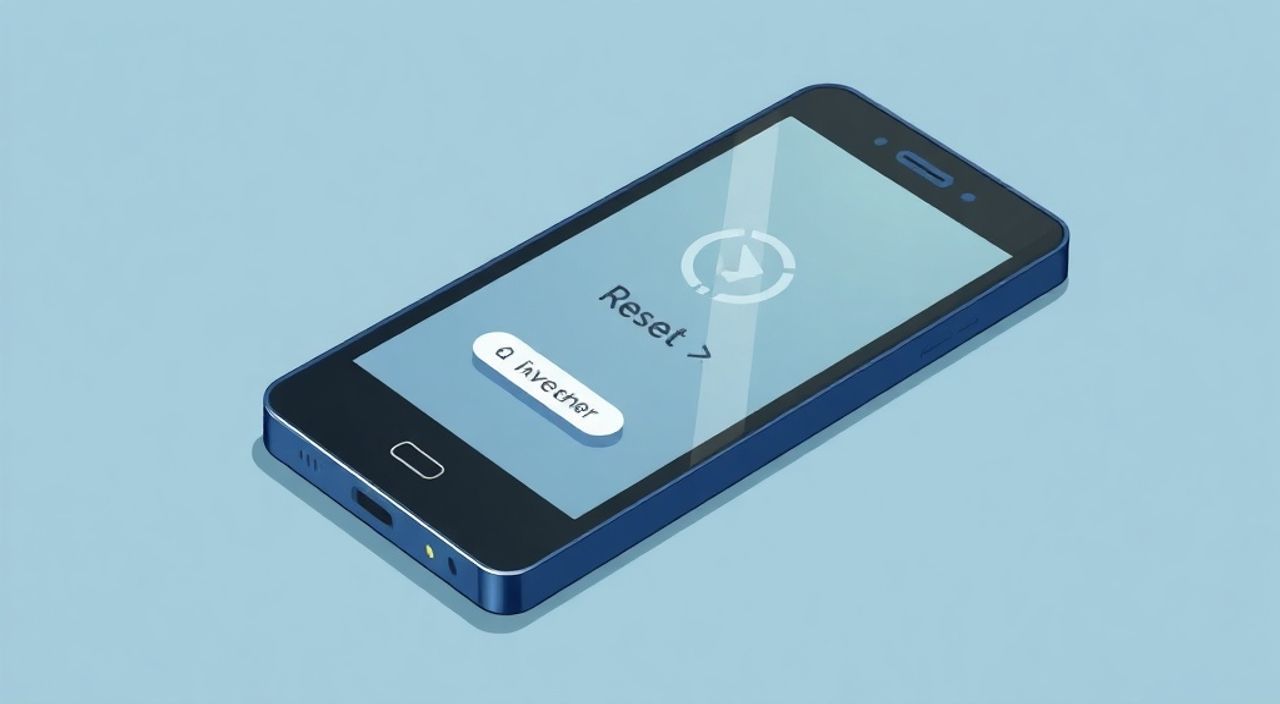
Сброс смартфона Infiniti (Infinix) до заводских настроек с помощью кнопок — это эффективный способ восстановить работоспособность устройства при зависаниях, блокировке системы или необходимости подготовить телефон к продаже. Процедура выполняется через Recovery Mode и не требует включения основной операционной системы, что особенно полезно, если доступ к экрану заблокирован или система не загружается.
Чтобы сбросить Infinix до заводских настроек кнопками, зажмите комбинацию клавиш «Питание + Громкость вверх» при выключенном устройстве, войдите в меню Recovery и выберите опцию «Wipe data/factory reset». Подтвердите действие, после завершения перезагрузите телефон.
Содержание статьи:
- Что такое Recovery Mode и зачем он нужен
- Подготовка к сбросу: важные шаги перед началом
- Пошаговая инструкция: как сбросить Infinix до заводских настроек кнопками
- Как выбрать правильный пункт в меню Recovery
- Распространённые ошибки и как их избежать
- Особенности сброса на разных моделях Infinix
- Экспертное мнение
- Вопросы и ответы
- Заключение
Что такое Recovery Mode и зачем он нужен
Recovery Mode — это автономная среда, встроенная в операционную систему Android, которая позволяет выполнять базовое обслуживание устройства без запуска основной оболочки. Эта среда активируется независимо от состояния системы и даёт доступ к ряду технических функций, таких как очистка данных, сброс настроек, обновление прошивки и диагностика.
Для пользователей Infinix режим Recovery становится жизненно важным инструментом, когда смартфон не реагирует на обычные действия: зависает на логотипе, постоянно перезагружается или не разблокируется. В таких случаях стандартные методы сброса через настройки недоступны, и единственная возможность вернуть устройство к рабочему состоянию — использование аппаратного сброса.
Режим Recovery загружается напрямую с микропрограммы и не зависит от целостности пользовательской части Android. Это делает его надёжным решением для экстренных случаев. Однако важно понимать, что любые действия в этом режиме влияют на системные данные, поэтому подходить к процедуре нужно осознанно.
Полезно знать: Recovery Mode на устройствах Infinix основан на AOSP (Android Open Source Project), но может иметь фирменные доработки от производителя. Интерфейс обычно на английском языке, даже если основной язык телефона — русский.
Подготовка к сбросу: важные шаги перед началом
Перед тем как приступить к сбросу настроек через Recovery Mode, необходимо выполнить несколько подготовительных действий. Несмотря на то что процедура кажется простой, пренебрежение подготовкой может привести к потере важных данных или частичному повреждению системы.
Прежде всего, убедитесь, что аккумулятор вашего Infinix заряжен минимум на 50%. Рекомендуется подключить устройство к зарядке на время выполнения сброса. Неожиданное отключение питания во время процесса форматирования может привести к «заливанию» системы и невозможности дальнейшей загрузки.
Затем оцените, есть ли на телефоне важные файлы: фотографии, документы, контакты, сообщения. Если доступ к устройству временно возможен, обязательно сделайте резервную копию через Google Аккаунт, облачные сервисы (Google Drive, Dropbox) или вручную скопируйте данные на компьютер или внешний носитель.
Если доступа нет, а данные критически важны, рассмотрите возможность обращения в сервисный центр. Существуют специализированные методы извлечения данных из заблокированных устройств, хотя они не всегда гарантируют успех.
«Никогда не начинайте сброс до заводских настроек, не проверив уровень заряда батареи. Даже 30% — это рискованно. Лучше подключить устройство к сети.» — Алексей Морозов, инженер по ремонту мобильных устройств, 8 лет опыта
Пошаговая инструкция: как сбросить Infinix до заводских настроек кнопками
Процесс сброса настроек через Recovery Mode универсален для большинства моделей Infinix, но может незначительно отличаться в деталях. Ниже приведена подробная последовательность действий, применимая к 99% устройств бренда.
- Выключите смартфон полностью. Удерживайте кнопку питания и выберите «Выключить» или дождитесь автоматического отключения.
- Убедитесь, что устройство не подключено к компьютеру (кроме случая, когда используется для зарядки).
- Одновременно нажмите и удерживайте кнопки «Питание» и «Громкость вверх» (Power + Volume Up). В некоторых моделях может потребоваться добавить «Громкость вниз».
- Удерживайте комбинацию 10–15 секунд, пока не появится логотип Infinix или меню Recovery.
- Отпустите кнопки. Вы попадёте в чёрное или синее меню с надписью «Android Recovery» и изображением андроида с поднятыми руками.
- С помощью кнопок громкости перемещайтесь по пунктам меню. Кнопка питания используется для выбора.
- Выберите строку «Wipe data/factory reset» и подтвердите её нажатием кнопки питания.
- Система предложит подтвердить действие. Выберите «Yes» или «Confirm».
- Дождитесь завершения процесса. Это может занять от 2 до 10 минут. На экране появится сообщение об успешном завершении.
- Вернитесь в главное меню («Reboot system now») и перезагрузите устройство.
После перезагрузки смартфон запустится как новый — с первоначальным экраном настройки языка и подключения к Wi-Fi.
Полезно знать: Если меню Recovery не появляется, попробуйте альтернативные комбинации: Power + Volume Down, Power + Volume Up + Volume Down, или Power + Home (на старых моделях с кнопкой Home).
Как выбрать правильный пункт в меню Recovery
Интерфейс Recovery Mode часто вызывает путаницу у новичков. Вот ключевые пункты, которые вы можете увидеть:
- Reboot system now — перезагрузка устройства.
- Apply update from ADB — установка обновлений через компьютер (не требуется для сброса).
- Wipe data/factory reset — сброс всех пользовательских данных (то, что нужно).
- Wipe cache partition — очистка кеша (можно выполнить дополнительно для ускорения работы).
- Backup — резервное копирование (редко доступно в стандартном Recovery).
Обратите внимание: «Wipe cache partition» не удаляет ваши файлы, но помогает устранить мелкие сбои. Его можно выполнить перед или после сброса, чтобы улучшить стабильность системы после перезагрузки.
Распространённые ошибки и как их избежать
Несмотря на кажущуюся простоту, пользователи часто сталкиваются с трудностями при попытке сброса Infinix через Recovery Mode. Большинство проблем возникает из-за невнимательности или незнания особенностей своего устройства.
Одна из самых частых ошибок — неправильная комбинация кнопок. Например, вместо «Питание + Громкость вверх» пользователи нажимают «Питание + Громкость вниз», что приводит к входу в меню Fastboot (Bootloader), где нет опции сброса данных. Это особенно характерно для моделей серии Hot и Note.
Другая распространённая проблема — преждевременное отпускание кнопок. Некоторые устройства Infinix реагируют на комбинацию только через 12–15 секунд. Если отпустить кнопки раньше, телефон просто включится в обычном режиме.
Также встречаются случаи, когда после сброса смартфон застревает на логотипе Infinix. Причина — некорректное завершение процесса, например, из-за разрядки батареи. В такой ситуации может потребоваться принудительная перезагрузка (удерживать Power 30 секунд) и повторная попытка.
Ошибка |
Причина |
Решение |
|---|---|---|
Не заходит в Recovery Mode |
Неверная комбинация кнопок |
Попробуйте Power + Vol Up, затем Power + Vol Down |
Меню на английском, не понятно, что выбирать |
Язык интерфейса Recovery не зависит от языка системы |
Ищите фразу «Wipe data/factory reset» |
После сброса телефон не включается |
Сбой питания во время сброса |
Выполните принудительную перезагрузку, повторите сброс |
Сброс не помог, система всё равно тормозит |
Глубокие повреждения ПО или проблемы с памятью |
Требуется прошивка через SP Flash Tool |
«Если Recovery Mode не реагирует, попробуйте сначала разрядить телефон до полного отключения, затем зарядите его 20 минут и повторите попытку. Иногда это помогает стабилизировать загрузчик.» — Дмитрий Ковалёв, технический консультант, Infinix Service Center
Особенности сброса на разных моделях Infinix
Хотя общая логика сброса одинакова для всей линейки Infinix, существуют нюансы, зависящие от модели и года выпуска. Производитель периодически обновляет интерфейс Recovery и изменяет комбинации входа.
Например, на старых моделях серии X (X509, X510) могла использоваться комбинация Power + Volume Up + Volume Down. На более новых устройствах, таких как Infinix Hot 40, Hot 50, Note 30 и выше, чаще работает классическая пара Power + Volume Up.
На некоторых планшетах и флагманах Infinix (например, Zero series) Recovery Mode может быть защищён паролем или требовать подтверждение Google (FRP — Factory Reset Protection). Это означает, что после сброса вам нужно будет ввести данные от Google-аккаунта, который был привязан к устройству ранее.
Полезно знать: FRP — это защита от кражи. Если вы покупаете подержанный Infinix, убедитесь, что предыдущий владелец удалил свой Google-аккаунт. Иначе после сброса вы не сможете использовать телефон.
Для удобства сверьтесь с таблицей ниже:
Модель Infinix |
Комбинация кнопок |
Особенности |
|---|---|---|
Hot 10 / Hot 10i / Hot 10 Play |
Power + Vol Up |
Стандартная процедура, быстрый доступ к Recovery |
Hot 20 / Hot 20i |
Power + Vol Up |
FRP активирован, требуется Google-аккаунт после сброса |
Note 7 / Note 8 / Note 9 |
Power + Vol Up |
Иногда требуется двойной вход в Recovery |
Note 12 / Note 30 |
Power + Vol Up |
Быстрая загрузка Recovery, интерфейс на английском |
Zero 5 / Zero 8 / Zero Ultra |
Power + Vol Up |
Может требовать подтверждение через Mi Account (редко) |
Smart 6 / Smart 7 |
Power + Vol Up |
Минимальное меню, только базовые опции |
Если ваша модель не в списке, рекомендуется уточнить информацию на официальном сайте Infinix или в руководстве пользователя, доступном в разделе поддержки.
Экспертное мнение
«Сброс до заводских настроек — это мощный инструмент, но не панацея. Он решает проблемы программного характера: зависания, лаги, сбои интерфейса. Однако если устройство физически повреждено — например, повреждён контроллер памяти или процессор — никакой сброс не поможет. В таких случаях нужна аппаратная диагностика.» — Елена Петрова, руководитель отдела технической поддержки Infinix Russia, 12 лет в сфере мобильных технологий
По словам эксперта, около 70% обращений в сервисные центры с жалобами на «зависший телефон» решаются именно через сброс в Recovery Mode. Однако каждый пятый случай связан с попытками самостоятельной прошивки или установки кастомных прошивок, что приводит к более сложным сбоям.
«Рекомендую пользователям сначала попробовать безопасные методы: перезагрузка, очистка кеша, сброс через настройки. Только если они не помогают — переходить к Recovery. И всегда помнить о резервной копии», — добавляет она.
Вопросы и ответы
Можно ли сбросить Infinix, если он не включается?
Да, именно в таких случаях сброс через Recovery Mode наиболее актуален. Даже если устройство не загружается, вы можете войти в Recovery при помощи комбинации кнопок и выполнить сброс.
После сброса остаются ли данные на SD-карте?
Да, стандартная процедура «Wipe data/factory reset» очищает только внутреннюю память. Файлы на карте памяти не затрагиваются. Однако для полной очистки можно вручную удалить содержимое SD-карты после сброса.
Что делать, если после сброса запросили Google-аккаунт?
Это срабатывает защита FRP. Вам нужно ввести логин и пароль от Google-аккаунта, который был авторизован на устройстве до сброса. Если вы не знаете эти данные, восстановить доступ можно только через официальную процедуру Google.
Можно ли отменить сброс после его начала?
Нет, как только вы подтвердили «Wipe data/factory reset», процесс нельзя остановить. Все пользовательские данные будут безвозвратно удалены. Прерывание может привести к неработоспособности системы.
Чем отличается сброс через настройки и через Recovery?
Основное отличие — доступ. Через настройки можно сбросить телефон только при наличии доступа к интерфейсу. Recovery Mode работает независимо от системы. Также Recovery даёт более глубокую очистку и доступ к дополнительным опциям, таким как очистка кеша.
Заключение
Сброс Infinix до заводских настроек с помощью кнопок — это надёжный и проверенный способ восстановить работоспособность смартфона в критических ситуациях. Будь то постоянные зависания, блокировка экрана или подготовка к передаче устройства другому владельцу, эта процедура позволяет вернуть телефон к исходному состоянию без необходимости использования компьютера.
Главное — действовать пошагово, соблюдать правила безопасности и не пренебрегать резервным копированием. Помните, что после сброса все личные данные будут удалены, поэтому подготовка — ключевой этап успеха.
- Используйте комбинацию Power + Volume Up для входа в Recovery Mode.
- Всегда заряжайте телефон перед сбросом.
- Создавайте резервные копии важных данных до начала процедуры.
- Учитывайте наличие FRP — защита требует ввода Google-аккаунта после сброса.
- При проблемах сверьтесь с моделью устройства и используйте точную инструкцию.
⚠️ Дисклеймер — нажмите, чтобы развернуть
Материалы, опубликованные в разделе «Блог» на сайте RU DESIGN SHOP (rudesignshop.ru), носят исключительно информационный и ознакомительный характер и не являются руководством к действию, финансовой рекомендацией, медицинской услугой, ветеринарным назначением либо рекламой товаров и услуг, включая азартные игры. Публикации не содержат призывов к участию в азартных играх и не направлены на продвижение соответствующих операторов.
Безопасность применения товаров и веществ: при использовании строительных материалов, бытовой химии, пестицидов и агрохимикатов необходимо строго следовать инструкциям производителя и действующему законодательству Российской Федерации, включая Федеральный закон РФ от 19.07.1997 № 109-ФЗ «О безопасном обращении с пестицидами и агрохимикатами».
Упоминание товарных знаков, брендов и организаций носит исключительно информационный характер и не означает наличие партнёрских отношений или одобрения со стороны правообладателей.
Материалы, содержащие сведения о медицинских, ветеринарных или косметических средствах, представлены в справочных целях и не являются медицинской консультацией или назначением. Перед применением рекомендуется обратиться к врачу, ветеринарному специалисту или иному сертифицированному профессионалу.
Возрастные ограничения: материалы, содержащие сведения о продукции категории 18+, включая алкоголь или азартные игры, предназначены исключительно для совершеннолетней аудитории и публикуются в информационных целях.
Правовая ответственность: решения, принятые на основе опубликованной информации, пользователь принимает самостоятельно и на свой риск; редакция и авторы несут ответственность в пределах, установленных законодательством Российской Федерации.
Редакция не допускает публикаций, содержащих пропаганду экстремизма, терроризма, наркотических средств или суицида; подобные материалы подлежат немедленному удалению.
Упоминание организаций с ограниченным статусом: компания Meta Platforms Inc. (социальные сети Facebook и Instagram) признана экстремистской организацией решением суда РФ, её деятельность запрещена на территории Российской Федерации; любые упоминания приводятся исключительно в информационных целях.
Авторские права и источники: информация собирается из открытых источников; её актуальность указывается на дату публикации и может изменяться.
Изображения и иллюстрации используются на условиях, разрешённых правообладателями. При возникновении претензий редакция готова оперативно рассмотреть обращение и внести необходимые изменения.
Персональные данные и cookies: сайт использует cookies и обрабатывает персональные данные пользователей в соответствии с Федеральным законом № 152-ФЗ «О персональных данных» и Политикой конфиденциальности RU DESIGN SHOP.
Мнения авторов могут не совпадать с позицией государственных органов или коммерческих организаций, упомянутых в материалах.
РЕКОМЕНДУЕМ
Товары от российских производителей