Скидка 5% на первый заказ — RDS5




Как сбросить монитор до заводских настроек
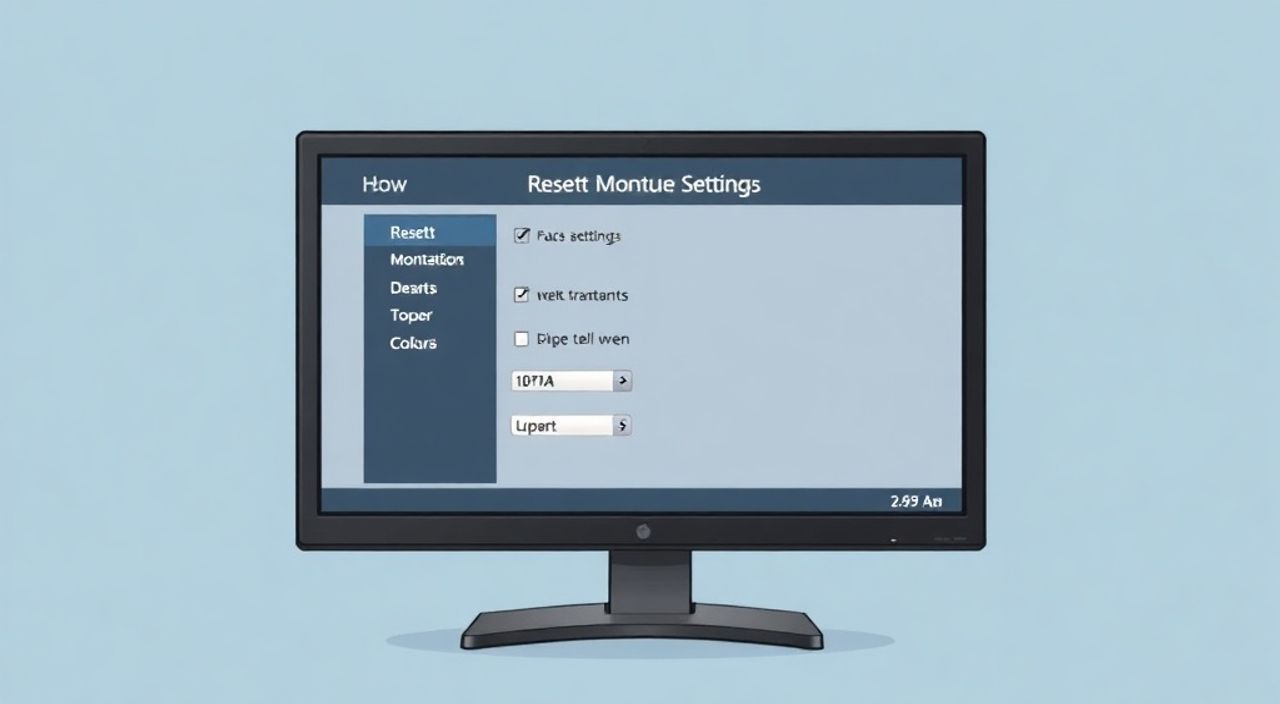
Сброс монитора до заводских настроек — это эффективный способ устранить проблемы с изображением, цветопередачей или управлением меню. Эта процедура возвращает все параметры дисплея к значениям, установленным производителем по умолчанию: яркость, контрастность, цветовой баланс, положение изображения и другие. Это особенно полезно после экспериментов с настройками, при передаче устройства новому владельцу или если интерфейс стал нестабильным.
Чтобы сбросить монитор до заводских настроек, войдите в OSD-меню (экранное меню управления), найдите пункт «Сброс» или «Reset» и подтвердите действие. Универсальный метод — удержание кнопки питания или Select на корпусе монитора более 10 секунд.
Содержание статьи:
- Зачем сбрасывать монитор до заводских настроек
- Основные методы сброса: как это сделать на разных моделях
- Пошаговая инструкция: универсальный алгоритм сброса
- Особенности сброса по брендам: Samsung, LG, Dell, ASUS, Acer
- Samsung
- LG
- Dell
- ASUS
- Acer
- Распространённые ошибки и как их избежать
- Экспертное мнение: советы от специалиста по технической поддержке
- Вопросы и ответы
- Заключение
Зачем сбрасывать монитор до заводских настроек
Сброс настроек монитора — это не просто «перезагрузка», а полное восстановление всех параметров изображения и поведения устройства до состояния «из коробки». Это может потребоваться в различных ситуациях, когда текущие настройки начинают мешать комфортной работе или просмотру контента.
Например, после длительного использования пользователь мог случайно изменить уровень яркости до минимума или сместить изображение в сторону. Иногда такие изменения происходят через драйверы видеокарты, но чаще всего они сохраняются в памяти самого монитора. В этом случае даже замена компьютера или переустановка ПО не решает проблему — она «живёт» в самом дисплее.
Полезно знать: Заводские настройки не влияют на подключение к компьютеру или выбор входного сигнала (HDMI, DisplayPort и т.д.), но полностью перезаписывают параметры изображения и поведения OSD-меню.
Также сброс актуален при продаже или передаче монитора другому человеку. Это гарантирует, что новый владелец начнёт работу с чистого листа, без чужих цветовых профилей или экономных режимов энергопотребления. Кроме того, сброс помогает диагностировать аппаратные неполадки: если после возврата к стандартам качество изображения не улучшилось, вероятны физические повреждения матрицы или блока питания.
Ещё одна причина — сбой в работе экранного меню. Бывает, что после обновления прошивки (редко) или из-за статического электричества пункты управления становятся неактивными или зависают. Сброс может «оживить» интерфейс, поскольку он перезагружает внутреннюю систему управления дисплеем.
Основные методы сброса: как это сделать на разных моделях
Существует три основных способа сброса монитора до заводских настроек: через OSD-меню, с помощью комбинации кнопок на корпусе и принудительный сброс при выключенном питании. Выбор метода зависит от модели, года выпуска и наличия физических кнопок.
Первый и самый безопасный — через экранное меню. Этот способ предусмотрен всеми производителями и позволяет точно контролировать процесс. Пользователь заходит в раздел «Настройки» или «System», где находится опция «Сброс», «Factory Reset» или «Reset All». После подтверждения устройство само восстанавливает базовые параметры.
Второй метод — использование кнопки Select (или Menu) на лицевой панели. На многих мониторах Samsung, LG и Philips достаточно удерживать эту кнопку 10–15 секунд, пока на экране не появится сообщение о сбросе. Этот способ работает даже при «зависшем» меню и часто используется как аварийный.
«Если стандартный сброс через меню не работает, попробуйте удерживать кнопку Menu. Это универсальный обходной путь для большинства бюджетных и средних моделей.» — Алексей Миронов, инженер службы поддержки IT-оборудования, 8 лет опыта
Третий метод — полное обесточивание с последующим принудительным запуском. Он применяется редко, но помогает в сложных случаях. Нужно отключить монитор от сети, нажать и удерживать кнопку питания 30 секунд (чтобы разрядить конденсаторы), затем подключить обратно и включить. На некоторых старых моделях это вызывает автоматический сброс.
Метод |
Надёжность |
Универсальность |
Сложность |
|---|---|---|---|
Через OSD-меню |
Высокая |
Высокая |
Низкая |
Удержание кнопки Menu |
Средняя |
Высокая |
Низкая |
Принудительное обесточивание |
Низкая |
Низкая |
Средняя |
Выбирая метод, ориентируйтесь на модель вашего монитора. Современные устройства чаще всего поддерживают первый и второй способы. Третий — скорее исключение, чем правило.
Пошаговая инструкция: универсальный алгоритм сброса
Если вы впервые сталкиваетесь с процедурой сброса, следуйте этой пошаговой инструкции. Она подходит для большинства мониторов, независимо от бренда, и учитывает типичные особенности интерфейса.
- Включите монитор. Убедитесь, что он подключён к источнику сигнала и отображает изображение. Даже если картинка искажена, сам факт включения важен.
- Откройте OSD-меню. Найдите на корпусе кнопку с символом шестерёнки, стрелки или надписью Menu. Нажмите её один раз — на экране появится главное меню.
- Перейдите в раздел «Настройки» или «System». Используя кнопки со стрелками (вверх/вниз), перемещайтесь по пунктам. Обычно этот раздел расположен в конце списка или имеет пиктограмму в виде гаечного ключа.
- Найдите опцию «Сброс» или «Reset». Она может называться «Factory Settings», «Reset All» или «Restore Defaults». В некоторых моделях — скрыта в подменю «Maintenance».
- Подтвердите действие. Система запросит подтверждение. Выберите «Да» или «OK». После этого монитор мигнёт и автоматически применит стандартные настройки.
Полезно знать: После сброса монитор может автоматически переключиться на другой режим изображения (например, «Стандарт» вместо «Игры»). Проверьте выбранный пресет и при необходимости настройте заново.
Если в меню нет пункта сброса, попробуйте альтернативный метод:
- Выключите монитор, но оставьте его подключённым к сети.
- Найдите кнопку Menu (или Select).
- Удерживайте её нажатой 10–15 секунд.
- Включите монитор, продолжая удерживать кнопку.
- Через несколько секунд на экране появится сообщение: «Сброс настроек», «All settings will be reset» или аналогичное.
- Отпустите кнопку. Процесс завершён.
Представьте, что вы пытаетесь «перезагрузить» не компьютер, а сам дисплей. Вы не меняете данные на жёстком диске, а лишь возвращаете его внутренние регулировки к тем, что были при покупке.
Особенности сброса по брендам: Samsung, LG, Dell, ASUS, Acer
Хотя общая логика сброса одинакова, у каждого производителя есть свои нюансы. Ниже — конкретные рекомендации по популярным брендам.
Samsung
На большинстве современных мониторов Samsung сброс выполняется через OSD. Зайдите в «Menu» → «System» → «Reset». Подтвердите сброс. Альтернатива: удерживайте кнопку Menu 10 секунд при включённом питании. На некоторых моделях (например, серии S24) требуется дополнительно нажать кнопку «Source» одновременно с Menu.
LG
LG использует понятную структуру меню. Перейдите в «Settings» → «All Reset» → «Yes». Если меню недоступно, удерживайте кнопку «Joystick» (центральная кнопка) 15 секунд. На экране появится предупреждение — дождитесь завершения.
Dell
Мониторы Dell отличаются высокой стабильностью. Сброс: «Menu» → «Others» → «Factory Reset». Важно: после сброса автоматически активируется режим «Dell Default Color». Рекомендуется проверить калибровку цвета, особенно для профессиональных задач.
ASUS
ASUS предлагает расширенные настройки. Сброс находится в «Menu» → «System Setup» → «Restore Factory Settings». На игровых моделях (ROG, TUF) также сбрасываются параметры HDR и FreeSync. Удержание кнопки Menu на 12 секунд — резервный вариант.
Acer
У Acer сброс называется «Reset» или «Initialize». Расположен в «Menu» → «System» → «Reset». Интересная особенность: после сброса монитор может запросить подтверждение языка и региона — это нормально.
Полезно знать: На мониторах с сенсорными панелями (например, некоторые модели LG и Dell) сброс возможен только через меню. Физическая кнопка в таких случаях отсутствует.
Для точности всегда сверяйтесь с руководством пользователя. Его можно скачать на официальном сайте по номеру модели (например, Dell U2723QE или Samsung C27F390).
Распространённые ошибки и как их избежать
Даже простая операция может пойти не так, если не учитывать детали. Вот типичные ошибки, которые допускают пользователи при сбросе монитора.
- Сброс выполняется через настройки Windows. Ошибочно полагать, что изменение яркости или цветового профиля в «Параметрах дисплея» повлияет на сам монитор. Эти настройки работают на уровне ОС и видеокарты. Для сброса нужно использовать именно OSD-меню или кнопки на корпусе.
- Не подтверждается действие в меню. Некоторые пользователи находят пункт «Reset», но не выбирают «Да» или «OK». Система ожидает явного подтверждения. Простое нажатие на пункт не сработает.
- Слишком короткое удержание кнопки. При аварийном сбросе важно держать кнопку не менее 10 секунд. Многие отпускают её раньше, ожидая мгновенной реакции. На практике задержка нужна для активации служебного режима.
- Сброс выполняется при отключенном сигнале. Хотя монитор может включиться без подключения к ПК, лучше проводить сброс при активном входе (HDMI, DP). Это снижает риск «зависания» меню.
- Ожидание полного форматирования. Сброс не стирает данные или прошивку. Это не «обнуление» как на телефоне. Изменяются только параметры изображения. Если после сброса проблема осталась — ищите причину в кабеле, видеокарте или матрице.
«Перед сбросом запишите свои любимые настройки: яркость, контраст, цветовую температуру. После сброса их придётся выставлять заново.» — Марина Костина, технический консультант по периферии, 6 лет в Retail Tech
Также будьте осторожны с моделями, поддерживающими PIP/PBP (картинка в картинке). Сброс может отключить эти функции, и их нужно будет настраивать повторно.
Экспертное мнение: советы от специалиста по технической поддержке
Мы поговорили с Дмитрием Лебедевым, руководителем отдела технической поддержки крупного дистрибьютора мониторов, чтобы получить профессиональный взгляд на тему сброса.
«За последние два года мы получили более 12 000 обращений, связанных с качеством изображения. В 68% случаев проблема решалась сбросом до заводских настроек. Люди часто экспериментируют с цветовым балансом, особенно в режимах “Теплый” или “Холодный”, и забывают, как всё было раньше. Самый частый запрос: “Цвета стали слишком красными, что делать?” — ответ почти всегда один: сброс.
Но важно понимать: сброс — это диагностика, а не лечение. Если после него изображение остаётся некорректным, возможно, дело в кабеле HDMI низкого качества, несовместимости с HDR или дефекте матрицы. Мы рекомендуем клиентам всегда проверять монитор на другом компьютере до сброса.
Также замечу: на дорогих моделях (например, профессиональные дисплеи EIZO или BenQ PD) сброс не затрагивает калибровочные LUT-таблицы, если они загружены через Spyder. Это важно для дизайнеров и фотографов. А вот в бюджетных сериях всё сбрасывается без исключений.»
Полезно знать: У некоторых мониторов (особенно с USB-C и питанием от ноутбука) сброс может временно нарушить передачу данных. Рекомендуется переподключить кабель после процедуры.
Вопросы и ответы
Повредит ли сброс монитор?
Нет. Это стандартная, безопасная процедура, предусмотренная производителем. Она не влияет на аппаратную часть и не сокращает срок службы устройства.
Пропадут ли мои профили в игре или программе?
Нет. Сброс затрагивает только параметры самого монитора: яркость, цвет, размер изображения. Настройки в приложениях, драйверах видеокарты (NVIDIA Control Panel, AMD Radeon Software) и операционной системе остаются нетронутыми.
Можно ли отменить сброс?
Да, но вручную. После сброса вы можете заново настроить монитор под себя. Некоторые модели позволяют сохранять пользовательские профили (User Mode), которые не удаляются при сбросе.
Почему после сброса изображение стало хуже?
Возможно, вы привыкли к нестандартным настройкам (например, завышенная яркость). Заводские параметры рассчитаны на нейтральное восприятие. Через 15–30 минут адаптации глаз восприятие нормализуется. При необходимости — сделайте мягкую калибровку.
Работает ли сброс на мониторах без кнопок?
Да, но только через OSD-меню, доступное через программное обеспечение (например, Display Pilot от BenQ или Smart Monitor от Samsung). Физический сброс невозможен, но функционал остаётся.
Заключение
Сброс монитора до заводских настроек — простая, но мощная операция, способная решить множество проблем с изображением и управлением. Это не требует специальных знаний, занимает не более минуты и доступно на любом устройстве, независимо от бренда или возраста.
Главное — действовать по инструкции, выбирать правильный метод и помнить: сброс не повреждает оборудование. Это возвращение к исходному состоянию, которое помогает как новичкам, так и опытным пользователям быстро восстановить комфортную картинку.
- Сброс восстанавливает яркость, контраст, цвет и позиционирование изображения к заводским значениям.
- Самый надёжный способ — через OSD-меню; резервный — удержание кнопки Menu 10+ секунд.
- Процедура безопасна и не влияет на данные компьютера или настройки ОС.
- Разные бренды имеют небольшие различия в названиях и расположении пунктов.
- Если проблема осталась после сброса — проверьте кабель, источник сигнала и матрицу.
⚠️ Дисклеймер — нажмите, чтобы развернуть
Материалы, опубликованные в разделе «Блог» на сайте RU DESIGN SHOP (rudesignshop.ru), носят исключительно информационный и ознакомительный характер и не являются руководством к действию, финансовой рекомендацией, медицинской услугой, ветеринарным назначением либо рекламой товаров и услуг, включая азартные игры. Публикации не содержат призывов к участию в азартных играх и не направлены на продвижение соответствующих операторов.
Безопасность применения товаров и веществ: при использовании строительных материалов, бытовой химии, пестицидов и агрохимикатов необходимо строго следовать инструкциям производителя и действующему законодательству Российской Федерации, включая Федеральный закон РФ от 19.07.1997 № 109-ФЗ «О безопасном обращении с пестицидами и агрохимикатами».
Упоминание товарных знаков, брендов и организаций носит исключительно информационный характер и не означает наличие партнёрских отношений или одобрения со стороны правообладателей.
Материалы, содержащие сведения о медицинских, ветеринарных или косметических средствах, представлены в справочных целях и не являются медицинской консультацией или назначением. Перед применением рекомендуется обратиться к врачу, ветеринарному специалисту или иному сертифицированному профессионалу.
Возрастные ограничения: материалы, содержащие сведения о продукции категории 18+, включая алкоголь или азартные игры, предназначены исключительно для совершеннолетней аудитории и публикуются в информационных целях.
Правовая ответственность: решения, принятые на основе опубликованной информации, пользователь принимает самостоятельно и на свой риск; редакция и авторы несут ответственность в пределах, установленных законодательством Российской Федерации.
Редакция не допускает публикаций, содержащих пропаганду экстремизма, терроризма, наркотических средств или суицида; подобные материалы подлежат немедленному удалению.
Упоминание организаций с ограниченным статусом: компания Meta Platforms Inc. (социальные сети Facebook и Instagram) признана экстремистской организацией решением суда РФ, её деятельность запрещена на территории Российской Федерации; любые упоминания приводятся исключительно в информационных целях.
Авторские права и источники: информация собирается из открытых источников; её актуальность указывается на дату публикации и может изменяться.
Изображения и иллюстрации используются на условиях, разрешённых правообладателями. При возникновении претензий редакция готова оперативно рассмотреть обращение и внести необходимые изменения.
Персональные данные и cookies: сайт использует cookies и обрабатывает персональные данные пользователей в соответствии с Федеральным законом № 152-ФЗ «О персональных данных» и Политикой конфиденциальности RU DESIGN SHOP.
Мнения авторов могут не совпадать с позицией государственных органов или коммерческих организаций, упомянутых в материалах.
РЕКОМЕНДУЕМ
Товары от российских производителей

-5%
Светильник MANHATTAN ROUND Forstlight
Диапазон цен: 59530 руб. – 87390 руб.
-22%

