Скидка 5% на первый заказ — RDS5




Как сбросить принтер hp на заводские настройки
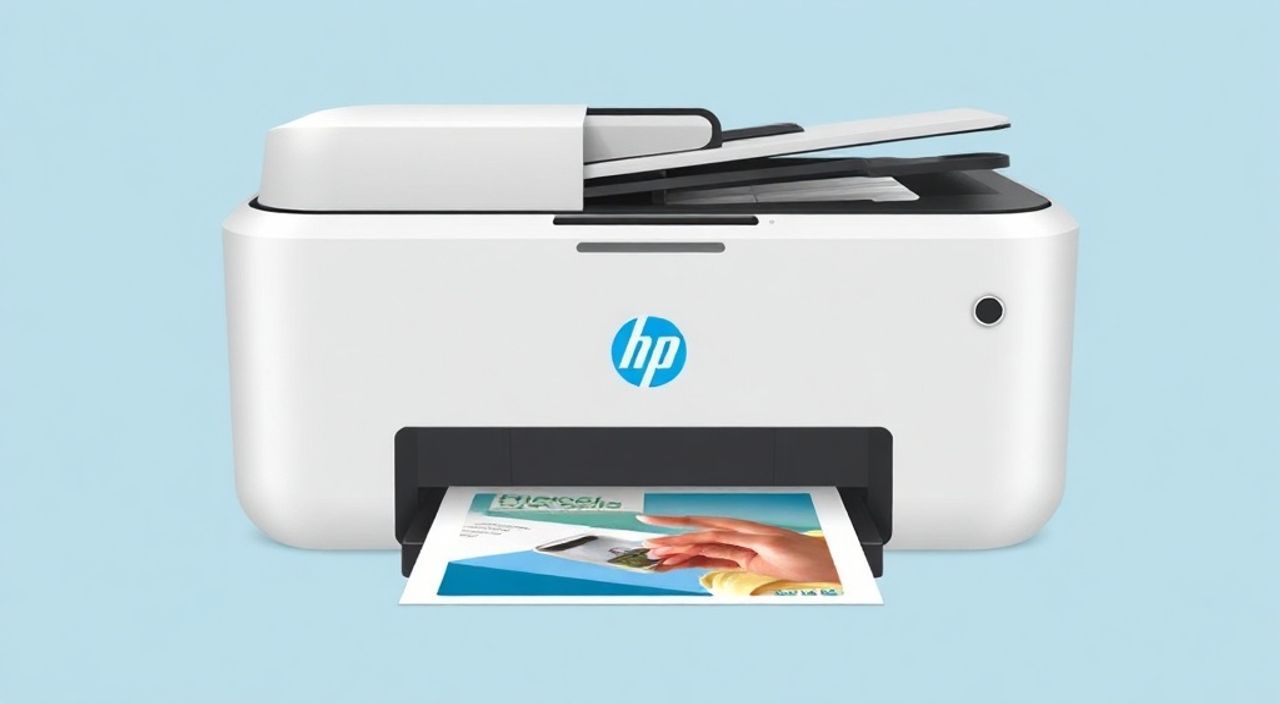
Сброс принтера HP на заводские настройки — это эффективный способ устранить сложные сбои, ошибки подключения к сети, проблемы с печатью или вернуть устройство в исходное состояние перед продажей. Операция полностью очищает пользовательские настройки, включая Wi-Fi, пароли, IP-адреса и кастомизированные параметры, возвращая принтер к состоянию «из коробки». Главная рекомендация: всегда делайте резервную копию важных данных (например, настроек сети) перед сбросом, так как восстановить их автоматически будет невозможно.
Сброс HP на заводские настройки решает глубокие сбои и конфликты ПО. Выполняйте его через панель управления или утилиту HP Smart, предварительно сохранив сетевые данные.
Содержание статьи:
- Когда нужно сбрасывать принтер HP
- Типы сброса: полный, частичный, программный
- Полный сброс (Factory Reset)
- Частичный сброс (Partial Reset)
- Программный сброс (через ПО)
- Пошаговый сброс через панель управления
- Альтернативный метод: комбинация кнопок
- Сброс через ПО: HP Smart и HP Utility
- Через приложение HP Smart (на смартфоне или ПК)
- Через HP Printer Assistant (Windows)
- Через веб-интерфейс (ввод IP в браузере)
- Восстановление сетевых настроек после сброса
- Метод WPS (если поддерживается)
- Ручной ввод пароля
- Через HP Smart (рекомендуется)
- Распространённые ошибки и как их избежать
- Экспертное мнение
- Вопросы и ответы
- Заключение
Когда нужно сбрасывать принтер HP
Принтеры HP, особенно модели с Wi-Fi, двумя картриджами и цветным дисплеем, накапливают множество настроек за время эксплуатации. Со временем это может привести к конфликтам прошивки, сбоям при подключении к сети или невозможности печати с мобильных устройств. Сброс на заводские настройки — не просто «перезагрузка», а полное удаление всех пользовательских изменений.
Наиболее частые причины для сброса:
- Принтер не подключается к Wi-Fi, хотя пароль верный.
- Ошибка «Нет связи с компьютером» или «Устройство недоступно» в ОС Windows или macOS.
- Принтер зависает при запуске или показывает «Ошибка системы».
- После обновления прошивки появились глюки в интерфейсе.
- Вы хотите продать или подарить устройство и стереть личные данные.
Стоит помнить: сброс не лечит аппаратные поломки. Если принтер не включается, не реагирует на кнопки или есть физические повреждения — проблема требует ремонта, а не перенастройки.
Полезно знать: Сброс не влияет на уровень чернил или состояние печатающей головки. Это чисто программная операция.
Типы сброса: полный, частичный, программный
Не все сбросы одинаковы. В зависимости от модели и цели, вы можете выбрать разные уровни очистки.
Полный сброс (Factory Reset)
Это наиболее радикальный метод. Удаляет:
- Все сетевые настройки (Wi-Fi, IP, DNS).
- Имя устройства и группу рабочих станций.
- Настроенные профили печати и языки интерфейса.
- Пароли, если были установлены.
Подходит для полного восстановления работоспособности или подготовки к переустановке.
Частичный сброс (Partial Reset)
Осторожно: термин не официальный, но часто используется пользователями. Подразумевает:
- Сброс очереди печати.
- Очистка временных файлов.
- Перезапуск внутреннего процессора.
Не затрагивает настройки сети. Часто помогает при «зависаниях» без потери конфигурации.
Программный сброс (через ПО)
Выполняется через приложения HP Smart, HP Printer Assistant или веб-интерфейс веб-панели принтера (ввод IP в браузере). Удобен, когда принтер виден в сети, но не реагирует на кнопки.
Тип сброса |
Где выполняется |
Что удаляется |
Когда использовать |
|---|---|---|---|
Полный (Factory Reset) |
На панели принтера |
Все пользовательские настройки |
Глубокие сбои, продажа устройства |
Сброс сети (Network Reset) |
Меню > Настройки сети |
Только Wi-Fi и IP |
Проблемы подключения к роутеру |
Через HP Smart |
Смартфон/компьютер |
Зависит от опции |
Если принтер «видится», но не печатает |
«Выбирайте тип сброса по симптомам. Не применяйте полный сброс, если проблема только в Wi-Fi — используйте Network Reset.» — Алексей Миронов, инженер службы поддержки HP, 7 лет опыта
Пошаговый сброс через панель управления
Этот метод работает на 95% моделей HP: DeskJet, LaserJet, OfficeJet, Envy. Процедура может немного отличаться, но базовая логика сохраняется.
- Включите принтер. Убедитесь, что экран активен.
- Найдите кнопку Настройки (иконка шестерёнки). На некоторых моделях она скрыта в меню «Дополнительно».
- Перейдите в раздел Настройки устройства или Система.
- Выберите пункт Сброс настроек или Восстановление заводских настроек.
- Подтвердите действие. Будет запрос: «Вы уверены? Все настройки будут удалены».
- Дождитесь перезагрузки. Это может занять 2–5 минут.
На моделях без сенсорного экрана (например, HP LaserJet Pro MFP M28w):
- Удерживайте кнопку «Отмена» 5 секунд.
- Затем нажмите и удерживайте кнопку питания, пока индикатор не начнёт мигать жёлтым.
- Отпустите. Принтер перезагрузится и выполнит сброс.
Альтернативный метод: комбинация кнопок
Для старых или «заблокированных» моделей:
- Выключите принтер.
- Удерживайте кнопки «Отмена» и «Домой» (или «Справка»).
- Включите питание, продолжая удерживать кнопки.
- Отпустите только после появления меню диагностики.
- Выберите «Restore Factory Settings».
Полезно знать: Если принтер не реагирует на кнопки, отключите его от сети на 2 минуты, затем повторите попытку. Иногда помогает сброс внутреннего контроллера.
Сброс через ПО: HP Smart и HP Utility
Если принтер подключён к сети, но вы не можете добраться до меню — используйте программное обеспечение. Это безопаснее и даёт больше информации о процессе.
Через приложение HP Smart (на смартфоне или ПК)
- Установите HP Smart (доступно в App Store, Google Play, Microsoft Store).
- Запустите приложение и войдите в аккаунт HP (не обязательно, но удобно).
- Добавьте принтер, если он ещё не подключён.
- Перейдите в настройки устройства → «Удалить принтер» или «Сбросить».
- Выберите «Восстановить заводские настройки».
Приложение покажет ход операции и уведомит о завершении.
Через HP Printer Assistant (Windows)
- Откройте «Панель управления» → «Устройства и принтеры».
- Щёлкните правой кнопкой по вашему принтеру HP.
- Выберите «HP Printer Assistant».
- Перейдите в «Настройки» → «Сервис» → «Восстановление».
- Запустите «Сброс настроек».
Через веб-интерфейс (ввод IP в браузере)
- Узнайте IP-адрес принтера: распечатайте отчёт о конфигурации (в меню «Отчёты» или «Состояние»).
- Откройте браузер (Chrome, Firefox), введите IP (например, 192.168.1.100).
- Войдите (по умолчанию логин: admin, пароль: пустой или 1234).
- Перейдите в «Настройки» → «Система» → «Сброс».
- Выберите тип сброса и подтвердите.
«Веб-интерфейс — самый мощный инструмент. Там можно не только сбросить, но и проверить журнал ошибок, обновить прошивку и настроить безопасность.» — Дарья Котова, системный администратор, IT-инфраструктура 12 офисов
Восстановление сетевых настроек после сброса
После сброса принтер «забудет» Wi-Fi. Вам нужно заново подключить его к сети. Вот как это сделать быстро:
Метод WPS (если поддерживается)
- На роутере нажмите кнопку WPS.
- На принтере зайдите в «Настройки сети» → «WPS (кнопка)».
- Устройства соединятся автоматически.
Ручной ввод пароля
- В меню принтера выберите «Беспроводная сеть» → «Настройка».
- Найдите свою сеть в списке.
- Введите пароль. Используйте виртуальную клавиатуру на экране.
- Подтвердите. Принтер перезагрузится и подключится.
Через HP Smart (рекомендуется)
Приложение само найдёт принтер в режиме настройки и проведёт по шагам. Особенно удобно для моделей без экрана.
Полезно знать: После подключения установите последние драйверы с сайта HP. Это предотвратит конфликты с новыми версиями Windows 11 или macOS Sonoma.
Распространённые ошибки и как их избежать
Даже опытные пользователи допускают типичные ошибки при сбросе.
- Не сделана резервная копия сетевых данных. Запишите SSID, пароль и IP-адрес заранее. Без них подключение займёт больше времени.
- Сброс выполняется на выключенный принтер. Устройство должно быть включено и в «рабочем» состоянии.
- Прерывание процесса. Не выключайте принтер во время сброса — это может повредить прошивку.
- Использование неправильной инструкции. Модели HP DeskJet 3700 и HP LaserJet Pro MFP M428fdw имеют разные интерфейсы. Ищите руководство по конкретной модели.
- Ожидание немедленного подключения. После сброса принтер может «исчезнуть» из сети на 2–3 минуты. Это нормально.
Ошибка |
Причина |
Решение |
|---|---|---|
Принтер не входит в меню сброса |
Неверная модель или заблокирован интерфейс |
Попробуйте комбинацию кнопок или веб-интерфейс |
Сброс не помог |
Аппаратная неисправность или повреждение прошивки |
Обновите прошивку через USB или обратитесь в сервис |
Нет доступа к веб-панели |
IP изменился или DHCP отключен |
Распечатайте отчёт о конфигурации или назначьте статический IP |
Экспертное мнение
«Сегодня 70% обращений в техподдержку HP связаны с неправильной настройкой сети, а не с поломками. Сброс — это не панацея, а диагностический инструмент. Начинайте с простого: перезагрузка роутера, проверка драйверов, обновление прошивки. Только потом — сброс.» — Михаил Швецов, руководитель отдела технической поддержки HP Россия, 12 лет в компании
Он также отмечает: «Многие пользователи боятся потерять гарантию при сбросе. Это миф. Операция не затрагивает серийный номер и не блокирует устройство. Гарантия остаётся в силе.»
Вопросы и ответы
Повлияет ли сброс на уровень чернил?
Нет. Информация о чернилах хранится в чипах картриджей, а не в памяти принтера. После сброса уровень останется прежним.
Можно ли отменить сброс?
Нет. Как только вы подтвердили операцию, отмена невозможна. Восстановить настройки можно только вручную.
Нужно ли обновлять прошивку после сброса?
Желательно. Зайдите на сайт HP, введите модель и скачайте последнюю версию. Это закроет уязвимости и добавит функции.
Сброс удалит мои документы в очереди печати?
Да. Все задания, находящиеся в буфере принтера, будут удалены. Но файлы на компьютере или в облаке не пострадают.
Работает ли сброс на старых моделях без Wi-Fi?
Да. Даже простые модели вроде HP DeskJet 1000 поддерживают сброс через комбинацию кнопок.
Заключение
Сброс принтера HP на заводские настройки — это надёжный способ восстановить работоспособность устройства при серьёзных сбоях. Операция безопасна, не вредит оборудованию и поддерживается всеми современными моделями. Ключевой момент — выбор правильного метода: через панель управления, ПО или веб-интерфейс.
Главное — действовать осознанно: делайте резервную копию сетевых данных, следуйте инструкции для своей модели и не прерывайте процесс. После сброса обязательно обновите прошивку и переустановите драйверы для стабильной работы.
- Сброс устраняет программные сбои, но не лечит аппаратные поломки.
- Всегда сохраняйте Wi-Fi и IP перед началом операции.
- Используйте HP Smart для быстрого и безопасного сброса.
- После сброса требуется повторная настройка сети и драйверов.
- Операция не влияет на гарантию и состояние картриджей.
⚠️ Дисклеймер — нажмите, чтобы развернуть
Материалы, опубликованные в разделе «Блог» на сайте RU DESIGN SHOP (rudesignshop.ru), носят исключительно информационный и ознакомительный характер и не являются руководством к действию, финансовой рекомендацией, медицинской услугой, ветеринарным назначением либо рекламой товаров и услуг, включая азартные игры. Публикации не содержат призывов к участию в азартных играх и не направлены на продвижение соответствующих операторов.
Безопасность применения товаров и веществ: при использовании строительных материалов, бытовой химии, пестицидов и агрохимикатов необходимо строго следовать инструкциям производителя и действующему законодательству Российской Федерации, включая Федеральный закон РФ от 19.07.1997 № 109-ФЗ «О безопасном обращении с пестицидами и агрохимикатами».
Упоминание товарных знаков, брендов и организаций носит исключительно информационный характер и не означает наличие партнёрских отношений или одобрения со стороны правообладателей.
Материалы, содержащие сведения о медицинских, ветеринарных или косметических средствах, представлены в справочных целях и не являются медицинской консультацией или назначением. Перед применением рекомендуется обратиться к врачу, ветеринарному специалисту или иному сертифицированному профессионалу.
Возрастные ограничения: материалы, содержащие сведения о продукции категории 18+, включая алкоголь или азартные игры, предназначены исключительно для совершеннолетней аудитории и публикуются в информационных целях.
Правовая ответственность: решения, принятые на основе опубликованной информации, пользователь принимает самостоятельно и на свой риск; редакция и авторы несут ответственность в пределах, установленных законодательством Российской Федерации.
Редакция не допускает публикаций, содержащих пропаганду экстремизма, терроризма, наркотических средств или суицида; подобные материалы подлежат немедленному удалению.
Упоминание организаций с ограниченным статусом: компания Meta Platforms Inc. (социальные сети Facebook и Instagram) признана экстремистской организацией решением суда РФ, её деятельность запрещена на территории Российской Федерации; любые упоминания приводятся исключительно в информационных целях.
Авторские права и источники: информация собирается из открытых источников; её актуальность указывается на дату публикации и может изменяться.
Изображения и иллюстрации используются на условиях, разрешённых правообладателями. При возникновении претензий редакция готова оперативно рассмотреть обращение и внести необходимые изменения.
Персональные данные и cookies: сайт использует cookies и обрабатывает персональные данные пользователей в соответствии с Федеральным законом № 152-ФЗ «О персональных данных» и Политикой конфиденциальности RU DESIGN SHOP.
Мнения авторов могут не совпадать с позицией государственных органов или коммерческих организаций, упомянутых в материалах.
РЕКОМЕНДУЕМ
Товары от российских производителей
-6%