Скидка 5% на первый заказ — RDS5




Как сбросить на заводские настройки андроид
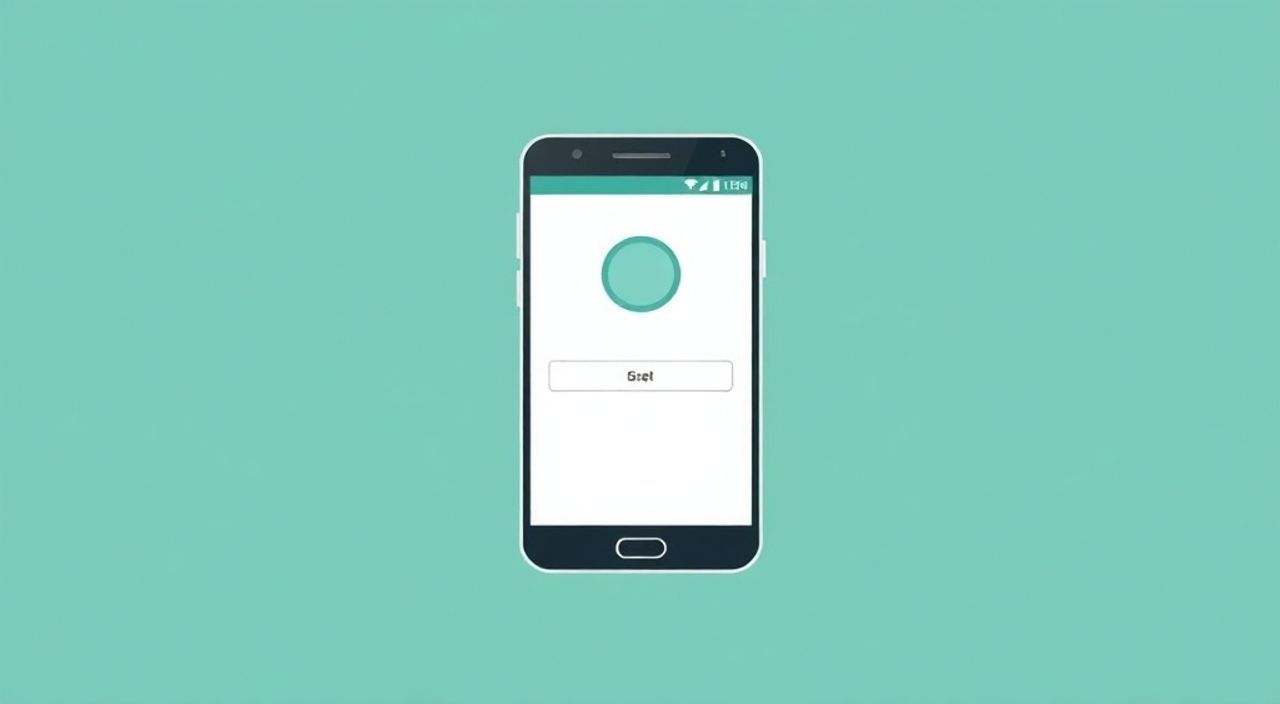
Сброс Android на заводские настройки — это процесс полного восстановления устройства к изначальному состоянию, каким оно было при первом включении. Это эффективное решение для устранения серьезных сбоев системы, замедления работы, проблем с программным обеспечением или передачи телефона другому владельцу. Главная рекомендация: всегда создавайте резервную копию важных данных перед выполнением сброса, поскольку вся информация будет безвозвратно удалена.
Сброс настроек Android помогает решить системные проблемы и подготовить устройство к продаже. Выполняйте его через меню настроек, если телефон работает нормально, или используйте режим восстановления (Recovery Mode), если доступ к системе потерян.
Содержание статьи:
- Что такое сброс на заводские настройки и зачем он нужен
- Что нужно сделать перед сбросом
- Чек-лист перед сбросом
- Как сбросить настройки через меню устройства
- Сброс через Recovery Mode: когда экран не работает
- Пошаговый алгоритм сброса через Recovery
- Распространённые ошибки и как их избежать
- Как исправить распространённые проблемы
- Экспертное мнение
- Вопросы и ответы
- Заключение
Что такое сброс на заводские настройки и зачем он нужен
Сброс на заводские настройки (factory reset) — это процесс, при котором операционная система Android возвращается к исходному состоянию, установленному производителем. Все пользовательские данные, такие как контакты, сообщения, фото, приложения и их настройки, удаляются. После сброса устройство запускается так, будто вы только что распаковали его из коробки.
Эта процедура используется в нескольких ключевых случаях. Первый — передача устройства другому человеку. Удаление всех личных данных защищает вашу конфиденциальность. Второй — возникновение серьёзных программных сбоев: зависания, частые перезагрузки, «тормоза» интерфейса, невозможность обновить ОС. Третий — потеря доступа к устройству из-за забытого графического ключа или пароля. В этом случае сброс может быть единственным способом восстановить контроль.
Стоит понимать, что сброс не влияет на прошивку или базовую систему, но удаляет всё, что было добавлено пользователем. Это не то же самое, что обновление системы или установка новой версии Android. Заводской сброс — это «очистка», а не модификация.
Полезно знать: даже после сброса некоторые данные могут теоретически поддаваться восстановлению с помощью специализированного ПО. Для максимальной защиты приватности используйте шифрование устройства до сброса.
Что нужно сделать перед сбросом
Прежде чем начинать процесс, крайне важно выполнить несколько подготовительных шагов. Пропуск этих действий может привести к потере ценных данных, которые невозможно восстановить.
Первым делом — сделайте резервную копию. Android предоставляет встроенную функцию резервного копирования через аккаунт Google. Перейдите в «Настройки» → «Система» → «Резервное копирование». Убедитесь, что синхронизация включена для контактов, календаря, приложений и других данных. Также можно использовать облачные сервисы, такие как Google Фото, чтобы сохранить медиафайлы.
Второй шаг — отвяжите все учётные записи. Особенно это касается Google-аккаунта. Современные устройства используют защиту активации (FRP — Factory Reset Protection). Если вы не удалите свой Google-аккаунт перед сбросом, после перезагрузки вас попросят ввести логин и пароль от этого аккаунта, чтобы продолжить настройку. Без них вы не сможете использовать устройство.
Третий шаг — проверьте заряд батареи. Убедитесь, что уровень заряда не ниже 50%. Лучше всего подключить устройство к зарядке во время сброса, чтобы избежать случайного выключения из-за разрядки. Прерывание процесса может повредить систему.
Чек-лист перед сбросом
- Создана резервная копия всех важных данных (фото, видео, документы)
- Активирована синхронизация с Google Аккаунтом
- Удалены или деактивированы сторонние учётные записи (Google, Apple, Microsoft и др.)
- Отвязан Google-аккаунт (если возможно)
- Устройство подключено к Wi-Fi
- Батарея заряжена минимум на 50%
- Подготовлен пароль от Google-аккаунта на случай FRP
Полезно знать: если вы не можете войти в систему, чтобы отвязать аккаунт, сброс всё равно возможен, но последующая настройка потребует данных от Google-аккаунта. Будьте готовы к этому.
Как сбросить настройки через меню устройства
Если ваш смартфон работает стабильно и вы можете получить доступ к настройкам, этот метод самый простой и безопасный. Он подходит для большинства современных устройств на базе Android 8–14.
- Откройте приложение «Настройки».
- Перейдите в раздел «Система» или «Дополнительные настройки» (название может отличаться в зависимости от производителя).
- Выберите пункт «Сброс» или «Сброс настроек».
- Нажмите «Сброс к заводским настройкам» или «Удалить всё».
- Подтвердите действие, нажав «Сбросить телефон» или аналогичную кнопку.
- Дождитесь завершения процесса — это может занять от 5 до 15 минут.
После завершения устройство автоматически перезагрузится и запустится с чистой системой. Вам предложат пройти стандартную настройку, как при первом включении.
Для некоторых брендов пути могут немного отличаться:
- Samsung: Настройки → Общие настройки → Сброс → Сброс настроек
- Xiaomi: Настройки → Дополнительные настройки → Резервное копирование и сброс → Стереть все данные
- Google Pixel: Настройки → Система → Сброс → Сброс настроек
- Honor: Настройки → Система и обновление → Сброс → Удалить все данные
Производитель |
Путь к сбросу |
Особенности |
|---|---|---|
Samsung |
Настройки → Общие → Сброс → Сброс настроек |
Требуется PIN или пароль Samsung-аккаунта |
Xiaomi |
Настройки → Доп. настройки → Резерв. копия → Стереть все |
Может потребовать Mi-аккаунт |
Google Pixel |
Настройки → Система → Сброс → Сброс настроек |
Интеграция с Google One Backup |
Huawei |
Настройки → Система → Сброс → Удалить все |
Возможна блокировка EMUI |
«Всегда используйте официальный путь через настройки, если это возможно. Это наиболее стабильный и контролируемый способ, который минимизирует риск повреждения прошивки.» — Алексей Ковалёв, инженер по мобильным системам, 12 лет опыта
Сброс через Recovery Mode: когда экран не работает
Если телефон не включается, зависает на логотипе или вы не помните пароль, единственный способ — использовать режим восстановления (Recovery Mode). Этот метод работает на всех Android-устройствах, независимо от производителя.
Для входа в Recovery Mode необходимо одновременно нажать комбинацию клавиш. Самая распространённая — громкость вверх + кнопка питания. Однако она может варьироваться:
- Samsung: Громкость вверх + Home + Питание
- Xiaomi: Громкость вверх + Питание (удерживать 10–15 сек)
- Google Pixel: Громкость вниз + Питание → выбрать Recovery
- Huawei: Громкость вверх + Питание
После включения вы увидите чёрный экран с текстовым меню. Навигация осуществляется кнопками громкости, выбор — кнопкой питания.
Пошаговый алгоритм сброса через Recovery
- Выключите устройство полностью.
- Удерживайте нужную комбинацию клавиш до появления логотипа.
- Отпустите кнопку питания, но продолжайте держать клавишу громкости, пока не войдёте в меню.
- С помощью кнопок громкости выберите пункт «Wipe data/factory reset».
- Нажмите кнопку питания для подтверждения.
- Подтвердите действие (Yes/Confirm).
- После завершения выберите «Reboot system now».
Важно: в некоторых случаях после сброса может потребоваться прошивка, особенно если был сбой на этапе удаления данных. Убедитесь, что используете правильную версию Recovery — кастомная прошивка может изменить интерфейс.
Полезно знать: если Recovery Mode не запускается, попробуйте другие комбинации: громкость вниз вместо вверх, или добавьте кнопку Home (если есть). Иногда помогает подключение к ПК через USB.
Распространённые ошибки и как их избежать
Даже опытные пользователи допускают типичные ошибки при сбросе настроек. Их последствия могут быть серьёзными — от временной потери доступа до полной блокировки устройства.
Первая ошибка — игнорирование резервного копирования. Многие считают, что «ничего важного нет», но потом обнаруживают потерю семейных фото или рабочих документов. По статистике, более 60% пользователей не делают регулярные бэкапы.
Вторая — неудалённый Google-аккаунт. После сброса система требует ввести данные от предыдущего аккаунта. Если вы его не помните, устройство становится «кирпичом». Это часть защиты FRP, введённой Google для борьбы с кражами.
Третья — прерывание процесса. Если телефон разрядился или вы принудительно выключили его, система может повредиться. В худшем случае потребуется перепрошивка через компьютер.
Как исправить распространённые проблемы
- Требует Google-аккаунт после сброса: введите правильные логин и пароль. Если забыли — восстановите доступ через https://accounts.google.com
- Recovery Mode не запускается: попробуйте разные комбинации клавиш, очистите порт USB, используйте оригинальный кабель
- Сброс завис на 0%: подождите 20 минут, затем перезагрузите устройство и повторите попытку
- После сброса нет сети: проверьте настройки SIM-карты, переустановите прошивку при необходимости
«FRP — не ошибка, а защита. Всегда записывайте данные своего Google-аккаунта и храните их отдельно от телефона. Это спасёт вас в 9 из 10 случаев.» — Марина Петрова, технический консультант по Android, 8 лет опыта
Экспертное мнение
«Сброс настроек — это мощный инструмент, но его нельзя рассматривать как панацею. Если проблема в «железе» — например, повреждённый модуль памяти — никакой сброс не поможет. Всегда диагностируйте симптомы: если телефон постоянно перегревается, быстро разряжается или не видит сеть, вероятно, причина аппаратная.» — Дмитрий Соколов, старший инженер сервисного центра «Мобилсервис», 15 лет в IT
По словам эксперта, около 30% обращений в сервис связаны с неправильно выполненным сбросом. «Люди жмут кнопки наугад, не читая инструкций. Особенно часто это происходит с китайскими смартфонами, где интерфейс Recovery может быть на китайском языке. Рекомендую перед сбросом изучить модель устройства и точную последовательность действий.»
Также Дмитрий отмечает рост числа случаев с блокировкой FRP: «Многие покупают б/у телефоны, не зная, что предыдущий владелец не отвязал аккаунт. Продавцы иногда скрывают это. Проверяйте устройство перед покупкой: попросите выполнить сброс при вас.»
Вопросы и ответы
Можно ли восстановить данные после сброса?
В большинстве случаев — нет. Данные удаляются физически. Однако, если вы сразу после сброса включите резервное копирование, Google может восстановить часть информации (контакты, приложения, настройки). Для фото и видео используйте Google Фото — они сохраняются в облаке автоматически, если включена синхронизация.
Сброс удалит операционную систему?
Нет. Заводской сброс не затрагивает системные файлы ОС. Он удаляет только пользовательские данные и приложения. Прошивка остаётся прежней. Только при использовании ADB или Fastboot можно повредить систему.
Чем отличается сброс от форматирования?
На практике — ничем. В контексте Android эти термины используются как синонимы. Оба означают удаление всех пользовательских данных и возврат к исходному состоянию.
Нужно ли делать сброс перед обновлением Android?
Нет, это не требуется. Обновления устанавливаются поверх текущей системы. Сброс рекомендуется только при переходе между крупными версиями (например, с Android 12 на 14), если есть проблемы совместимости.
Можно ли отменить сброс после начала?
Нет. Как только процесс запущен, отменить его невозможно. Поэтому так важна подготовка. Если вы случайно начали сброс — ничего не делайте, дождитесь завершения, затем восстановите данные из резервной копии.
Заключение
Сброс Android на заводские настройки — это надёжный способ решения множества проблем, от медленной работы до потери доступа. Главное — действовать осознанно и следовать проверенным шагам. Подготовка, резервное копирование и понимание механизмов защиты (вроде FRP) делают процесс безопасным и эффективным.
Помните: сброс — это не волшебная кнопка, а инструмент, требующий ответственного подхода. Он помогает, когда другие методы не работают, но не заменяет регулярного ухода за устройством.
- Всегда делайте резервную копию перед сбросом
- Удаляйте Google-аккаунт до сброса, чтобы избежать блокировки FRP
- Используйте Recovery Mode только при недоступности системы
- Не прерывайте процесс сброса — это может повредить устройство
- Понимайте разницу между сбросом и прошивкой
⚠️ Дисклеймер — нажмите, чтобы развернуть
Материалы, опубликованные в разделе «Блог» на сайте RU DESIGN SHOP (rudesignshop.ru), носят исключительно информационный и ознакомительный характер и не являются руководством к действию, финансовой рекомендацией, медицинской услугой, ветеринарным назначением либо рекламой товаров и услуг, включая азартные игры. Публикации не содержат призывов к участию в азартных играх и не направлены на продвижение соответствующих операторов.
Безопасность применения товаров и веществ: при использовании строительных материалов, бытовой химии, пестицидов и агрохимикатов необходимо строго следовать инструкциям производителя и действующему законодательству Российской Федерации, включая Федеральный закон РФ от 19.07.1997 № 109-ФЗ «О безопасном обращении с пестицидами и агрохимикатами».
Упоминание товарных знаков, брендов и организаций носит исключительно информационный характер и не означает наличие партнёрских отношений или одобрения со стороны правообладателей.
Материалы, содержащие сведения о медицинских, ветеринарных или косметических средствах, представлены в справочных целях и не являются медицинской консультацией или назначением. Перед применением рекомендуется обратиться к врачу, ветеринарному специалисту или иному сертифицированному профессионалу.
Возрастные ограничения: материалы, содержащие сведения о продукции категории 18+, включая алкоголь или азартные игры, предназначены исключительно для совершеннолетней аудитории и публикуются в информационных целях.
Правовая ответственность: решения, принятые на основе опубликованной информации, пользователь принимает самостоятельно и на свой риск; редакция и авторы несут ответственность в пределах, установленных законодательством Российской Федерации.
Редакция не допускает публикаций, содержащих пропаганду экстремизма, терроризма, наркотических средств или суицида; подобные материалы подлежат немедленному удалению.
Упоминание организаций с ограниченным статусом: компания Meta Platforms Inc. (социальные сети Facebook и Instagram) признана экстремистской организацией решением суда РФ, её деятельность запрещена на территории Российской Федерации; любые упоминания приводятся исключительно в информационных целях.
Авторские права и источники: информация собирается из открытых источников; её актуальность указывается на дату публикации и может изменяться.
Изображения и иллюстрации используются на условиях, разрешённых правообладателями. При возникновении претензий редакция готова оперативно рассмотреть обращение и внести необходимые изменения.
Персональные данные и cookies: сайт использует cookies и обрабатывает персональные данные пользователей в соответствии с Федеральным законом № 152-ФЗ «О персональных данных» и Политикой конфиденциальности RU DESIGN SHOP.
Мнения авторов могут не совпадать с позицией государственных органов или коммерческих организаций, упомянутых в материалах.
РЕКОМЕНДУЕМ
Товары от российских производителей
-6%
Гипсовый светильник ARTPOLE SGS7
Первоначальная цена составляла 2364 руб..2220 руб.Текущая цена: 2220 руб..
-6%
Гипсовый светильник ARTPOLE SGS27
Первоначальная цена составляла 3374 руб..3170 руб.Текущая цена: 3170 руб..