Скидка 5% на первый заказ — RDS5




Как вернуть заводские настройки на андроид
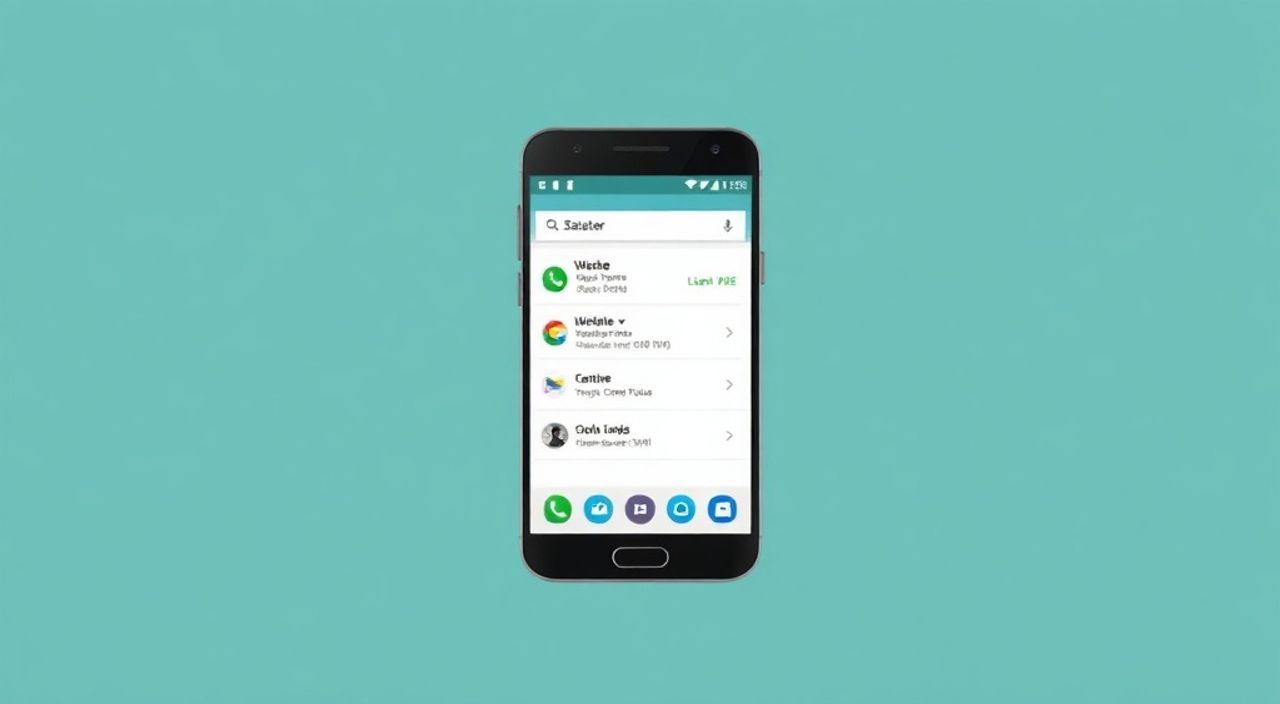
Сброс Android-устройства до заводских настроек — это эффективный способ устранить серьезные программные сбои, освободить место или подготовить смартфон к продаже. Процедура полностью очищает данные пользователя и возвращает систему в состояние, аналогичное новому устройству. Главная рекомендация: перед выполнением сброса обязательно создайте резервную копию всех важных данных — контактов, фотографий, сообщений и приложений.
Вернуть заводские настройки на Android можно через меню «Настройки» или режим восстановления (Recovery Mode), если система не запускается. Всегда делайте резервную копию данных перед сбросом.
Содержание статьи:
- Когда нужно сбрасывать Android до заводских настроек
- Как правильно сделать резервную копию данных
- Сброс через настройки Android: пошаговая инструкция
- Что происходит во время сброса?
- Сброс через Recovery Mode: когда интерфейс недоступен
- Что делать, если Recovery Mode не открывается?
- Особенности сброса на разных брендах (Samsung, Xiaomi, Huawei)
- Что происходит после сброса и как настроить устройство заново
- Как ускорить повторную настройку?
- Распространённые ошибки и как их избежать
- Экспертное мнение
- Вопросы и ответы
- Заключение
Когда нужно сбрасывать Android до заводских настроек
Сброс до заводских настроек — это не просто способ быстро освободить память. Это мощный инструмент диагностики и восстановления стабильной работы устройства. Чаще всего он требуется в ситуациях, когда стандартные методы устранения неполадок перестают работать.
Одна из главных причин — замедление работы смартфона. Со временем в системе накапливаются временные файлы, кэши, конфликты между приложениями и остаточные данные удалённых программ. Даже регулярная перезагрузка не всегда помогает. Сброс позволяет «очистить доску» и начать с чистого листа.
Другой распространённый случай — постоянные сбои системы: зависания, самопроизвольные перезагрузки, черный экран или циклическая загрузка. Если обновление ОС или переустановка отдельных приложений не решают проблему, полный сброс становится следующим логическим шагом.
Полезно знать: Заводской сброс не исправляет аппаратные неисправности. Если проблема связана с повреждённым модулем памяти или процессором, сброс не поможет.
Также сброс необходим при подготовке устройства к продаже, подарку или передаче другому пользователю. Это гарантирует, что личные данные — пароли, банковские приложения, фото, история браузера — не останутся на устройстве. Современные версии Android используют шифрование данных, но дополнительная уверенность не помешает.
Интересный факт: по данным исследований, около 30% пользователей никогда не выполняют полного сброса своего смартфона за весь срок его использования. Это может приводить к накоплению скрытых ошибок и снижению производительности со временем.
Как правильно сделать резервную копию данных
Перед тем как приступить к сбросу, крайне важно сохранить все ценные данные. Потеря информации — одна из самых частых и болезненных ошибок при самостоятельном сбросе.
Основные категории данных, которые стоит резервировать:
- Контакты (особенно те, что хранятся только на устройстве)
- Фотографии и видео
- Сообщения SMS и MMS
- Настройки приложений и списки установленных программ
- Документы и заметки
Google автоматически синхронизирует многие данные, если вы вошли в аккаунт. Для проверки зайдите в «Настройки» → «Учетные записи» → «Google». Убедитесь, что синхронизация включена для Контактов, Календаря, Хранилища (Google Drive) и других нужных категорий.
Для резервного копирования фотографий используйте Google Фото. Приложение позволяет сохранять медиафайлы в облаке с высоким качеством бесплатно. Активируйте опцию «Резервное копирование» и выберите качество («Высокое» или «Точка входа»).
Если вы хотите сохранить данные приложений, включая игровой прогресс, некоторые устройства поддерживают функцию резервного копирования всей системы. На Samsung это Smart Switch, на Xiaomi — Mi Cloud, на Huawei — HiSuite. Эти инструменты позволяют сохранить почти всё, включая настройки и домашний экран.
«Всегда проверяйте, что резервная копия действительно создана. Лучше зайти в облачное хранилище и вручную убедиться, что последние фото и контакты появились там.» — Алексей Миронов, системный администратор, 12 лет опыта в мобильной поддержке
Для тех, кто предпочитает локальное хранение, подключите смартфон к компьютеру через USB и скопируйте папки DCIM, Downloads, Documents вручную. Это особенно актуально для больших видеофайлов, которые могут не поместиться в бесплатное облако.
Метод резервного копирования |
Преимущества |
Недостатки |
|---|---|---|
Google Аккаунт (облачный) |
Автоматическая синхронизация, доступ с любого устройства |
Ограниченный объём бесплатно, не все данные сохраняются |
Локальная копия (USB) |
Полный контроль, не зависит от интернета |
Требует времени, риск потери при повреждении жёсткого диска |
Сторонние сервисы (Dropbox, OneDrive) |
Гибкость, дополнительные инструменты |
Может потребовать платной подписки |
Сброс через настройки Android: пошаговая инструкция
Самый безопасный и простой способ — сброс через системное меню. Этот метод работает, когда устройство нормально запускается и вы можете получить доступ к интерфейсу.
Процедура немного отличается в зависимости от версии Android и производителя, но общая логика одинакова.
- Откройте приложение «Настройки» на вашем смартфоне.
- Прокрутите вниз и найдите раздел «Система» или «Дополнительные настройки».
- Выберите пункт «Сброс» или «Сброс настроек».
- Нажмите «Сброс настроек» или «Сброс до заводских настроек».
- Подтвердите действие, следуя инструкциям на экране.
- Дождитесь завершения процесса — это может занять от 5 до 15 минут.
В некоторых случаях система запросит пароль от вашего Google-аккаунта. Это защита от несанкционированного сброса. Убедитесь, что вы помните логин и пароль.
На устройствах Samsung вместо «Система» может быть раздел «Обслуживание устройства», а затем «Сброс». В Xiaomi — «Дополнительные параметры» → «Резервное копирование и сброс».
Что происходит во время сброса?
При выполнении команды система последовательно удаляет:
- Все пользовательские данные (фото, документы, сообщения)
- Установленные приложения и их настройки
- Сетевые настройки (Wi-Fi пароли, Bluetooth-подключения)
- Аккаунты, добавленные на устройство
При этом прошивка и сама операционная система остаются нетронутыми. Устройство перезагружается и запускается как новый смартфон.
Полезно знать: После сброса через настройки данные удаляются с помощью шифрованного форматирования. Это значит, что даже специализированные программы вряд ли смогут их восстановить.
Сброс через Recovery Mode: когда интерфейс недоступен
Что делать, если смартфон завис, не загружается или постоянно перезагружается? В таких случаях на помощь приходит Recovery Mode — аварийная среда, встроенная в большинство Android-устройств.
Recovery Mode позволяет выполнять базовые операции с системой без запуска основного интерфейса. Доступ к нему осуществляется через комбинацию кнопок при выключенном устройстве.
- Выключите смартфон полностью.
- Зажмите комбинацию кнопок: обычно это Громкость вверх + Питание.
- Удерживайте кнопки, пока не появится логотип производителя или меню Recovery.
- Отпустите кнопку питания, но продолжайте удерживать «Громкость вверх», чтобы войти в меню.
- С помощью кнопок громкости перемещайтесь по пунктам, питание — выбор.
- Выберите «Wipe data / factory reset».
- Подтвердите действие.
- После завершения выберите «Reboot system now».
На некоторых устройствах, например, OnePlus, используется комбинация «Громкость вниз + Питание». На старых HTC — «Громкость вниз» до появления меню загрузки, затем переход в Recovery.
Что делать, если Recovery Mode не открывается?
Если комбинация кнопок не срабатывает, попробуйте:
- Проверить точную комбинацию для вашей модели — она может отличаться
- Убедиться, что устройство полностью выключено
- Попробовать разные варианты: Громкость вверх/вниз + Питание, иногда с добавлением кнопки Home
- Подключить устройство к зарядному устройству — низкий заряд может мешать запуску Recovery
«Recovery Mode — это как «аварийный люк» в системе. Он должен работать даже при серьёзных сбоях. Если он не запускается, возможно, повреждена загрузочная область (bootloader).» — Екатерина Лебедева, инженер по восстановлению данных, 8 лет опыта
Особенности сброса на разных брендах (Samsung, Xiaomi, Huawei)
Хотя основная логика сброса едина, каждый производитель добавляет свои нюансы. Рассмотрим ключевые различия.
Samsung: Использует собственный интерфейс One UI. Сброс находится в «Обслуживание устройства» → «Сброс» → «Сброс настроек». Также доступна функция «Найти мой телефон», которая требует авторизации после сброса (защита от кражи).
Xiaomi: В MIUI сброс расположен в «Настройки» → «Дополнительные параметры» → «Резервное копирование и сброс». Обязательно отвяжите аккаунт Mi перед сбросом, иначе устройство запросит логин и пароль после перезагрузки (функция привязки аккаунта).
Huawei: EMUI предлагает сброс в «Настройки» → «Система и обновление» → «Сброс». Из-за ограничений Google Mobile Services (GMS) на новых моделях часть облачных функций заменена на Huawei Mobile Services (HMS).
Бренд |
Путь в настройках |
Особенности безопасности |
|---|---|---|
Samsung |
Обслуживание устройства → Сброс |
FRP (Factory Reset Protection) активируется автоматически |
Xiaomi |
Доп. параметры → Резервное копирование |
Требуется выход из аккаунта Mi для разблокировки |
Huawei |
Система и обновление → Сброс |
Используется HMS ID вместо Google |
Google Pixel |
Система → Сброс → Удалить все данные |
Стандартный Android, минимальные изменения |
Полезно знать: На некоторых бюджетных устройствах производители могут скрывать сброс глубже в меню или называть его «Очистка памяти» или «Сброс системы».
Что происходит после сброса и как настроить устройство заново
После успешного сброса устройство перезагружается и запускает процесс первоначальной настройки (Setup Wizard). Это тот же процесс, который вы проходили при покупке нового смартфона.
На первых экранах вас попросят:
- Выбрать язык
- Подключиться к Wi-Fi
- Войти в свой Google-аккаунт
- Восстановить данные из резервной копии
- Настроить экран блокировки и безопасность
Если вы делали резервную копию через Google, система предложит восстановить приложения, настройки и данные. Процесс может занять некоторое время в зависимости от объёма информации.
Важно: после входа в Google-аккаунт система может запросить пароль от предыдущего владельца (если сброс выполнялся без выхода из аккаунта). Это и есть Factory Reset Protection (FRP). Чтобы избежать этого, всегда выходите из аккаунта перед сбросом.
Как ускорить повторную настройку?
- Подготовьте логины и пароли от основных сервисов
- Убедитесь, что резервная копия доступна
- Подключитесь к стабильному Wi-Fi
- Не устанавливайте сразу все приложения — делайте это постепенно
«После сброса не спешите восстанавливать всё сразу. Попробуйте использовать устройство «в чистом виде» несколько дней — вы можете обнаружить, что многие приложения были лишними.» — Дмитрий Ковалёв, UX-консультант по мобильным приложениям
Распространённые ошибки и как их избежать
Даже при строгом следовании инструкциям пользователи допускают типичные ошибки, которые могут привести к потере данных или блокировке устройства.
Ошибка 1: Нет резервной копии. Самая частая причина потери фотографий и контактов. Всегда проверяйте, что данные синхронизированы с облаком или скопированы на компьютер.
Ошибка 2: Не выходят из аккаунта перед сбросом. Особенно критично для Xiaomi и Samsung. Без выхода из аккаунта Mi или Samsung ID после сброса потребуется пароль, иначе устройство будет заблокировано.
Ошибка 3: Прерывают процесс сброса. Никогда не выключайте устройство вручную во время сброса. Это может повредить систему и сделать устройство неработоспособным.
Ошибка 4: Используют неправильную комбинацию кнопок. Разные модели требуют разных комбинаций. Уточняйте модель устройства перед попыткой входа в Recovery.
Полезно знать: Если сброс не помог устранить проблему, возможно, причина в повреждённой прошивке. В этом случае может потребоваться прошивка через компьютер (ODIN для Samsung, Fastboot для Xiaomi).
Экспертное мнение
«Я рекомендую выполнять полный сброс каждые 12–18 месяцев, особенно если вы активно используете смартфон. Это не только улучшает производительность, но и помогает выявить проблемы с приложениями, которые могли накапливаться месяцами. Главное — делать это осознанно, с резервной копией и пониманием, что именно будет удалено.» — Анна Петрова, мобильный аналитик, TechReview Lab
По её словам, пользователи часто путают «сброс настроек» и «сброс приложений». Первый удаляет все данные, второй — только настройки конкретного приложения. Перед сбросом всегда уточняйте, какой именно тип сброса вы выбираете.
Также эксперт отмечает рост числа случаев блокировки устройств из-за FRP. «Производители правы, внедряя защиту от кражи, но это создаёт трудности для обычных пользователей. Выходите из аккаунта заранее — это займёт 30 секунд, но сэкономит часы нервов».
Вопросы и ответы
Можно ли отменить сброс после его начала?
Нет, как только процесс начат, его нельзя отменить. Данные удаляются окончательно. Поэтому так важно дважды подтверждать действие.
Потеряю ли я IMEI или серийный номер при сбросе?
Нет. IMEI и серийный номер — это аппаратные идентификаторы, они не затрагиваются при сбросе и остаются неизменными.
Нужно ли удалять SIM-карту и карту памяти перед сбросом?
SIM-карту можно оставить — она не затрагивается. Карту памяти лучше извлечь или выбрать опцию её форматирования отдельно, чтобы случайно не потерять файлы.
Почему после сброса смартфон просит пароль от Google?
Это защита FRP. Чтобы её избежать, необходимо выйти из Google-аккаунта в настройках до начала сброса.
Можно ли сделать сброс без пароля от аккаунта?
Если вы владелец устройства и знаете пароль — да. Если нет, законные методы ограничены. Мошеннические способы обхода FRP нарушают условия использования и могут привести к блокировке.
Заключение
Возврат Android к заводским настройкам — это надёжный способ восстановить стабильную работу устройства, избавиться от накопленного цифрового мусора или безопасно передать смартфон другому человеку. Процедура проста, но требует осторожности, особенно на этапе подготовки.
Главное правило: резервная копия перед сбросом — не рекомендация, а обязательный шаг. Без него вы рискуете потерять ценные воспоминания и важную информацию.
- Сбрасывайте устройство только после создания резервной копии всех данных.
- Используйте сброс через настройки, если система работает; Recovery Mode — при сбоях.
- Выходите из аккаунтов Google, Mi, Samsung перед сбросом, чтобы избежать блокировки FRP.
- Понимайте разницу между сбросом настроек и сбросом приложений.
- Регулярный сброс раз в год может продлить жизнь вашему смартфону и улучшить его производительность.
⚠️ Дисклеймер — нажмите, чтобы развернуть
Материалы, опубликованные в разделе «Блог» на сайте RU DESIGN SHOP (rudesignshop.ru), носят исключительно информационный и ознакомительный характер и не являются руководством к действию, финансовой рекомендацией, медицинской услугой, ветеринарным назначением либо рекламой товаров и услуг, включая азартные игры. Публикации не содержат призывов к участию в азартных играх и не направлены на продвижение соответствующих операторов.
Безопасность применения товаров и веществ: при использовании строительных материалов, бытовой химии, пестицидов и агрохимикатов необходимо строго следовать инструкциям производителя и действующему законодательству Российской Федерации, включая Федеральный закон РФ от 19.07.1997 № 109-ФЗ «О безопасном обращении с пестицидами и агрохимикатами».
Упоминание товарных знаков, брендов и организаций носит исключительно информационный характер и не означает наличие партнёрских отношений или одобрения со стороны правообладателей.
Материалы, содержащие сведения о медицинских, ветеринарных или косметических средствах, представлены в справочных целях и не являются медицинской консультацией или назначением. Перед применением рекомендуется обратиться к врачу, ветеринарному специалисту или иному сертифицированному профессионалу.
Возрастные ограничения: материалы, содержащие сведения о продукции категории 18+, включая алкоголь или азартные игры, предназначены исключительно для совершеннолетней аудитории и публикуются в информационных целях.
Правовая ответственность: решения, принятые на основе опубликованной информации, пользователь принимает самостоятельно и на свой риск; редакция и авторы несут ответственность в пределах, установленных законодательством Российской Федерации.
Редакция не допускает публикаций, содержащих пропаганду экстремизма, терроризма, наркотических средств или суицида; подобные материалы подлежат немедленному удалению.
Упоминание организаций с ограниченным статусом: компания Meta Platforms Inc. (социальные сети Facebook и Instagram) признана экстремистской организацией решением суда РФ, её деятельность запрещена на территории Российской Федерации; любые упоминания приводятся исключительно в информационных целях.
Авторские права и источники: информация собирается из открытых источников; её актуальность указывается на дату публикации и может изменяться.
Изображения и иллюстрации используются на условиях, разрешённых правообладателями. При возникновении претензий редакция готова оперативно рассмотреть обращение и внести необходимые изменения.
Персональные данные и cookies: сайт использует cookies и обрабатывает персональные данные пользователей в соответствии с Федеральным законом № 152-ФЗ «О персональных данных» и Политикой конфиденциальности RU DESIGN SHOP.
Мнения авторов могут не совпадать с позицией государственных органов или коммерческих организаций, упомянутых в материалах.
РЕКОМЕНДУЕМ
Товары от российских производителей