Скидка 5% на первый заказ — RDS5




Как сбросить на заводские настройки
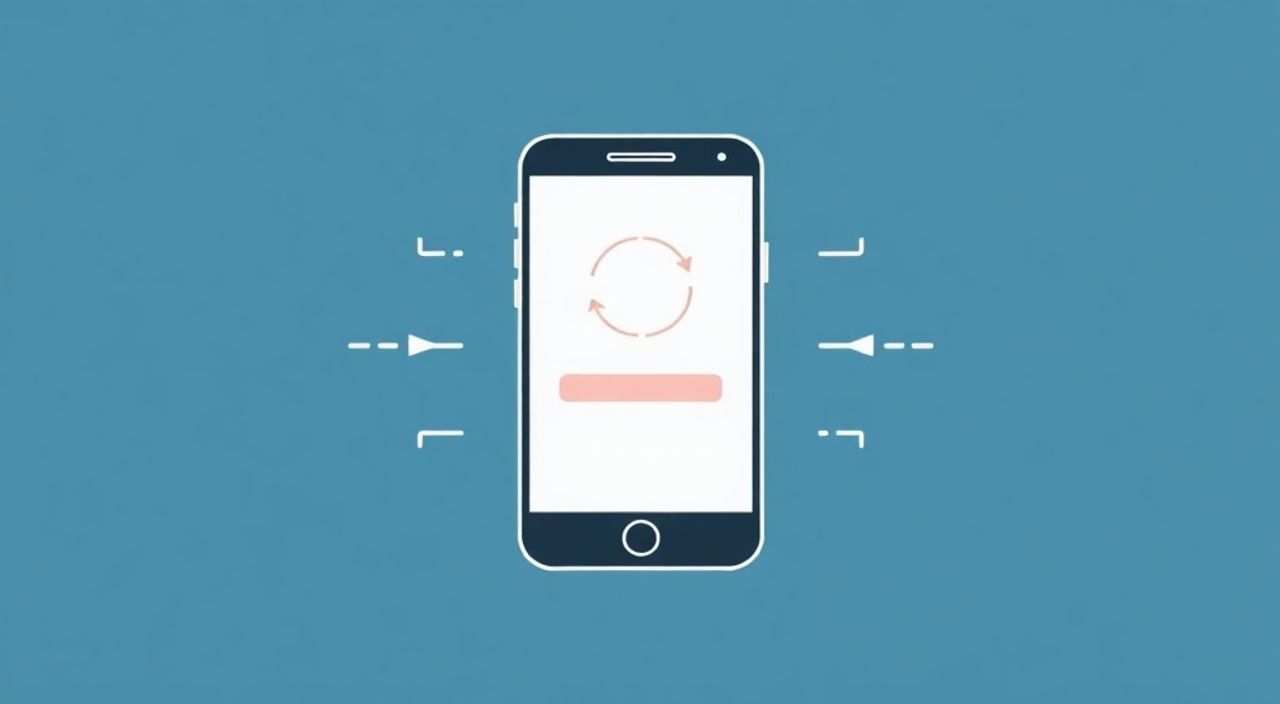
Сброс на заводские настройки — это процесс полного восстановления устройства до состояния, в котором оно находилось при первом запуске после покупки. Он удаляет все пользовательские данные, установленные приложения и изменения в настройках, оставляя чистую систему. Этот метод эффективен при решении серьёзных сбоев, передаче устройства другому владельцу или подготовке к продаже.
Сброс на заводские настройки помогает устранить глубокие системные ошибки и полностью очистить устройство. Перед выполнением обязательно сделайте резервную копию важных данных и убедитесь, что знаете учётные данные (Apple ID, Google-аккаунт), так как без них активация после сброса может быть заблокирована.
Содержание статьи:
- Когда нужен сброс на заводские настройки?
- Основные причины для сброса
- Подготовка к сбросу: что важно сделать заранее
- Проверка учётных данных
- Как сбросить Android-устройство
- Сброс через Recovery Mode
- Как сбросить iPhone или iPad
- Если iPhone не включается или заблокирован
- Сброс Windows-компьютера
- Альтернативные способы
- Распространённые ошибки и как их избежать
- Как минимизировать риски
- Экспертное мнение
- Вопросы и ответы
- Заключение
Когда нужен сброс на заводские настройки?
Полный сброс системы — не просто «перезагрузка», а кардинальная мера, которая влияет на всю структуру программного обеспечения. Он применяется в ситуациях, когда стандартные методы устранения неполадок оказываются бессильны. Например, если устройство постоянно зависает, не реагирует на команды или работает крайне медленно даже после удаления приложений.
Часто сброс требуется при передаче смартфона, планшета или компьютера новому владельцу. Это гарантирует, что личные данные — фотографии, сообщения, банковские приложения, история браузера — будут полностью удалены. Современные устройства используют шифрование, но только сброс даёт уверенность в полной анонимизации.
Также сброс актуален при попытке вернуть работоспособность после установки сторонних прошивок или root-доступа. В случае ошибки в модификации система может стать нестабильной, и единственный выход — возврат к оригинальной конфигурации.
Полезно знать: Сброс не всегда удаляет данные физически. На некоторых старых устройствах информация может быть восстановлена специальными программами. Для максимальной безопасности используйте опцию шифрования перед сбросом.
Основные причины для сброса
- Устройство тормозит, перезагружается само по себе или зависает на логотипе.
- Вы забыли пароль от экрана блокировки или PIN-код.
- Планируете продать, подарить или сдать устройство в сервис.
- Появились вирусы или подозрительные приложения, которые невозможно удалить.
- Произошла ошибка обновления операционной системы.
Не стоит использовать сброс как повседневный инструмент. Частые перезагрузки системы могут сократить срок службы флеш-памяти, особенно на дешёвых смартфонах или SSD-накопителях.
Подготовка к сбросу: что важно сделать заранее
Прежде чем нажимать кнопку «Сброс», необходимо выполнить несколько критически важных шагов. Пренебрежение ими может привести к потере ценных данных, включая семейные фото, рабочие документы и контакты.
Первое — создание резервной копии. На Android рекомендуется использовать Google Аккаунт: зайдите в «Настройки» → «Система» → «Резервное копирование». Убедитесь, что синхронизация включена для приложений, контактов, календаря и других данных. Для медиафайлов используйте облачные сервисы (Google Фото, Dropbox) или внешний жёсткий диск.
На iOS весь процесс автоматизирован через iCloud или iTunes. Зайдите в «Настройки» → [ваше имя] → «iCloud» → «Резервное копирование» и запустите резерв. При использовании iTunes подключите устройство к компьютеру, выберите его в интерфейсе и нажмите «Создать резервную копию сейчас».
«Никогда не делайте сброс без проверки резервной копии. Убедитесь, что она действительно существует и доступна. Лучше зайти в облако с другого устройства и посмотреть, загружены ли ваши файлы.» — Алексей Морозов, системный администратор, 12 лет опыта
Проверка учётных данных
Современные устройства защищены функциями привязки к аккаунту: Google FRP (Factory Reset Protection) на Android и Activation Lock на iOS. После сброса система запросит данные от аккаунта, который был привязан ранее. Если вы их не помните — устройство окажется заблокированным.
- Для Android: проверьте, активен ли ваш Google-аккаунт. Зайдите на accounts.google.com и убедитесь, что можете войти.
- Для iPhone: узнайте, включён ли режим «Найти iPhone». Если да — потребуется Apple ID и пароль.
- Для Windows: запомните данные от учётной записи Microsoft, особенно если используется шифрование BitLocker.
Также отключите двухфакторную аутентификацию временно, если есть риск потерять доступ к второму фактору (например, к старому телефону).
Полезно знать: Если устройство было куплено с рук, запросите у предыдущего владельца данные от аккаунта. Без этого сброс может сделать аппарат «кирпичом».
Как сбросить Android-устройство
Процедура сброса на Android зависит от модели и версии ОС, но базовый алгоритм универсален. Работает на смартфонах Samsung, Xiaomi, Huawei, Google Pixel и других.
- Откройте «Настройки».
- Перейдите в раздел «Система» или «Дополнительные настройки».
- Выберите «Сброс» → «Сброс настроек» или «Сброс к заводским настройкам».
- Подтвердите действие, нажав «Сброс устройства».
- Дождитесь завершения процесса (5–15 минут).
Если устройство не включается или не реагирует на касания, можно использовать Recovery Mode:
Сброс через Recovery Mode
- Выключите смартфон.
- Зажмите комбинацию клавиш: Громкость вверх + Питание (на большинстве моделей).
- Удерживайте до появления меню восстановления.
- С помощью кнопок громкости выберите «Wipe data/factory reset».
- Подтвердите выбор клавишей питания.
- После завершения выберите «Reboot system now».
Обратите внимание: на некоторых устройствах (например, Samsung) может потребоваться дополнительная авторизация в Samsung Cloud. Убедитесь, что функция «Поиск телефона» отключена.
Как сбросить iPhone или iPad
Apple делает процесс сброса максимально простым, но требует строгого соблюдения условий безопасности. Если «Найти iPhone» включён, понадобится Apple ID.
- Откройте «Настройки».
- Нажмите на имя пользователя в верхней части экрана.
- Выберите «iCloud» → «Найти iPhone» и отключите функцию (потребуется пароль).
- Вернитесь в «Настройки» → «Основные» → «Переустановка».
- Выберите «Стереть контент и настройки».
- Подтвердите действие, введя пароль от устройства и Apple ID.
Устройство начнёт очистку и перезагрузится в режиме настройки, как при первой покупке.
Если iPhone не включается или заблокирован
В этом случае используется принудительный сброс через компьютер:
- Подключите iPhone к Mac или ПК с установленным iTunes (или Finder на macOS Catalina и новее).
- Переведите устройство в режим восстановления:
- iPhone 8 и новее: быстро нажмите и отпустите «Громкость +», затем «Громкость –», затем удерживайте кнопку питания до появления логотипа.
- iPhone 7/7 Plus: одновременно удерживайте «Громкость –» и кнопку питания.
- iPhone 6s и старше: удерживайте «Домой» + «Питание».
- iTunes/Finder предложит восстановить или обновить. Выберите «Восстановить».
- Процесс займёт 10–20 минут. После завершения iPhone будет как новый.
Полезно знать: Опция «Восстановить» скачивает последнюю версию iOS, даже если на устройстве была старая. Это может занять время при медленном интернете.
Сброс Windows-компьютера
Windows 10 и 11 предлагают два варианта сброса: «Сохранить мои файлы» и «Удалить всё». Первый оставляет личные данные, но удаляет приложения и настройки. Второй стирает всё полностью.
- Откройте «Параметры» → «Система» → «Восстановление».
- В разделе «Вернуть компьютер в исходное состояние» нажмите «Начать».
- Выберите: «Сохранить мои файлы» или «Удалить всё».
- Решите, как очищать диск: «Просто удалить файлы» или «Полностью очистить диск» (рекомендуется при продаже).
- Подтвердите сброс.
Процесс может занять от 20 минут до нескольких часов, в зависимости от объёма данных и скорости диска.
Альтернативные способы
Если система не загружается:
- Используйте загрузочную флешку с Windows. Загрузитесь с неё, выберите «Восстановление системы» → «Устранение неполадок» → «Сброс этого компьютера».
- Или зажмите Shift при перезагрузке через меню «Пуск», чтобы попасть в среду восстановления.
Метод сброса |
Когда использовать |
Требует интернет? |
|---|---|---|
Через настройки Windows |
Система работает нормально |
Опционально |
Через Recovery Mode |
Windows не запускается |
Да (для загрузки образа) |
Через установочную флешку |
Полный сбой системы |
Да |
«Перед сбросом Windows убедитесь, что у вас есть ключ активации, особенно если он OEM. Некоторые производители связывают лицензию с материнской платой, но лучше перестраховаться.» — Екатерина Лебедева, IT-консультант, эксперт по корпоративным системам
Распространённые ошибки и как их избежать
Многие пользователи сталкиваются с проблемами после сброса из-за типичных просчётов. Вот основные из них:
- Не сделана резервная копия. Самая частая ошибка. Фотографии, заметки, сообщения — всё исчезает безвозвратно.
- Забыт пароль от облачного аккаунта. Особенно критично для iPhone и Android с FRP. Устройство становится непригодным для использования.
- Сброс выполняется без подключения к Wi-Fi. После перезагрузки устройству нужно обновить ОС и войти в сеть. Отсутствие интернета затрудняет настройку.
- Использование непроверенных сторонних инструментов. Программы вроде «Dr.Fone» или «Tenorshare» могут содержать вредоносный код или несанкционированно передавать данные.
- Прерывание процесса. Выключение устройства во время сброса может привести к повреждению прошивки.
Как минимизировать риски
- Проверьте заряд батареи — минимум 50%, лучше подключите к зарядке.
- Используйте только официальные методы сброса.
- Убедитесь, что резервная копия доступна и её можно восстановить.
- Запишите или сохраните в надёжном месте учётные данные.
Полезно знать: На некоторых бюджетных Android-устройствах сброс может не удалить данные полностью из-за слабого шифрования. Для полной очистки рекомендуется предварительно заполнить память мусорными файлами, затем сбросить — это усложнит восстановление.
Экспертное мнение
«Сброс — это мощный инструмент, но не панацея. Если устройство тормозит из-за слабого железа, то после сброса оно будет работать быстрее лишь на пару недель. Реальная проблема — в устаревшем процессоре или недостатке оперативной памяти. Я рекомендую сначала попробовать чистую установку ОС, а уже потом — сброс.» — Дмитрий Ковалёв, технический директор IT-стартапа, 15 лет в сфере мобильных технологий
По его словам, многие пользователи путают «перезагрузку» и «сброс». Первая решает временные сбои, вторая — хронические проблемы. Также эксперт отмечает рост числа случаев блокировки устройств из-за утерянных паролей: «За последний год количество обращений по активации iPhone после сброса выросло на 40%. Люди не понимают, что Apple делает это ради безопасности, но сами к ней не готовы».
Вопросы и ответы
Можно ли отменить сброс после его начала?
Нет, как только процесс запущен, отмена невозможна. Данные удаляются поэтапно, и восстановление возможно только из резервной копии.
Сколько времени занимает сброс?
На смартфоне — от 5 до 15 минут. На компьютере — от 20 минут до 2 часов, в зависимости от объёма данных и типа диска (HDD медленнее SSD).
Будет ли удалён антивирус или программа родительского контроля?
Да, все установленные программы удаляются. Однако, если используется корпоративная политика (например, MDM на iPhone), может потребоваться дополнительное разрешение администратора.
Можно ли сбросить устройство без пароля?
На Android и iOS — только через Recovery Mode с компьютера. Но после сброса потребуется учётная запись. Без неё активация невозможна.
Влияет ли сброс на срок службы устройства?
Физически — минимально. Современная память рассчитана на тысячи циклов записи. Однако частый сброс может указывать на более глубокие проблемы, которые стоит диагностировать.
Заключение
Сброс на заводские настройки — это эффективный способ вернуть устройству стабильность, защитить личные данные или подготовить его к передаче. Однако это не просто «кнопка очистки»: процедура требует ответственной подготовки, понимания рисков и знания особенностей конкретной платформы.
Главное правило — никогда не торопитесь. Проверьте резервную копию, учётные данные и уровень заряда. Используйте только официальные методы, особенно если речь идёт о ценном устройстве.
- Всегда делайте резервную копию перед сбросом.
- Убедитесь в доступности Google-аккаунта или Apple ID.
- Используйте полную очистку при продаже устройства.
- Не прерывайте процесс сброса — это может повредить систему.
- Сброс — не замена обновлению железа; если устройство устарело, оно останется медленным.
⚠️ Дисклеймер — нажмите, чтобы развернуть
Материалы, опубликованные в разделе «Блог» на сайте RU DESIGN SHOP (rudesignshop.ru), носят исключительно информационный и ознакомительный характер и не являются руководством к действию, финансовой рекомендацией, медицинской услугой, ветеринарным назначением либо рекламой товаров и услуг, включая азартные игры. Публикации не содержат призывов к участию в азартных играх и не направлены на продвижение соответствующих операторов.
Безопасность применения товаров и веществ: при использовании строительных материалов, бытовой химии, пестицидов и агрохимикатов необходимо строго следовать инструкциям производителя и действующему законодательству Российской Федерации, включая Федеральный закон РФ от 19.07.1997 № 109-ФЗ «О безопасном обращении с пестицидами и агрохимикатами».
Упоминание товарных знаков, брендов и организаций носит исключительно информационный характер и не означает наличие партнёрских отношений или одобрения со стороны правообладателей.
Материалы, содержащие сведения о медицинских, ветеринарных или косметических средствах, представлены в справочных целях и не являются медицинской консультацией или назначением. Перед применением рекомендуется обратиться к врачу, ветеринарному специалисту или иному сертифицированному профессионалу.
Возрастные ограничения: материалы, содержащие сведения о продукции категории 18+, включая алкоголь или азартные игры, предназначены исключительно для совершеннолетней аудитории и публикуются в информационных целях.
Правовая ответственность: решения, принятые на основе опубликованной информации, пользователь принимает самостоятельно и на свой риск; редакция и авторы несут ответственность в пределах, установленных законодательством Российской Федерации.
Редакция не допускает публикаций, содержащих пропаганду экстремизма, терроризма, наркотических средств или суицида; подобные материалы подлежат немедленному удалению.
Упоминание организаций с ограниченным статусом: компания Meta Platforms Inc. (социальные сети Facebook и Instagram) признана экстремистской организацией решением суда РФ, её деятельность запрещена на территории Российской Федерации; любые упоминания приводятся исключительно в информационных целях.
Авторские права и источники: информация собирается из открытых источников; её актуальность указывается на дату публикации и может изменяться.
Изображения и иллюстрации используются на условиях, разрешённых правообладателями. При возникновении претензий редакция готова оперативно рассмотреть обращение и внести необходимые изменения.
Персональные данные и cookies: сайт использует cookies и обрабатывает персональные данные пользователей в соответствии с Федеральным законом № 152-ФЗ «О персональных данных» и Политикой конфиденциальности RU DESIGN SHOP.
Мнения авторов могут не совпадать с позицией государственных органов или коммерческих организаций, упомянутых в материалах.
РЕКОМЕНДУЕМ
Товары от российских производителей

-5%
Светильник Bite glass Forstlight
Диапазон цен: 13100 руб. – 16380 руб.
-5%
Светильник drop Forstlight
Диапазон цен: 15290 руб. – 129910 руб.