Скидка 5% на первый заказ — RDS5




Как сбросить самсунг до заводских настроек если забыл пароль
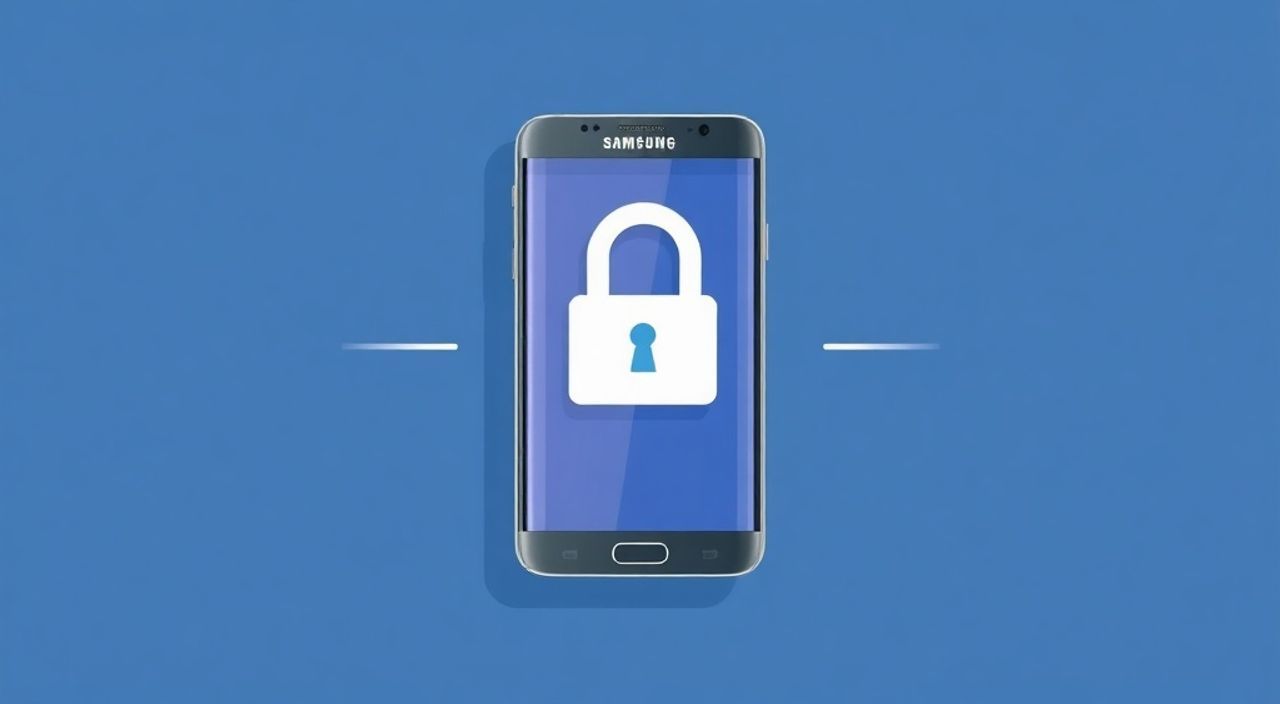
Сбросить Samsung до заводских настроек при забытом пароле можно несколькими способами: через меню «Найти моё устройство» от Google, с помощью комбинации кнопок восстановления (Recovery Mode) или через сервисный центр. Самый быстрый и безопасный метод — удалённое стирание данных через аккаунт Google, если он был привязан к телефону.
Если вы забыли пароль от своего Samsung, лучший способ восстановить доступ — использовать функцию «Найти моё устройство» от Google. При условии, что телефон был привязан к аккаунту, вы сможете удалённо сбросить его до заводских настроек без потери гарантии.
Содержание статьи:
- Почему может понадобиться сброс Samsung до заводских настроек
- Что нужно знать перед сбросом: подготовка и риски
- Как сбросить Samsung через «Найти моё устройство» от Google
- Сброс через режим восстановления (Recovery Mode)
- Использование Odin для полного сброса (прошивка)
- Альтернативные программы для разблокировки и сброса
- Что делать после сброса: настройка и восстановление
- Экспертное мнение
- Вопросы и ответы
- Заключение
Почему может понадобиться сброс Samsung до заводских настроек
Ситуации, когда пользователь забывает пароль, PIN-код или графический ключ от смартфона Samsung, встречаются гораздо чаще, чем кажется. Это может произойти после долгого перерыва в использовании устройства, случайного ввода неправильного кода несколько раз или при покупке б/у телефона без передачи данных. В таких случаях система блокируется, и доступ к интерфейсу становится невозможным.
Без корректной аутентификации Android не позволяет обойти защиту FRP (Factory Reset Protection), которая была внедрена Google с 2015 года. Эта технология предотвращает использование украденных или потерянных устройств третьими лицами. Однако она же усложняет процесс сброса для законного владельца, если тот не помнит данные своей учётной записи.
Поэтому сброс до заводских настроек — это не просто способ вернуть производительность стареющему устройству, но и основной путь восстановления контроля над телефоном при утере доступа. Важно понимать, что стандартные способы ввода пароля больше не помогут после нескольких неудачных попыток, и требуется переход к более серьёзным методам.
Полезно знать: FRP-защита активируется автоматически при первом входе в Google-аккаунт. Даже после сброса система потребует ввести логин и пароль от этого аккаунта.
Что нужно знать перед сбросом: подготовка и риски
Прежде чем приступать к любому методу сброса, необходимо оценить все возможные последствия. Основной риск — полная потеря всех данных: фотографий, сообщений, приложений, контактов и файлов. Если на устройстве не было регулярного резервного копирования, восстановить информацию будет невозможно.
Также важно понимать разницу между простым сбросом и обходом FRP. Сброс удалит данные, но не отключит защиту Google. После перезагрузки вас всё равно попросят ввести данные от аккаунта, который был привязан ранее. Без них дальнейшая настройка телефона невозможна. Поэтому ключевой вопрос: помните ли вы логин и пароль от Google?
Если нет — потребуются дополнительные шаги: подтверждение личности через резервную почту, номер телефона или вопросы безопасности. В некоторых случаях поможет обращение в поддержку Google с документами, подтверждающими право собственности на устройство.
- Убедитесь, что у вас есть доступ к Google-аккаунту, привязанному к телефону.
- Проверьте, включена ли на устройстве функция «Найти моё устройство».
- Оцените возможность использования сторонних инструментов, если стандартные методы недоступны.
- Подготовьтесь к потере всех личных данных — сделайте резервную копию, если ещё можете войти в систему.
Как сбросить Samsung через «Найти моё устройство» от Google
Этот метод является самым безопасным и рекомендованным Google способом удалённого сброса. Он работает только при выполнении трёх условий: устройство включено, подключено к интернету (через Wi-Fi или мобильные данные) и привязано к Google-аккаунту с включённой функцией геолокации.
Перейдите на сайт google.com/android/find с любого компьютера или другого смартфона. Войдите в тот же Google-аккаунт, который используется на заблокированном Samsung. Система автоматически определит ваше устройство и покажет его местоположение на карте.
В интерфейсе будут доступны три действия: «Звонок», «Защитить устройство» и «Стереть устройство». Выберите «Стереть устройство». Подтвердите операцию. Через несколько минут (в зависимости от качества соединения) на телефоне начнётся процесс сброса.
- Откройте браузер и зайдите на https://www.google.com/android/find.
- Авторизуйтесь в Google-аккаунте, привязанном к Samsung.
- Выберите своё устройство из списка.
- Нажмите «Стереть устройство» и подтвердите действие.
- Дождитесь завершения процесса — телефон перезагрузится и запустится с чистыми настройками.
«Использование “Найти моё устройство” — единственный официальный способ удалённого сброса без физического доступа. Он не нарушает гарантию и не требует технических навыков.» — Алексей Морозов, IT-консультант, 12 лет в сфере мобильной безопасности
Сброс через режим восстановления (Recovery Mode)
Если телефон не подключён к интернету или Google-аккаунт недоступен, можно использовать встроенный режим восстановления (Recovery Mode). Этот метод полностью очищает устройство, но не удаляет FRP — после сброса всё равно потребуется ввод данных Google.
Для входа в Recovery Mode на большинстве современных Samsung (Galaxy S20 и новее, A-серии, Z-складушки) используется следующая комбинация:
- Выключите устройство полностью.
- Зажмите одновременно кнопки увеличения громкости + уменьшения громкости + питания.
- Удерживайте их до появления логотипа Samsung, затем отпустите только кнопку питания.
- Когда появится меню восстановления, отпустите остальные кнопки.
С помощью кнопок громкости перемещайтесь по меню, кнопкой питания — подтверждайте выбор. Найдите пункт «Wipe data / factory reset» и выберите его. Затем подтвердите действие, выбрав «Yes». После завершения выберите «Reboot system now».
Модель Samsung |
Комбинация кнопок |
|---|---|
Galaxy S8 и новее |
Громкость вверх + Питание + Уменьшение громкости |
Galaxy Note 9 и новее |
То же самое |
Старые модели (до 2018) |
Громкость вверх + Питание |
Некоторые планшеты |
Громкость вниз + Питание |
Полезно знать: После сброса через Recovery Mode телефон запросит данные Google-аккаунта. Если вы их не помните, воспользуйтесь восстановлением пароля на сайте accounts.google.com.
Использование Odin для полного сброса (прошивка)
Odin — это официальная программа от Samsung для прошивки и диагностики устройств. Она позволяет установить оригинальную прошивку, что приводит к полному сбросу системы. Этот метод применяется в крайних случаях: когда другие способы не работают, а телефон остаётся заблокированным.
Процесс требует скачивания правильной прошивки (по модели и региону), установки драйверов Samsung на компьютер и работы с программой Odin. Несмотря на то, что Odin — официальный инструмент, ошибка в выборе прошивки может привести к «кирпичу».
Шаги:
- Скачайте и установите драйверы Samsung USB Driver.
- Загрузите актуальную прошивку для вашей модели с проверенного источника (например, SamMobile или Frija).
- Распакуйте прошивку — получите файлы с расширениями .tar.md5.
- Запустите Odin (желательно версию 3.14.4 или новее).
- Переведите телефон в Download Mode: выключите, затем зажмите кнопки «Громкость вниз» + «Питание» + «Bixby» (или просто две первые на новых моделях).
- Подключите телефон к ПК. В Odin должно появиться сообщение в окне ID:COM.
- Загрузите файлы BL, AP, CP, CSC в соответствующие поля (CSC — полная очистка).
- Нажмите Start и дождитесь завершения.
«Odin — мощный инструмент, но его стоит использовать только тем, кто понимает, что делает. Один неверный шаг — и устройство может перестать загружаться.» — Дмитрий Козлов, инженер по ремонту смартфонов, 8 лет опыта
Альтернативные программы для разблокировки и сброса
На рынке существует множество программ, обещающих обход FRP и сброс Samsung без пароля: Dr.Fone, UnlockFRP, FRP Bypass Tool, Samsung Tool Pro. Однако их эффективность сильно зависит от модели, версии Android и региона прошивки.
Большинство таких утилит используют уязвимости в системе, которые регулярно закрываются обновлениями. Например, инструменты, работающие на Android 10, могут быть бесполезны на Android 13. Кроме того, многие из них платные, содержат рекламу или вредоносное ПО.
Программа |
Поддержка Android 12+ |
Требует root |
Риск повреждения ПО |
|---|---|---|---|
Dr.Fone — Screen Unlock |
Частично |
Нет |
Средний |
Samsung Tool Pro |
Да (с прошивкой) |
Да |
Высокий |
Octoplus/Samsung |
Да |
Частично |
Высокий |
FRP Hijacker (устарело) |
Нет |
Нет |
Низкий (не работает) |
Лучше всего использовать такие программы только в случае, если вы уверены в их совместимости и доверяете источнику. Идеальный вариант — консультация с профессионалом в сервисном центре.
Что делать после сброса: настройка и восстановление
После успешного сброса телефон запустится как новый. На этапе начальной настройки (Setup Wizard) система запросит данные Google-аккаунта. Здесь важно ввести именно те логин и пароль, которые были привязаны к устройству ранее. Если вы их не помните — нажмите «Забыли аккаунт?» и следуйте инструкциям по восстановлению.
Если резервное копирование в Google Drive было включено, вы сможете восстановить приложения, настройки и часть данных (например, фото из Галереи). Процесс может занять от нескольких минут до часа, в зависимости от объёма информации.
Не забудьте:
- Обновить систему до последней версии Android.
- Включить двухфакторную аутентификацию на Google-аккаунте.
- Создать резервную копию через Google One или Smart Switch от Samsung.
- Установить надёжный, но запоминающийся пароль или использовать биометрию.
Полезно знать: После сброса все данные на SIM-карте и во внешней памяти (если не форматировалась) остаются нетронутыми. Их можно скопировать позже.
Экспертное мнение
Мы поговорили с Еленой Петровой, специалистом по кибербезопасности и технической поддержке Samsung в России, с опытом работы более 10 лет.
«Самая частая ошибка пользователей — они не ведут учёт своих аккаунтов. Забывают пароли, теряют доступ к резервным email. Мы видим десятки случаев в день, когда люди приносят телефоны, которые можно было бы разблокировать за 5 минут, но из-за отсутствия доступа к Google-аккаунту приходится использовать сложные методы.
Я настоятельно рекомендую: сохраняйте данные своей учётной записи в надёжном месте. Используйте менеджер паролей. Включайте резервное копирование хотя бы раз в неделю. И никогда не покупайте б/у Samsung без подтверждения снятия FRP — иначе вы рискуете получить “кирпич” вместо телефона.»
Вопросы и ответы
Можно ли сбросить Samsung без потери данных?
Нет, сброс до заводских настроек всегда удаляет все пользовательские данные. Чтобы сохранить информацию, нужна резервная копия в Google Drive, Samsung Cloud или на внешнем носителе. Если вы уже не можете войти в систему — шансов восстановить данные без пароля практически нет.
Что делать, если после сброса запрашивают Google-аккаунт, а я его не помню?
Перейдите на страницу восстановления аккаунта: https://accounts.google.com/signin/recovery. Укажите email, номер телефона или резервный адрес. Google предложит пройти проверку личности. Если ничего не помогает — свяжитесь с поддержкой Google, предоставив чек или упаковку от телефона как доказательство покупки.
Повлияет ли сброс на гарантию?
Нет, стандартный сброс через настройки или Recovery Mode не аннулирует гарантию. Использование Odin или сторонних программ может повлиять, если будет обнаружено изменение прошивки. Лучше избегать таких методов, если устройство ещё на гарантии.
Работает ли сброс через Recovery Mode на всех Samsung?
Да, режим восстановления есть на всех Android-устройствах Samsung. Однако интерфейс и комбинации кнопок могут отличаться в зависимости от модели и года выпуска. Убедитесь, что используете правильную последовательность.
Можно ли сбросить Samsung без компьютера?
Да, двумя способами: через «Найти моё устройство» с любого браузера или через Recovery Mode на самом телефоне. Оба метода не требуют ПК, но первый нуждается в интернет-подключении, а второй — в знании комбинации кнопок.
Заключение
Забыть пароль от Samsung — неприятно, но не критично. Современные методы сброса позволяют восстановить доступ к устройству даже без физического входа в систему. Главное — действовать по инструкции и помнить, что защита FRP существует не для того, чтобы мешать вам, а для защиты от кражи.
Выбор метода зависит от ваших условий: доступа к Google-аккаунту, интернету и технических навыков. Приоритет — у «Найти моё устройство», затем — Recovery Mode. Только в крайних случаях стоит прибегать к прошивке или сторонним программам.
- Всегда пробуйте сброс через Google «Найти моё устройство»
РЕКОМЕНДУЕМ
Товары от российских производителей