Скидка 5% на первый заказ — RDS5




Как сбросить настройки до заводских на samsung
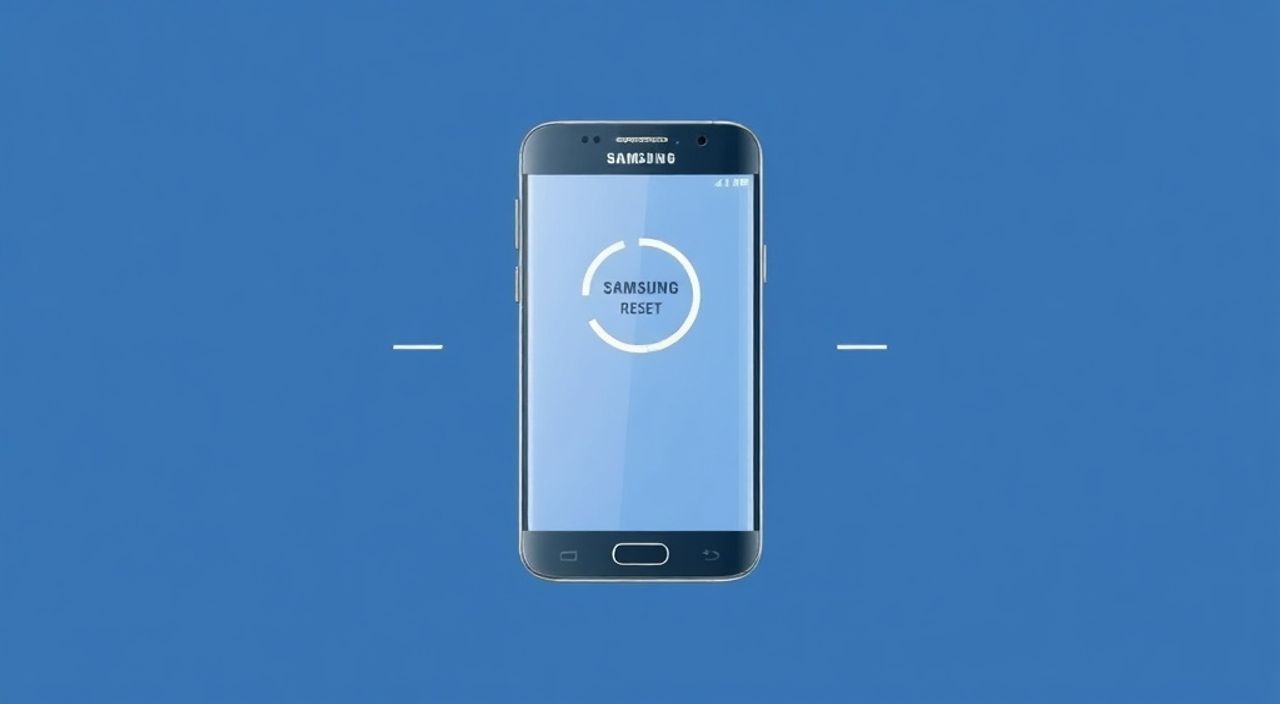
Сброс настроек до заводских — это эффективный способ вернуть телефон Samsung к изначальному состоянию, устранив сбои, замедление работы или проблемы с программным обеспечением. Эта процедура удаляет все пользовательские данные, приложения и настройки, оставляя только базовую систему. Главная рекомендация: перед началом обязательно создайте резервную копию важных файлов.
Сбросить настройки до заводских на устройстве Samsung можно через меню «Настройки» или аппаратные кнопки. Важно заранее сохранить данные в облаке или на внешнем носителе, чтобы избежать потерь.
Содержание статьи:
- Когда и зачем нужен полный сброс
- Когда стоит задуматься о сбросе
- Как правильно сделать резервную копию данных
- Пошаговая инструкция по резервированию
- Сброс через меню «Настройки» (рекомендуемый способ)
- Пошаговый алгоритм
- Аппаратный сброс: когда экран не работает
- Инструкция по выполнению hard reset
- Что делать после сброса
- Типичные ошибки и как их избежать
- Экспертное мнение
- Вопросы и ответы
- Заключение
Когда и зачем нужен полный сброс
Полный сброс настроек до заводских — это не просто «перезагрузка», а глубокая очистка системы. Он помогает решить ряд серьёзных проблем, которые не устраняются стандартными методами. Например, если смартфон стал заметно тормозить, зависает при запуске приложений или вылетают системные сервисы Google Play, сброс может восстановить стабильность.
Другой частый сценарий — подготовка устройства к продаже или передаче другому человеку. Полный сброс гарантирует, что личные данные, пароли, фото и сообщения будут полностью удалены. Это важно для соблюдения конфиденциальности и защиты персональной информации.
Также сброс может понадобиться при возникновении ошибок после обновления прошивки. Иногда новые версии Android содержат баги, которые нарушают работу некоторых функций. В таких случаях возврат к чистой системе позволяет избавиться от конфликтов между старыми настройками и новым ПО.
Полезно знать: Сброс не удаляет операционную систему. Он лишь возвращает её к состоянию, в котором она была при первой активации телефона.
Когда стоит задуматься о сбросе
- Устройство регулярно перезагружается само по себе.
- Появились ошибки типа «Программа остановлена».
- Невозможно подключиться к Wi-Fi или мобильному интернету, хотя другие устройства работают.
- Телефон не реагирует на команды или зависает на логотипе Samsung при включении.
- Вы планируете продать или подарить устройство.
Как правильно сделать резервную копию данных
Перед любым сбросом критически важно сохранить все важные данные. Удалённые файлы восстановить будет невозможно, если они не были скопированы заранее. Samsung предоставляет несколько надёжных способов резервного копирования: через облачный сервис Samsung Cloud, Google Аккаунт и локальное хранилище.
Если вы используете аккаунт Google, большинство данных — контакты, календарь, настройки приложений — автоматически синхронизируются. Однако фото, видео и некоторые файлы могут остаться на устройстве. Рекомендуется вручную проверить, загружены ли медиафайлы в Google Фото. Для этого откройте приложение, войдите в свой аккаунт и убедитесь, что синхронизация включена.
Samsung Cloud предлагает дополнительный уровень безопасности. Вы можете сохранить резервную копию настроек, списка приложений, сообщений и даже фона рабочего стола. Объём бесплатного хранилища — 15 ГБ, но его можно расширить при необходимости. Чтобы активировать резервное копирование, зайдите в «Настройки» → «Аккаунты и резервное копирование» → «Резервное копирование и восстановление».
«Всегда делайте двойную резервную копию: одну в облако, вторую — на внешний носитель. Это защитит вас от сбоев серверов или потери доступа к аккаунту.» — Алексей Морозов, IT-консультант, 12 лет опыта
Пошаговая инструкция по резервированию
- Подключите устройство к Wi-Fi.
- Откройте «Настройки» → «Google» → «Резервное копирование» и включите синхронизацию.
- Перейдите в «Настройки» → «Общие настройки» → «Резервное копирование» и выберите Samsung Cloud.
- Нажмите «Резервное копирование сейчас».
- Скопируйте важные файлы (документы, музыку) на компьютер или microSD-карту.
Тип данных |
Где хранится |
Метод резервирования |
|---|---|---|
Контакты, календарь |
Google Аккаунт |
Автоматическая синхронизация |
Фото и видео |
Google Фото / Samsung Cloud |
Ручная или автоматическая загрузка |
Сообщения, настройки |
Samsung Cloud |
Резервное копирование в облаке |
Документы, аудио |
Внутренняя память |
Копирование на ПК или флеш-накопитель |
Сброс через меню «Настройки» (рекомендуемый способ)
Этот метод подходит, если телефон включается, вы можете разблокировать экран и получить доступ к основным функциям. Он самый безопасный и контролируемый, поскольку система предупреждает о последствиях и даёт возможность отменить действие.
Первым делом убедитесь, что устройство подключено к зарядному устройству. Хотя процесс не требует много энергии, внезапное отключение питания может повредить систему. Затем откройте приложение «Настройки». Прокрутите список вниз и найдите раздел «Общие настройки» или «Система» — точное название зависит от версии One UI.
В этом разделе выберите пункт «Сброс». Здесь вы увидите несколько вариантов: сброс настроек, сброс приложений и сброс настроек до заводских. Нас интересует последний. При нажатии система запросит подтверждение — введите PIN, пароль или отпечаток пальца, если потребуется.
Пошаговый алгоритм
- Откройте «Настройки».
- Перейдите в «Общие настройки» → «Сброс».
- Выберите «Сброс настроек до заводских».
- Подтвердите действие, следуя инструкциям на экране.
- Дождитесь завершения процесса (обычно 5–10 минут).
После перезагрузки устройство запустится как новое. Вам нужно будет пройти первоначальную настройку: выбрать язык, подключиться к Wi-Fi, войти в Google и Samsung аккаунты. Если ранее была сделана резервная копия, система предложит восстановить данные.
Полезно знать: На некоторых моделях (например, Galaxy S21 и выше) пункт «Сброс» может находиться в разделе «Система и обновление» → «Сброс».
Аппаратный сброс: когда экран не работает
Если телефон завис, не включается или не реагирует на прикосновения, стандартный сброс невозможен. В таких случаях используется комбинация аппаратных кнопок — так называемый hard reset. Этот метод работает на всех современных устройствах Samsung, включая серии Galaxy S, A, Z и Note.
Процедура одинакова для большинства моделей, выпущенных с 2017 года. Вам понадобятся только сами кнопки громкости и блокировки. Важно выполнять действия точно и в правильной последовательности. Любое отклонение может привести к тому, что режим восстановления (Recovery Mode) не запустится.
Перед началом убедитесь, что устройство выключено. Если оно зависло, удерживайте кнопку питания 10–15 секунд, пока не начнётся перезагрузка. После полного выключения переходите к следующим шагам.
Инструкция по выполнению hard reset
- Выключите телефон.
- Одновременно нажмите и удерживайте кнопку увеличения громкости + кнопку питания.
- Удерживайте их, пока не появится логотип Samsung (примерно 10–15 секунд).
- Как только увидите экран с логотипом, отпустите кнопку питания, но продолжайте держать кнопку увеличения громкости.
- Через несколько секунд откроется меню Recovery Mode.
В этом меню управление осуществляется кнопками громкости (вверх/вниз), а выбор — кнопкой питания. Переместитесь к пункту «Wipe data/factory reset» и нажмите кнопку питания. Подтвердите действие, выбрав «Yes». После завершения очистки выберите «Reboot system now».
Полезно знать: Если вы случайно выбрали не тот пункт в Recovery Mode, выберите «No» или «Cancel», чтобы не повредить систему.
Что делать после сброса
После перезагрузки устройство запустится с чистой системой. Первое, что вы увидите — это мастер настройки, аналогичный тому, который был при покупке нового телефона. Теперь важно не повторить те же ошибки, которые могли привести к проблемам ранее.
Начните с подключения к стабильной сети Wi-Fi. Затем войдите в свой Google аккаунт. Это позволит восстановить приложения, контакты и настройки, если вы использовали резервное копирование. Аналогично добавьте Samsung аккаунт, чтобы получить доступ к данным из Samsung Cloud.
Не спешите устанавливать все приложения сразу. Лучше делайте это постепенно, наблюдая за производительностью. Иногда одна несовместимая программа может вызывать сбои. Также проверьте обновления системы: зайдите в «Настройки» → «Обновление ПО», чтобы установить последние исправления безопасности.
«После сброса проведите аудит установленных приложений. Удалите те, которые используются редко или потребляют много ресурсов. Это поможет поддерживать высокую производительность.» — Дарья Ковалёва, системный аналитик, 8 лет в мобильной разработке
Типичные ошибки и как их избежать
Многие пользователи совершают одни и те же ошибки при сбросе настроек. Одна из самых распространённых — отсутствие резервной копии. Люди забывают, что сброс удаляет всё, включая WhatsApp-чаты, если не было экспорта.
Другая ошибка — прерывание процесса. Некоторые думают, что если телефон долго перезагружается, нужно снова нажать кнопки. Это может привести к повреждению прошивки. Всегда дожидайтесь завершения процедуры, даже если это занимает больше времени, чем ожидалось.
Также часто игнорируют вход в аккаунт Google после сброса. Без этого нельзя активировать устройство — это защита от кражи (FRP — Factory Reset Protection). Если вы забудете логин и пароль, телефон останется заблокированным.
Ошибка |
Последствия |
Как избежать |
|---|---|---|
Нет резервной копии |
Потеря фото, сообщений, документов |
Сделайте бэкап в облако и на ПК |
Прерывание сброса |
Повреждение системы, «кирпич» |
Не выключайте устройство в процессе |
Не вводят данные Google |
FRP-блокировка, недоступность телефона |
Запомните или сохраните учётные данные |
Сразу устанавливают много приложений |
Повторное замедление системы |
Добавляйте программы постепенно |
Экспертное мнение
«Сброс до заводских настроек — это мощный инструмент, но не панацея. Если аппаратные компоненты повреждены (например, неисправен SSD), никакой сброс не поможет. В 70% случаев я рекомендую начать с диагностики через Samsung Members — приложение показывает состояние батареи, памяти и системных ошибок.» — Игорь Петров, руководитель сервисного центра «Мобилсервис», 15 лет опыта
По его словам, многие пользователи приходят с «зависшим телефоном», а оказывается, что проблема в перегреве или изношенной батарее. Только после исключения аппаратных причин имеет смысл делать сброс. Также он советует использовать официальные прошивки и избегать кастомных ROM, особенно на старых моделях.
Вопросы и ответы
Удалит ли сброс установленные обновления?
Нет. Сброс не откатывает систему к предыдущей версии Android. Он сохраняет текущую прошивку, но удаляет все пользовательские изменения и данные.
Можно ли отменить сброс после начала?
Нет. Как только процесс начат, его нельзя остановить. Именно поэтому важно подтверждать действие осознанно.
Что такое FRP и зачем он нужен?
FRP (Factory Reset Protection) — это защита от кражи. После сброса требуется ввести данные Google-аккаунта, который был привязан ранее. Это мешает злоумышленникам использовать украденный телефон.
Будет ли удалена прошивка, если я сброшу настройки?
Нет. Прошивка остаётся на месте. Удаляются только пользовательские данные и настройки.
Сколько времени занимает сброс?
Обычно от 5 до 15 минут, в зависимости от модели и объёма данных. На старых устройствах с большим количеством файлов процесс может длиться дольше.
Заключение
Сброс настроек до заводских на устройстве Samsung — это надёжный способ восстановить стабильность работы или подготовить телефон к передаче. Процедура проста, но требует внимания: обязательно делайте резервную копию, не прерывайте процесс и помните о необходимости входа в Google-аккаунт после сброса.
Главное — действовать осознанно. Сброс не решит аппаратных проблем, но поможет избавиться от программных сбоев, замедления и конфликтов. Используйте его как часть комплексного ухода за устройством, а не как единственный способ «починить» телефон.
- Всегда создавайте резервную копию перед сбросом.
- Используйте сброс через настройки, если телефон работает.
- Hard reset применяйте при зависании или черном экране.
- Не забывайте о FRP — защита требует ввода учётных данных.
- После сброса настраивайте устройство постепенно, чтобы избежать перегрузки.
⚠️ Дисклеймер — нажмите, чтобы развернуть
Материалы, опубликованные в разделе «Блог» на сайте RU DESIGN SHOP (rudesignshop.ru), носят исключительно информационный и ознакомительный характер и не являются руководством к действию, финансовой рекомендацией, медицинской услугой, ветеринарным назначением либо рекламой товаров и услуг, включая азартные игры. Публикации не содержат призывов к участию в азартных играх и не направлены на продвижение соответствующих операторов.
Безопасность применения товаров и веществ: при использовании строительных материалов, бытовой химии, пестицидов и агрохимикатов необходимо строго следовать инструкциям производителя и действующему законодательству Российской Федерации, включая Федеральный закон РФ от 19.07.1997 № 109-ФЗ «О безопасном обращении с пестицидами и агрохимикатами».
Упоминание товарных знаков, брендов и организаций носит исключительно информационный характер и не означает наличие партнёрских отношений или одобрения со стороны правообладателей.
Материалы, содержащие сведения о медицинских, ветеринарных или косметических средствах, представлены в справочных целях и не являются медицинской консультацией или назначением. Перед применением рекомендуется обратиться к врачу, ветеринарному специалисту или иному сертифицированному профессионалу.
Возрастные ограничения: материалы, содержащие сведения о продукции категории 18+, включая алкоголь или азартные игры, предназначены исключительно для совершеннолетней аудитории и публикуются в информационных целях.
Правовая ответственность: решения, принятые на основе опубликованной информации, пользователь принимает самостоятельно и на свой риск; редакция и авторы несут ответственность в пределах, установленных законодательством Российской Федерации.
Редакция не допускает публикаций, содержащих пропаганду экстремизма, терроризма, наркотических средств или суицида; подобные материалы подлежат немедленному удалению.
Упоминание организаций с ограниченным статусом: компания Meta Platforms Inc. (социальные сети Facebook и Instagram) признана экстремистской организацией решением суда РФ, её деятельность запрещена на территории Российской Федерации; любые упоминания приводятся исключительно в информационных целях.
Авторские права и источники: информация собирается из открытых источников; её актуальность указывается на дату публикации и может изменяться.
Изображения и иллюстрации используются на условиях, разрешённых правообладателями. При возникновении претензий редакция готова оперативно рассмотреть обращение и внести необходимые изменения.
Персональные данные и cookies: сайт использует cookies и обрабатывает персональные данные пользователей в соответствии с Федеральным законом № 152-ФЗ «О персональных данных» и Политикой конфиденциальности RU DESIGN SHOP.
Мнения авторов могут не совпадать с позицией государственных органов или коммерческих организаций, упомянутых в материалах.
РЕКОМЕНДУЕМ
Товары от российских производителей

-5%

