Скидка 5% на первый заказ — RDS5




Как сбросить настройки на айфоне до заводских
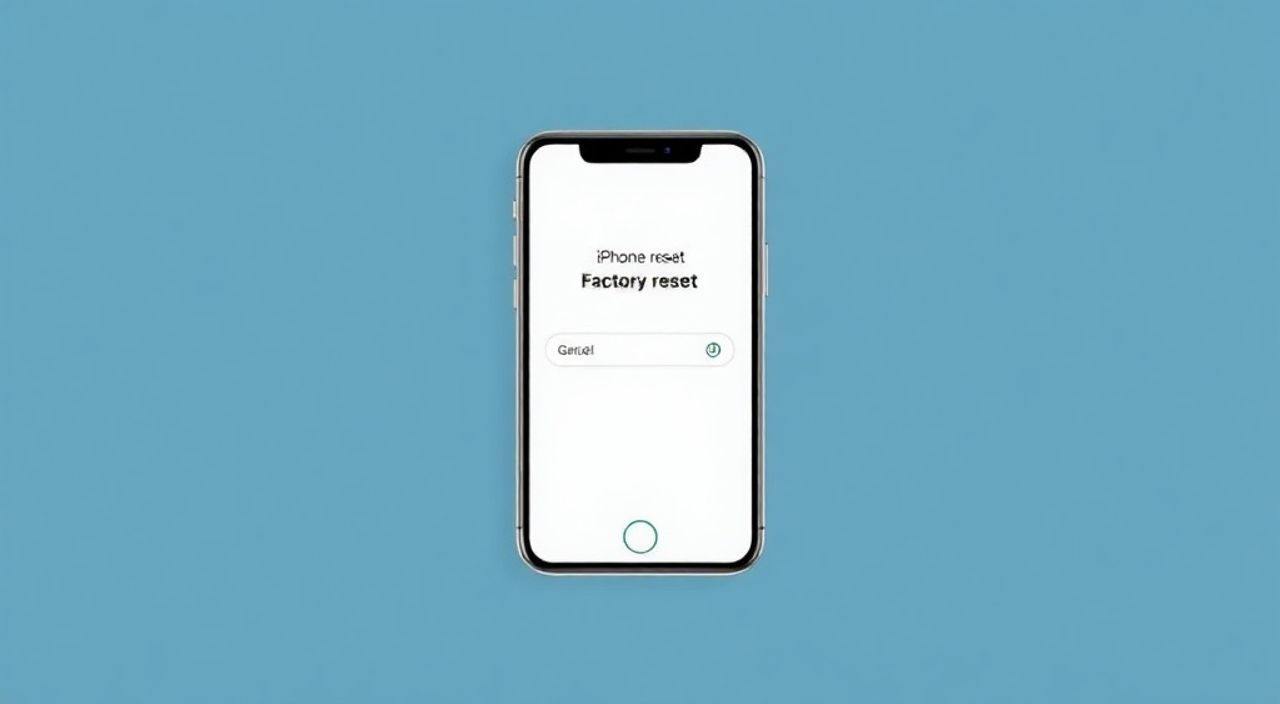
Сброс настроек iPhone до заводских удаляет все данные и возвращает устройство к состоянию, как при покупке. Эта процедура помогает решить серьезные программные сбои, подготовить гаджет к продаже или восстановить доступ при забытом пароле. Главная рекомендация — всегда делайте резервную копию перед сбросом.
Чтобы сбросить iPhone до заводских настроек, зайдите в «Настройки» → «Основные» → «Перенос или сброс iPhone» → «Стереть контент и настройки». Перед этим обязательно создайте резервную копию данных через iCloud или iTunes/Finder.
Содержание статьи:
- Когда и зачем нужно сбрасывать iPhone до заводских настроек
- Как правильно сделать резервную копию перед сбросом
- Пошаговая инструкция: как сбросить iPhone до заводских настроек
- Шаг 1: Отключите «Найти iPhone»
- Шаг 2: Выполните сброс через меню настроек
- Шаг 3: Альтернатива — сброс через iTunes/Finder
- Как сбросить iPhone без пароля: экстренные методы
- Восстановление данных после сброса: что и как можно вернуть
- Распространённые ошибки и как их избежать
- Ошибка 1: Не сделать резервную копию
- Ошибка 2: Не отключить «Найти iPhone»
- Ошибка 3: Прервать процесс сброса
- Ошибка 4: Использовать чужой или ненадёжный компьютер
- Ошибка 5: Не проверить резервную копию перед сбросом
- Экспертное мнение
- Вопросы и ответы
- Заключение
Когда и зачем нужно сбрасывать iPhone до заводских настроек
Сброс iPhone до исходного состояния — это мощный инструмент, который может решить ряд проблем. Основная цель — полная очистка устройства от всех пользовательских данных, установленных приложений, настроек и медиафайлов. После этой операции iPhone возвращается к тому виду, в котором он был при первой активации.
Чаще всего сброс требуется при подготовке к продаже или передаче другому человеку. Apple рекомендует полностью стирать содержимое, чтобы защитить личную информацию: фото, сообщения, контакты, историю браузера, данные банковских приложений. Даже если вы удалите аккаунт вручную, остаточные данные могут быть восстановлены специалистами.
Еще одна частая причина — системные сбои. Если iPhone зависает, перезагружается сам по себе, не реагирует на прикосновения или тормозит даже после обновления iOS, сброс может помочь устранить глубокие программные конфликты. Это особенно актуально после неудачной установки новой версии системы или при использовании сторонних сервисов модификации.
Полезно знать: Заводской сброс не влияет на физическое состояние устройства. Он не исправляет аппаратные неисправности, такие как повреждённый экран, разбитый корпус или неисправный аккумулятор.
Также сброс применяется, когда пользователь забывает пароль от экрана блокировки или теряет доступ к своей учётной записи Apple ID. В таких случаях стандартные методы не работают, и требуется использование компьютера или функции «Найти iPhone».
Как правильно сделать резервную копию перед сбросом
Прежде чем стирать данные, необходимо создать резервную копию. Потеря информации — самая частая ошибка при сбросе. Без бэкапа восстановить фотографии, чаты из iMessage, заметки или настройки приложений будет невозможно.
Существует два основных способа резервного копирования: через iCloud и через компьютер (iTunes на Windows или Finder на macOS). Оба метода имеют свои преимущества и ограничения. Выбор зависит от объёма данных, скорости интернета и наличия компьютера.
- iCloud — удобен для пользователей, которые часто меняют устройства или не хотят подключаться к ПК. Копия создаётся автоматически при подключении к Wi-Fi, питанию и блокировке экрана.
- Компьютер (iTunes/Finder) — подходит для больших объёмов данных. Резервная копия сохраняется локально, что быстрее и безопаснее, особенно если у вас ограниченный объём iCloud.
Чтобы создать резервную копию в iCloud:
- Подключитесь к стабильной сети Wi-Fi.
- Откройте «Настройки» → [ваше имя] → «iCloud» → «Резервное копирование».
- Включите опцию «Резервное копирование».
- Нажмите «Создать резервную копию сейчас».
- Дождитесь завершения процесса (индикатор покажет время).
Для резервного копирования через компьютер:
- Подключите iPhone к Mac или ПК с помощью кабеля.
- Запустите iTunes (Windows) или откройте раздел устройства в Finder (macOS 10.15 и выше).
- Выберите ваш iPhone в списке устройств.
- В разделе «Резервные копии» выберите «Этот компьютер».
- Нажмите «Создать резервную копию сейчас».
Метод |
Плюсы |
Минусы |
|---|---|---|
iCloud |
Автоматизация, доступ из любой точки, не нужен ПК |
Ограниченный бесплатный объём (5 ГБ), медленная загрузка при большом объёме данных |
Компьютер |
Большой объём, высокая скорость, шифрование паролем |
Требуется физическое подключение, зависимость от одного устройства |
«Всегда шифруйте резервную копию на компьютере — это сохранит пароли, историю Safari и данные Health. Без шифрования эти данные не будут включены в бэкап.» — Алексей Петров, системный инженер Apple Support, 8 лет опыта
Пошаговая инструкция: как сбросить iPhone до заводских настроек
Процесс сброса прост, если у вас есть доступ к устройству. Главное — не пропустить этап резервного копирования. Ниже приведена пошаговая инструкция для всех современных моделей iPhone с iOS 15 и выше.
Шаг 1: Отключите «Найти iPhone»
Перед сбросом важно отключить функцию «Найти iPhone». Она защищает устройство от несанкционированного использования, но блокирует сброс без ввода Apple ID и пароля.
- Откройте «Настройки» → [ваше имя] → «Найти» → «Найти iPhone».
- Отключите опцию «Найти iPhone».
- Введите свой Apple ID и пароль для подтверждения.
Если вы не отключите эту функцию, сброс не начнётся, и появится запрос на ввод учётных данных.
Шаг 2: Выполните сброс через меню настроек
Это самый безопасный и распространённый способ.
- Откройте «Настройки».
- Перейдите в раздел «Основные».
- Прокрутите вниз и выберите «Перенос или сброс iPhone».
- Нажмите «Стереть контент и настройки».
- Подтвердите действие, введя пароль от экрана блокировки.
- Ещё раз нажмите «Стереть iPhone».
Устройство начнёт процесс очистки. Это может занять от 5 до 15 минут в зависимости от модели и объёма данных. После завершения iPhone перезагрузится и предложит начать настройку как новый.
Шаг 3: Альтернатива — сброс через iTunes/Finder
Если устройство не запускается нормально, но распознаётся компьютером, используйте iTunes или Finder.
- Подключите iPhone к компьютеру.
- Запустите iTunes или откройте Finder.
- Выберите устройство.
- Нажмите «Восстановить iPhone».
- Подтвердите действие.
Этот метод полностью перепрошивает устройство, устанавливая свежую копию iOS. Он эффективен при серьёзных сбоях, но требует скачивания прошивки (до 4–5 ГБ).
Полезно знать: После сброса через iTunes/Finder iPhone может потребовать входа в Apple ID при первой настройке. Убедитесь, что знаете логин и пароль.
Как сбросить iPhone без пароля: экстренные методы
Ситуация, когда пароль от экрана блокировки забыт, встречается чаще, чем кажется. По статистике Apple, около 7% пользователей хотя бы раз сталкивались с этой проблемой. Без правильного подхода устройство может оказаться заблокированным навсегда.
Если вы помните Apple ID, но не можете разблокировать iPhone, лучший способ — использовать функцию «Найти iPhone» через iCloud.com.
- Зайдите на icloud.com с другого устройства.
- Войдите в свою учётную запись Apple ID.
- Выберите «Найти iPhone» → «Все устройства» → ваш iPhone.
- Нажмите «Стереть iPhone».
- Подтвердите операцию.
После этого устройство очистится при следующем подключении к интернету. Даже если оно было в режиме офлайн, команда выполнится при выходе в сеть.
Если Apple ID также недоступен, остаётся только режим восстановления (Recovery Mode). Этот метод стирает всё, но требует компьютера.
- Отключите iPhone.
- Зажмите кнопку объёма вверх, затем вниз, затем удерживайте боковую кнопку (на iPhone X и новее).
- Держите, пока не появится экран подключения к iTunes.
- Подключитесь к iTunes/Finder и выберите «Восстановить».
Важно: после такого сброса активационная блокировка (Activation Lock) останется, если ранее не была отключена «Найти iPhone». Вернуть устройство в строй можно будет только при наличии данных от прежнего владельца.
Полезно знать: Apple не предоставляет официальных способов обхода Activation Lock. Любые сторонние сервисы, обещающие «разлочить» iPhone, являются мошенническими.
Восстановление данных после сброса: что и как можно вернуть
После сброса iPhone можно настроить как новый или восстановить из резервной копии. Второй вариант позволяет вернуть почти все данные: приложения, фото, настройки, сообщения.
Процесс восстановления начинается при первой настройке:
- Выберите язык и страну.
- Подключитесь к Wi-Fi.
- На экране «Настройка приложений и данных» выберите «Восстановить из резервной копии».
- Войдите в свой Apple ID.
- Выберите нужную копию из iCloud или локальную (через iTunes/Finder).
Время восстановления зависит от объёма данных. Например, резервная копия размером 10 ГБ через Wi-Fi может загружаться до часа. Рекомендуется использовать стабильное соединение и подключить устройство к зарядке.
Что можно восстановить:
- Фотографии и видео из Фото
- Сообщения iMessage и SMS
- Контакты, календари, заметки
- Настройки Wi-Fi, почты, Safari
- Пароли (при шифровании бэкапа)
- Данные приложений (если они ещё в App Store)
Что нельзя восстановить:
- Данные приложений, удалённых из App Store
- Аудиосообщения из WhatsApp (если не сохранены вручную)
- Некоторые временные файлы и кэш
- Apple Watch, если не сделана отдельная копия
«Всегда проверяйте дату и размер резервной копии перед восстановлением. Иногда пользователи случайно выбирают старую копию и теряют последние изменения.» — Марина Соколова, IT-консультант, эксперт по цифровым сервисам
Распространённые ошибки и как их избежать
Даже опытные пользователи допускают типичные ошибки при сбросе iPhone. Их можно легко избежать, если знать, на что обращать внимание.
Ошибка 1: Не сделать резервную копию
Это главная ошибка. Многие считают, что «ничего важного нет», но потом сожалеют о потерянных фото или переписках. Резервное копирование занимает от 5 до 30 минут — лучше потратить время, чем позже искать способы восстановления.
Ошибка 2: Не отключить «Найти iPhone»
Без отключения этой функции сброс невозможен. Пользователи часто забывают это сделать, особенно при спешке. Напоминание: отключать нужно заранее, а не в момент сброса.
Ошибка 3: Прервать процесс сброса
Если выключить iPhone во время стирания данных, возможны сбои в файловой системе. Лучше оставить устройство в покое до полной перезагрузки.
Ошибка 4: Использовать чужой или ненадёжный компьютер
При подключении к непроверенному ПК есть риск заражения вирусами или утечки данных. Подключайтесь только к доверенным устройствам.
Ошибка 5: Не проверить резервную копию перед сбросом
Иногда бэкап создаётся с ошибками. Проверьте в iCloud, когда была последняя успешная копия. На компьютере убедитесь, что файл не повреждён.
Ошибка |
Последствия |
Как избежать |
|---|---|---|
Нет резервной копии |
Потеря всех данных |
Создайте бэкап до сброса |
Не отключена «Найти iPhone» |
Сброс невозможен |
Отключите заранее в настройках |
Прерывание процесса |
Сбой системы |
Не выключайте устройство |
Сброс на чужом ПК |
Угроза безопасности |
Используйте только свои устройства |
Экспертное мнение
«Сброс до заводских настроек — это не панацея, а крайняя мера. Прежде чем его делать, попробуйте перезагрузить устройство, обновить iOS или удалить проблемное приложение. Часто сбои вызваны одним конкретным сервисом, а не всей системой.» — Дмитрий Ковалёв, технический директор сервисного центра iFix, 12 лет в сфере ремонта Apple-устройств
По его словам, около 60% обращений в сервисные центры с запросом «iPhone тормозит» решаются без сброса. «Многие пользователи сразу бегут к радикальным мерам, не пробуя простых решений. Например, освобождение места на диске или отключение анимации уже даёт заметный прирост производительности.»
Также эксперт подчёркивает важность регулярного обслуживания: «Раз в 3–6 месяцев стоит делать полную перезагрузку, проверять обновления и удалять неиспользуемые приложения. Это снижает нагрузку на систему и предотвращает накопление ошибок.»
Вопросы и ответы
Можно ли сбросить iPhone, если он не включается?
Да, если устройство распознаётся компьютером. Используйте режим восстановления через iTunes/Finder. Даже при черном экране можно войти в Recovery Mode и выполнить сброс.
После сброса iPhone просит Apple ID. Что делать?
Э нормально, если ранее была включена функция «Найти iPhone». Вам нужно ввести данные от учётной записи, которая была привязана к устройству. Без этого активация невозможна.
Сколько времени занимает сброс?
Процесс стирания данных — от 5 до 15 минут. Полное восстановление из резервной копии может занять от 30 минут до нескольких часов, особенно при большом объёме данных и медленном интернете.
Можно ли частично сбросить настройки?
Да. В «Настройках» → «Основные» → «Сброс» доступны опции: сброс настроек сети, сброс расположения и конфиденциальности, сброс всех настроек. Они не удаляют данные, только параметры.
Будет ли удалён Apple ID после сброса?
Нет. Apple ID остаётся активным. Устройство просто отвязывается от него при сбросе, но сама учётная запись никуда не исчезает и может использоваться на других устройствах.
Заключение
Сброс iPhone до заводских настроек — это надёжный способ решить серьёзные программные проблемы, подготовить устройство к передаче или восстановить доступ при утрате пароля. Однако эта операция требует осторожности: любые данные, не сохранённые в резервной копии, будут безвозвратно утеряны.
Главное правило — никогда не сбрасывайте iPhone без предварительного создания бэкапа. Используйте iCloud для удобства или компьютер для надёжности. Убедитесь, что отключили «Найти iPhone» и знаете свои учётные данные. Следуя этим шагам, вы избежите большинства проблем и сможете безопасно переустановить систему.
- Всегда делайте резервную копию перед сбросом.
- Отключайте «Найти iPhone» заранее.
- Используйте официальные методы — через настройки, iTunes или iCloud.
- Избегайте сторонних программ для сброса — они могут быть опасны.
- После сброса восстановите данные из бэкапа для быстрой настройки.
⚠️ Дисклеймер — нажмите, чтобы развернуть
Материалы, опубликованные в разделе «Блог» на сайте RU DESIGN SHOP (rudesignshop.ru), носят исключительно информационный и ознакомительный характер и не являются руководством к действию, финансовой рекомендацией, медицинской услугой, ветеринарным назначением либо рекламой товаров и услуг, включая азартные игры. Публикации не содержат призывов к участию в азартных играх и не направлены на продвижение соответствующих операторов.
Безопасность применения товаров и веществ: при использовании строительных материалов, бытовой химии, пестицидов и агрохимикатов необходимо строго следовать инструкциям производителя и действующему законодательству Российской Федерации, включая Федеральный закон РФ от 19.07.1997 № 109-ФЗ «О безопасном обращении с пестицидами и агрохимикатами».
Упоминание товарных знаков, брендов и организаций носит исключительно информационный характер и не означает наличие партнёрских отношений или одобрения со стороны правообладателей.
Материалы, содержащие сведения о медицинских, ветеринарных или косметических средствах, представлены в справочных целях и не являются медицинской консультацией или назначением. Перед применением рекомендуется обратиться к врачу, ветеринарному специалисту или иному сертифицированному профессионалу.
Возрастные ограничения: материалы, содержащие сведения о продукции категории 18+, включая алкоголь или азартные игры, предназначены исключительно для совершеннолетней аудитории и публикуются в информационных целях.
Правовая ответственность: решения, принятые на основе опубликованной информации, пользователь принимает самостоятельно и на свой риск; редакция и авторы несут ответственность в пределах, установленных законодательством Российской Федерации.
Редакция не допускает публикаций, содержащих пропаганду экстремизма, терроризма, наркотических средств или суицида; подобные материалы подлежат немедленному удалению.
Упоминание организаций с ограниченным статусом: компания Meta Platforms Inc. (социальные сети Facebook и Instagram) признана экстремистской организацией решением суда РФ, её деятельность запрещена на территории Российской Федерации; любые упоминания приводятся исключительно в информационных целях.
Авторские права и источники: информация собирается из открытых источников; её актуальность указывается на дату публикации и может изменяться.
Изображения и иллюстрации используются на условиях, разрешённых правообладателями. При возникновении претензий редакция готова оперативно рассмотреть обращение и внести необходимые изменения.
Персональные данные и cookies: сайт использует cookies и обрабатывает персональные данные пользователей в соответствии с Федеральным законом № 152-ФЗ «О персональных данных» и Политикой конфиденциальности RU DESIGN SHOP.
Мнения авторов могут не совпадать с позицией государственных органов или коммерческих организаций, упомянутых в материалах.
РЕКОМЕНДУЕМ
Товары от российских производителей

-5%
Светильник MODULAR Forstlight
Первоначальная цена составляла 9650 руб..9170 руб.Текущая цена: 9170 руб..

-6%
