Скидка 5% на первый заказ — RDS5




Как сбросить настройки мыши до заводских
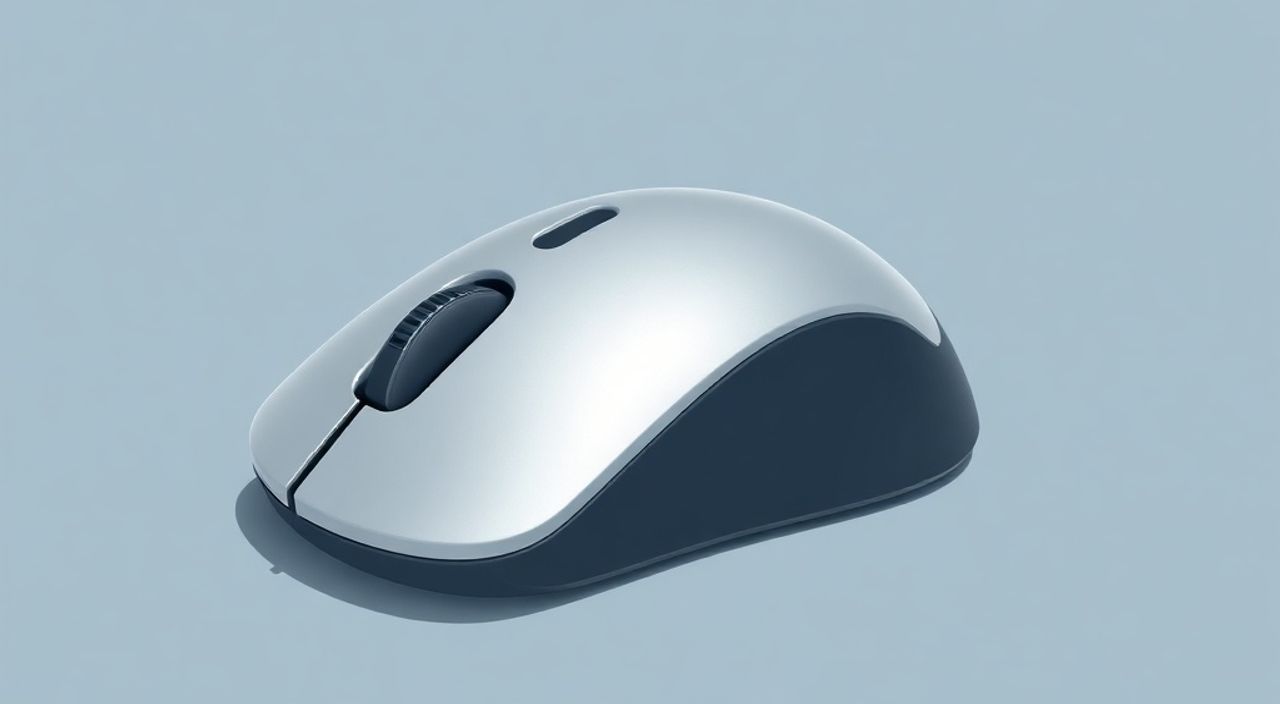
Сброс настроек мыши до заводских параметров — это эффективный способ устранить накопившиеся программные сбои, неожиданное поведение курсора, проблемы с чувствительностью или потерю функциональности кнопок. Эта процедура возвращает устройство в исходное состояние, как при первой установке, отключая все пользовательские профили, переназначенные кнопки и кастомизированные настройки. Главная рекомендация: начинайте с программного сброса через драйверы или фирменное ПО, а если это не помогает — переходите к аппаратному сбросу.
Чтобы сбросить настройки мыши, используйте фирменное программное обеспечение (например, Logitech Options, Razer Synapse) или удалите и переустановите драйверы в Диспетчере устройств. Для некоторых моделей доступен аппаратный сброс — удержание кнопки на корпусе.
Содержание статьи:
- Почему может потребоваться сброс мыши
- Типы мышей и особенности сброса
- Как выполнить программный сброс настроек
- Шаги для сброса через драйверы:
- Аппаратный сброс: когда и как использовать
- Примеры аппаратного сброса по брендам:
- Распространённые ошибки и как их избежать
- Что делать, если сброс не помог:
- Экспертное мнение
- Вопросы и ответы
- Заключение
Почему может потребоваться сброс мыши
Проблемы с мышью могут возникать по разным причинам: от конфликтов драйверов до некорректной работы программного обеспечения. Часто пользователи сталкиваются с ситуацией, когда курсор начинает «дрожать», клики регистрируются дважды, или боковые кнопки перестают работать. Эти симптомы часто связаны с изменёнными настройками, которые со временем нарушают стабильность устройства.
Иногда такие сбои происходят после обновления операционной системы, установки нового софта или подключения мыши к другому компьютеру. В этом случае сохранённые профили могут конфликтовать с текущей средой. Сброс позволяет очистить все пользовательские изменения и начать «с чистого листа».
Кроме того, если вы передаёте мышь другому человеку или продаёте её, сброс гарантирует, что все ваши персональные настройки будут удалены. Это важный шаг для защиты приватности и обеспечения корректной работы у нового владельца.
Полезно знать: Перед сбросом проверьте, не вызвана ли проблема физическим износом — например, засорением оптического сенсора или износом колесика. Иногда достаточно просто почистить мышь.
Типы мышей и особенности сброса
Не все мыши одинаковы, и подход к сбросу зависит от типа устройства. Основные категории: стандартные USB-мыши без ПО, игровые модели с программируемыми кнопками и беспроводные устройства с базовым или расширенным функционалом.
Обычные проводные мыши, как правило, не имеют сложных настроек и работают «из коробки». Их драйверы загружаются автоматически, и сброс сводится к переустановке драйвера в системе. У таких устройств нет встроенного программного хранилища, поэтому они всегда возвращаются к базовому состоянию после переподключения.
Игровые и продвинутые мыши (Logitech G, Razer, SteelSeries) оснащены собственным ПО, которое позволяет сохранять профили прямо в памяти мыши. Эти профили могут включать DPI, чувствительность, макросы и цветовую подсветку. Именно для них особенно важен полноценный сброс — как программный, так и аппаратный.
Беспроводные мыши требуют дополнительного внимания: иногда сбой происходит на уровне радиомодуля или донгла. В таких случаях может помочь повторная синхронизация или сброс адаптера. Некоторые модели используют Bluetooth — здесь важно очистить список парных устройств.
Тип мыши |
Наличие ПО |
Возможность хранения профиля |
Метод сброса |
|---|---|---|---|
Стандартная проводная |
Нет |
Нет |
Переустановка драйвера |
Игровая (Logitech, Razer) |
Да |
Да (в памяти мыши) |
Через ПО + аппаратный сброс |
Беспроводная (с донглом) |
Часто да |
Иногда |
Перепарование + сброс ПО |
Bluetooth-мышь |
Зависит от модели |
Редко |
Отключение в системе + очистка пары |
Как выполнить программный сброс настроек
Программный сброс — самый безопасный и универсальный способ вернуть мышь к заводским настройкам. Он подходит для всех типов устройств, особенно для тех, которые работают с фирменным ПО.
Первый шаг — закройте все программы, связанные с мышью. Например, если вы используете Logitech Options, Razer Synapse или Corsair iCUE, завершите их работу через Диспетчер задач. Это предотвратит конфликты при удалении профилей.
Далее откройте установленное ПО и найдите раздел с управлением профилями. Обычно он называется «Устройства», «Профили» или «Настройки». Выберите активный профиль и нажмите «Сбросить», «По умолчанию» или «Удалить». Некоторые приложения позволяют импортировать стандартный шаблон.
Если ПО отсутствует или не работает, перейдите в «Диспетчер устройств». Откройте его через ПКМ по кнопке «Пуск» → «Диспетчер устройств». Найдите раздел «Мыши и другие указывающие устройства», щёлкните правой кнопкой по вашему устройству и выберите «Удалить устройство». Подтвердите действие.
Шаги для сброса через драйверы:
- Откройте Диспетчер устройств (Win + X → Диспетчер устройств).
- Найдите свою мышь в списке (часто отображается как HID-устройство).
- Щёлкните правой кнопкой → «Удалить устройство».
- Отключите мышь от USB-порта.
- Перезагрузите компьютер.
- Подключите мышь снова — система установит базовый драйвер.
После перезагрузки Windows автоматически определит устройство и загрузит стандартный драйвер HID-совместимой мыши. Это эквивалентно «чистому» состоянию без кастомизации.
Полезно знать: Если вы используете ноутбук, не отключайте тачпад перед сбросом — он понадобится для управления во время процесса.
Аппаратный сброс: когда и как использовать
Аппаратный сброс применяется, когда программные методы не дают результата. Он особенно эффективен для игровых мышей, где настройки хранятся в микросхеме памяти самого устройства, а не только в ПО.
Такой сброс выполняется путём удержания специальной кнопки на корпусе мыши. Расположение этой кнопки зависит от производителя. У Logitech G-серии она часто находится под колесиком прокрутки. У Razer — в нижней части, рядом с DPI-сенсором. У SteelSeries — под батарейным отсеком.
Процедура стандартна:
- Выключите компьютер или отключите мышь.
- Найдите скрытую кнопку сброса (иногда требуется иголка или зубочистка).
- Удерживайте кнопку 5–10 секунд.
- Подключите мышь обратно и включите ПК.
После такого сброса все сохранённые профили, макросы и настройки DPI будут стёрты. Мышь вернётся к базовым параметрам, как при первой покупке.
Примеры аппаратного сброса по брендам:
- Logitech: Удерживайте кнопку под колесиком 10 секунд при подключённой мыши. Загорится индикатор — значит, сброс прошёл.
- Razer: Используйте режим «Factory Reset» в Synapse, или удерживайте кнопку DPI внизу корпуса 10 секунд.
- SteelSeries: Удерживайте кнопку под батарейным отсеком 7 секунд.
- Microsoft: Аппаратный сброс редко доступен; рекомендуется переустановка драйвера.
«Аппаратный сброс — это «тяжёлая артиллерия». Применяйте его только после неудачного программного сброса, чтобы не потерять случайно настроенные макросы.» — Алексей Миронов, инженер по периферийным устройствам, 8 лет опыта
Распространённые ошибки и как их избежать
Пользователи часто допускают типичные ошибки при попытке сбросить мышь. Одна из самых частых — попытка сброса через BIOS или настройки Windows, которые не влияют на параметры конкретного устройства. BIOS управляет общими USB-портами, но не может изменить настройки самой мыши.
Другая ошибка — игнорирование официального ПО. Многие считают, что удаления драйвера достаточно, но для современных мышей этого недостаточно. Профили могут остаться в облачном хранилище или в памяти устройства.
Также распространена ситуация, когда пользователь сбрасывает настройки, но не перезагружает компьютер. Без перезагрузки старые драйверы могут продолжать работать в фоне, что делает сброс неэффективным.
Что делать, если сброс не помог:
- Проверьте, не повреждён ли USB-кабель (для проводных моделей).
- Протестируйте мышь на другом компьютере — это поможет определить, в чём проблема: в устройстве или в системе.
- Обновите ПО до последней версии — в новых сборках часто исправляют баги синхронизации.
- Очистите кэш приложения (например, в %appdata% или %localappdata%).
Полезно знать: Некоторые производители блокируют сброс, если мышь не зарегистрирована в учётной записи. Убедитесь, что вы вошли в свой аккаунт в ПО (Logitech, Razer и др.).
Экспертное мнение
Мы поговорили с Сергеем Ковалёвым, техническим консультантом крупного ритейлера электроники, с более чем 10-летним опытом работы с периферией.
«За годы работы я видел десятки случаев, когда пользователи тратили деньги на новую мышь, хотя проблема решалась простым сбросом. Особенно это касается геймеров, которые экспериментируют с DPI и макросами. Рекомендую перед любым ремонтом или возвратом выполнять полный сброс — это занимает 5 минут, но экономит часы и деньги.» — Сергей Ковалёв, технический консультант, 10 лет опыта
Он также отметил, что многие не читают инструкции. «Производители указывают процедуру сброса в PDF-мануале, который идёт в комплекте или доступен на сайте. Но 9 из 10 пользователей сразу выбрасывают коробку. Зря — там есть ценные сведения, включая комбинации кнопок для сброса».
Сергей советует создавать резервные копии профилей перед сбросом. «Если вы потратили часы на настройку идеального DPI и макросов — сохраните профиль в файл. В большинстве ПО есть функция экспорта. Тогда после сброса вы сможете быстро восстановить всё».
Вопросы и ответы
Можно ли сбросить настройки мыши без установленного ПО?
Да, особенно для базовых моделей. Достаточно удалить устройство в Диспетчере устройств и перезагрузиться. Система применит стандартные настройки HID-мыши. Однако для игровых мышей без ПО вы не сможете полностью очистить память устройства.
Повлияет ли сброс на другие USB-устройства?
Нет, сброс затрагивает только конкретную мышь. Другие периферийные устройства, подключённые по USB, продолжат работать в обычном режиме. Сам процесс не затрагивает системные настройки USB-портов.
Что делать, если после сброса мышь не работает?
Проверьте физическое подключение, попробуйте другой USB-порт. Убедитесь, что система распознаёт устройство в Диспетчере устройств. Если мышь не определяется, возможно, причина в аппаратной неисправности, а не в настройках.
Нужно ли обновлять драйверы после сброса?
Не обязательно, но рекомендуется. После сброса Windows устанавливает базовый драйвер, который обеспечивает минимальную функциональность. Для полной поддержки всех функций (DPI, дополнительные кнопки) скачайте последнюю версию драйвера с сайта производителя.
Можно ли сбросить настройки беспроводной мыши, если донгл потерян?
Если используется Bluetooth — да, через настройки соединения в ОС. Если мышь работает через проприетарный донгл, без него сброс невозможен. Некоторые производители позволяют синхронизировать через мобильное приложение, но это редкость.
Заключение
Сброс настроек мыши до заводских — простая, но мощная процедура, способная решить множество проблем с управлением курсором, отзывчивостью кнопок и работой дополнительных функций. Ключевой принцип: начинайте с программного сброса через ПО или Диспетчер устройств, и только затем переходите к аппаратному методу.
Помните, что каждый тип мыши требует своего подхода. Базовые модели легко сбрасываются через систему, а игровые — нуждаются в комплексном подходе с использованием фирменного софта и физического сброса. Главное — действовать пошагово и не пропускать этапы перезагрузки и проверки.
- Всегда начинайте с удаления профиля в фирменном ПО.
- Для полного сброса удалите драйвер и перезагрузите компьютер.
- Аппаратный сброс необходим для очистки памяти мыши от кастомных профилей.
- Проверяйте устройство на другом ПК, если сброс не помог.
- Сохраняйте резервные копии настроек перед сбросом, если они важны.
⚠️ Дисклеймер — нажмите, чтобы развернуть
Материалы, опубликованные в разделе «Блог» на сайте RU DESIGN SHOP (rudesignshop.ru), носят исключительно информационный и ознакомительный характер и не являются руководством к действию, финансовой рекомендацией, медицинской услугой, ветеринарным назначением либо рекламой товаров и услуг, включая азартные игры. Публикации не содержат призывов к участию в азартных играх и не направлены на продвижение соответствующих операторов.
Безопасность применения товаров и веществ: при использовании строительных материалов, бытовой химии, пестицидов и агрохимикатов необходимо строго следовать инструкциям производителя и действующему законодательству Российской Федерации, включая Федеральный закон РФ от 19.07.1997 № 109-ФЗ «О безопасном обращении с пестицидами и агрохимикатами».
Упоминание товарных знаков, брендов и организаций носит исключительно информационный характер и не означает наличие партнёрских отношений или одобрения со стороны правообладателей.
Материалы, содержащие сведения о медицинских, ветеринарных или косметических средствах, представлены в справочных целях и не являются медицинской консультацией или назначением. Перед применением рекомендуется обратиться к врачу, ветеринарному специалисту или иному сертифицированному профессионалу.
Возрастные ограничения: материалы, содержащие сведения о продукции категории 18+, включая алкоголь или азартные игры, предназначены исключительно для совершеннолетней аудитории и публикуются в информационных целях.
Правовая ответственность: решения, принятые на основе опубликованной информации, пользователь принимает самостоятельно и на свой риск; редакция и авторы несут ответственность в пределах, установленных законодательством Российской Федерации.
Редакция не допускает публикаций, содержащих пропаганду экстремизма, терроризма, наркотических средств или суицида; подобные материалы подлежат немедленному удалению.
Упоминание организаций с ограниченным статусом: компания Meta Platforms Inc. (социальные сети Facebook и Instagram) признана экстремистской организацией решением суда РФ, её деятельность запрещена на территории Российской Федерации; любые упоминания приводятся исключительно в информационных целях.
Авторские права и источники: информация собирается из открытых источников; её актуальность указывается на дату публикации и может изменяться.
Изображения и иллюстрации используются на условиях, разрешённых правообладателями. При возникновении претензий редакция готова оперативно рассмотреть обращение и внести необходимые изменения.
Персональные данные и cookies: сайт использует cookies и обрабатывает персональные данные пользователей в соответствии с Федеральным законом № 152-ФЗ «О персональных данных» и Политикой конфиденциальности RU DESIGN SHOP.
Мнения авторов могут не совпадать с позицией государственных органов или коммерческих организаций, упомянутых в материалах.
РЕКОМЕНДУЕМ
Товары от российских производителей



