Скидка 5% на первый заказ — RDS5




Как сбросить смартфон самсунг до заводских настроек
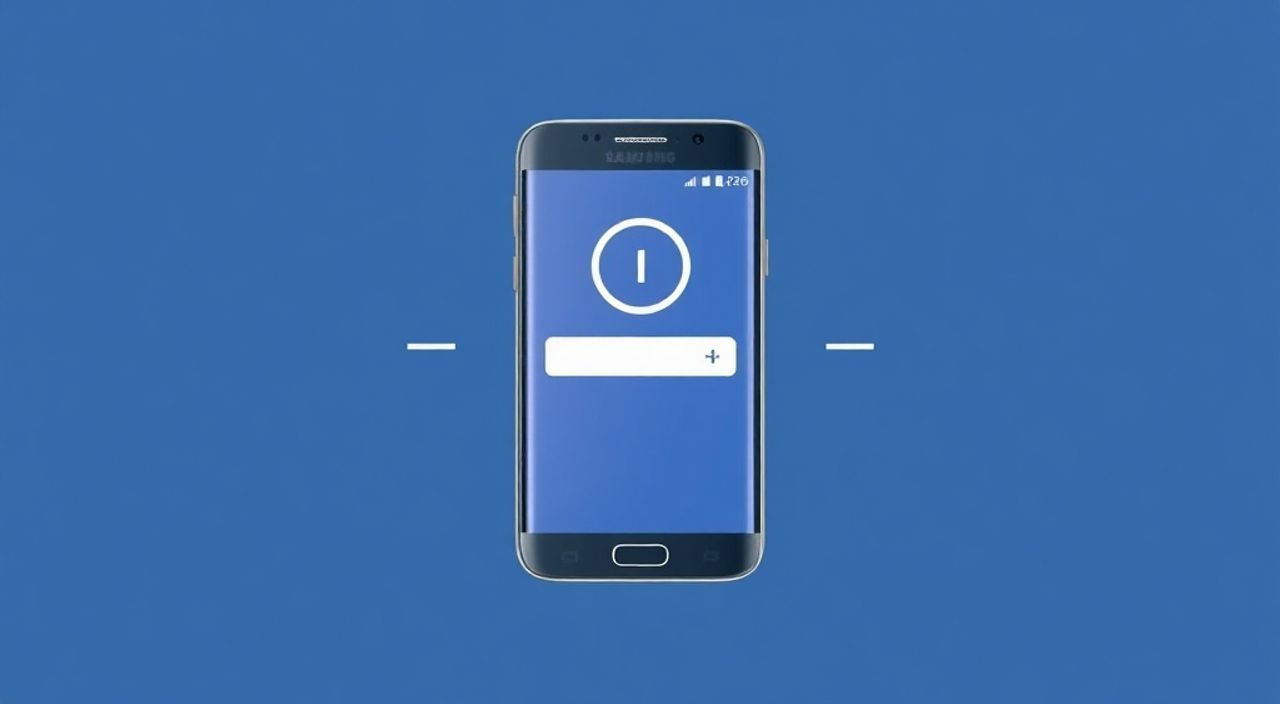
Сброс смартфона Samsung до заводских настроек — это эффективный способ устранения серьезных сбоев в работе устройства, подготовки его к продаже или освобождения памяти от накопленного цифрового мусора. Эта процедура полностью очищает внутреннюю память телефона, возвращая его к состоянию «из коробки», как если бы вы только что распаковали новое устройство. Однако важно понимать, что после сброса все личные данные — фото, сообщения, приложения, настройки — будут безвозвратно удалены.
Чтобы сбросить смартфон Samsung до заводских настроек, зайдите в «Настройки» → «Общие настройки» → «Сброс» → «Сброс настроек». Перед этим обязательно сделайте резервную копию всех важных данных. Альтернативно, сброс можно выполнить через режим восстановления (Recovery Mode), если телефон не включается.
Содержание статьи:
- Когда и зачем нужно сбрасывать Samsung до заводских настроек
- Как правильно сделать резервную копию перед сбросом
- Шаги для создания резервной копии
- Сброс через меню настроек: пошаговая инструкция
- Пошаговый алгоритм
- Сброс через Recovery Mode: когда экран не работает
- Как войти в Recovery Mode
- Процедура сброса в Recovery
- Что делать после сброса: первоначальная настройка
- Рекомендуемые действия после настройки
- Распространённые ошибки и как их избежать
- Экспертное мнение
- Вопросы и ответы
- Заключение
Когда и зачем нужно сбрасывать Samsung до заводских настроек
Полный сброс смартфона Samsung до заводских настроек — это не просто «очистка памяти», а глубокая переустановка операционной системы на уровне прошивки. Процедура называется «сбросом настроек» или Factory Reset. Она полезна в нескольких ситуациях: при продаже или передаче устройства другому человеку, при возникновении системных сбоев, зависаниях, постоянных ошибках приложений или снижении производительности.
Многие пользователи откладывают сброс, считая, что он нужен только при полном отказе устройства. На самом деле, регулярный, но обдуманный сброс раз в год может значительно продлить срок жизни смартфона. Это особенно актуально для моделей серии Galaxy S и Galaxy A, где накопление временных файлов и кэша со временем замедляет работу интерфейса One UI.
Полезно знать: Заводской сброс не влияет на саму прошивку Android или One UI — он лишь удаляет пользовательские данные и возвращает системные настройки к значениям по умолчанию.
Также сброс помогает решить проблемы с безопасностью. Например, если вы подозреваете, что на телефоне установлено вредоносное ПО, которое не удаляется обычными способами, полная очистка через Recovery Mode может стать последним шагом перед обращением в сервисный центр. Важно помнить: сброс не спасает от аппаратных поломок, но часто помогает при программных глюках.
Как правильно сделать резервную копию перед сбросом
Перед тем как сбрасывать Samsung до заводских настроек, необходимо создать полную резервную копию всех данных. Потеря фотографий, контактов или документов из-за невнимательности — одна из самых частых причин сожаления после сброса.
Samsung предоставляет встроенное решение — облачный сервис Samsung Cloud. Он позволяет сохранить контакты, календари, настройки приложений, фоновые изображения и даже состояние рабочего стола. Достаточно зайти в «Настройки» → «Аккаунт и резервное копирование» → «Резервное копирование и восстановление» и активировать синхронизацию.
Для тех, кто использует Google-аккаунт, автоматически синхронизируются контакты, почта, история браузера Chrome и настройки приложений. Убедитесь, что функция резервного копирования Google включена: «Настройки» → «Аккаунты и резервное копирование» → «Google» → «Резервное копирование».
Шаги для создания резервной копии
- Подключите устройство к Wi-Fi для стабильной загрузки данных в облако.
- Откройте «Настройки» → «Аккаунты и резервное копирование» → «Резервное копирование».
- Выберите источник: Samsung Cloud или Google.
- Нажмите «Резервное копирование сейчас» и дождитесь завершения процесса.
- Для медиафайлов (фото, видео) используйте приложение Samsung Gallery или Google Фото.
- Если есть важные файлы в папке «Загрузки» или на SD-карте — скопируйте их вручную на компьютер или внешний носитель.
«Никогда не пропускайте резервное копирование перед сбросом. Даже если кажется, что ничего ценного нет — вспомните старые переписки, детские фото или рабочие документы.» — Алексей Миронов, инженер технической поддержки Samsung, 7 лет опыта
Тип данных |
Где хранится |
Как резервировать |
|---|---|---|
Контакты |
Samsung Cloud / Google |
Синхронизация через аккаунт |
Фото и видео |
Локально / Облако |
Google Фото, Samsung Cloud, внешний диск |
Сообщения SMS/MMS |
Внутренняя память |
Резерв через сторонние приложения (SMS Backup & Restore) |
Приложения и настройки |
One UI |
Автоматическое резервное копирование в Samsung Cloud |
Музыка, документы |
Память телефона / SD-карта |
Копирование через USB на ПК |
Сброс через меню настроек: пошаговая инструкция
Самый простой и безопасный способ сброса — через настройки Android. Этот метод подходит, если смартфон работает нормально, реагирует на касания и не зависает.
Процедура одинакова для большинства современных моделей Samsung: Galaxy S21, S22, S23, S24, Galaxy Z Fold/Flip, Galaxy A30–A70 и других устройств на One UI 6.0 и выше.
Пошаговый алгоритм
- Откройте приложение «Настройки» (значок шестерёнки).
- Прокрутите вниз и выберите раздел «Общие настройки».
- Нажмите «Сброс».
- Выберите пункт «Сброс настроек».
- Система запросит подтверждение. Нажмите «Удалить всё».
- Введите PIN-код, пароль или графический ключ, если потребуется.
- Подтвердите окончательное действие.
После этого устройство начнёт процесс очистки. Он может занять от 5 до 15 минут, в зависимости от объёма данных и модели телефона. По завершении смартфон перезагрузится и запустится с чистым интерфейсом.
Полезно знать: Если на телефоне включена функция «Найти моё устройство» (Find My Mobile), система может запросить данные вашего Samsung-аккаунта после сброса — это защита от кражи.
Сброс через Recovery Mode: когда экран не работает
Если смартфон завис, не включается, не реагирует на прикосновения или постоянно перезагружается, стандартный сброс через настройки невозможен. В этом случае используется Recovery Mode — аварийная среда, доступная на всех Android-устройствах.
Recovery Mode позволяет выполнять критические операции, включая сброс, даже если система не загружается.
Как войти в Recovery Mode
- Выключите смартфон полностью.
- Одновременно нажмите и удерживайте кнопки: Громкость вверх + Блокировка (питание).
- Удерживайте их, пока не появится логотип Samsung.
- Как только увидите логотип, отпустите кнопку питания, но продолжайте держать «Громкость вверх», пока не окажетесь в меню восстановления.
В меню используйте кнопки громкости для навигации (вверх/вниз), а кнопку питания — для выбора пункта.
Процедура сброса в Recovery
- Выберите строку «Wipe data/factory reset» (Очистка данных / сброс настроек).
- Подтвердите действие, выбрав «Yes».
- После завершения очистки выберите «Reboot system now» (Перезагрузить систему).
«Recovery Mode — ваш «аварийный люк». Учитесь входить в него заранее, пока телефон работает. Это сэкономит часы в экстренной ситуации.» — Екатерина Лебедева, эксперт по мобильным технологиям, 10 лет в IT
Что делать после сброса: первоначальная настройка
После успешного сброса смартфон перезагрузится и запустится как новый. Вас встретит мастер настройки — Setup Wizard. Это стандартный процесс, аналогичный первой настройке устройства.
Первым делом выберите язык. Затем подключитесь к Wi-Fi. На следующем этапе система предложит восстановить данные из резервной копии. Если вы ранее делали бэкап в Samsung Cloud или Google, выберите соответствующий аккаунт и подтвердите восстановление.
Важно: восстановление может занять от 10 минут до нескольких часов, в зависимости от объёма данных и скорости интернета. Не прерывайте процесс.
Рекомендуемые действия после настройки
- Обновите систему: «Настройки» → «Обновление ПО».
- Проверьте наличие обновлений в Galaxy Store и Google Play.
- Настройте двухфакторную аутентификацию для Samsung и Google аккаунтов.
- Включите шифрование и защиту экрана (PIN, графический ключ, биометрия).
- Установите только необходимые приложения — избегайте массовой установки «на всякий случай».
Полезно знать: После сброса некоторые функции, например Smart Switch или Knox, могут требовать повторного подтверждения прав доступа.
Распространённые ошибки и как их избежать
Даже опытные пользователи допускают ошибки при сбросе Samsung. Вот самые частые:
- Не делают резервную копию. Результат — потеря всех личных данных. Решение: всегда проверяйте синхронизацию перед сбросом.
- Сбрасывают, не зная пароля от аккаунта. После сброса система может запросить данные Google или Samsung (защита FRP — Factory Reset Protection). Если вы забудете пароль — телефон станет «кирпичом».
- Используют неправильную комбинацию кнопок. Например, нажимают «Громкость вниз» вместо «вверх». Решение: сверьтесь с моделью устройства — комбинации могут отличаться у старых и новых Galaxy.
- Прерывают процесс сброса. Это может повредить систему. Всегда дожидайтесь полной перезагрузки.
Ошибка |
Последствия |
Как избежать |
|---|---|---|
Нет резервной копии |
Потеря фото, сообщений, документов |
Сделайте бэкап в облако и на ПК |
Забыт пароль от аккаунта |
FRP-блокировка, телефон не запускается |
Запишите пароли или используйте менеджер паролей |
Слабый заряд батареи |
Выключение во время сброса, повреждение ОС |
Зарядите телефон минимум на 50% |
Использование сторонних инструментов |
Риск вредоносного ПО |
Используйте только встроенные методы Samsung |
Экспертное мнение
«Сегодня многие пользователи боятся сброса, считая его крайней мерой. Но на практике — это профилактическая процедура, как переустановка Windows на ПК. Я рекомендую делать полный сброс раз в 12–18 месяцев, особенно на устройствах с плотным использованием. Главное — подготовиться: бэкап, заряд, терпение.» — Дмитрий Ковалёв, руководитель лаборатории мобильных тестов, Центр анализа смартфонов, Москва
Он также отмечает, что новые версии One UI стали более устойчивыми к сбоям, но кэш приложений и фрагментация памяти всё равно накапливаются. «Даже если телефон «работает», он может тормозить на 15–20% из-за накопленного мусора. Сброс — самый честный способ вернуть производительность.»
Вопросы и ответы
Удалит ли сброс данные с SD-карты?
Нет, стандартный сброс не затрагивает SD-карту. Однако в некоторых случаях, при выборе дополнительного параметра «Очистить карту памяти», данные будут удалены. Будьте внимательны при подтверждении.
Что такое FRP и зачем он нужен?
FRP (Factory Reset Protection) — защита от кражи. После сброса система требует ввести данные Google или Samsung аккаунта, который был привязан ранее. Это предотвращает использование телефона злоумышленниками.
Можно ли отменить сброс после начала?
Нет. Как только процесс начат, его нельзя остановить. Поэтому крайне важно подтверждать действие осознанно.
Почему после сброса телефон просит Google-аккаунт, которого не было?
Возможно, вы ранее добавляли аккаунт и забыли об этом. Или устройство было куплено с рук. В таком случае требуется подтверждение владельца аккаунта.
Сброс поможет, если телефон очень медленно работает?
Да, в большинстве случаев. Особенно если проблема вызвана накоплением временных файлов, конфликтами приложений или фрагментацией памяти.
Заключение
Сброс смартфона Samsung до заводских настроек — это мощный, но безопасный инструмент, который должен быть в арсенале каждого пользователя. Он помогает решить множество проблем: от низкой производительности до подготовки устройства к продаже. Главное — действовать осознанно, соблюдая базовые правила: резервное копирование, достаточный заряд батареи и знание комбинаций кнопок.
Помните: сброс — не приговор, а возможность начать с чистого листа. Это как «перезагрузка» для вашего цифрового ядра. Сделайте её частью своей цифровой гигиены.
- Всегда делайте резервную копию перед сбросом.
- Используйте встроенные методы Samsung — они надёжнее сторонних программ.
- Знайте комбинацию кнопок для входа в Recovery Mode.
- FRP — важная защита, не игнорируйте её настройку.
- Сброс — профилактическая мера, а не только реакция на сбой.
⚠️ Дисклеймер — нажмите, чтобы развернуть
Материалы, опубликованные в разделе «Блог» на сайте RU DESIGN SHOP (rudesignshop.ru), носят исключительно информационный и ознакомительный характер и не являются руководством к действию, финансовой рекомендацией, медицинской услугой, ветеринарным назначением либо рекламой товаров и услуг, включая азартные игры. Публикации не содержат призывов к участию в азартных играх и не направлены на продвижение соответствующих операторов.
Безопасность применения товаров и веществ: при использовании строительных материалов, бытовой химии, пестицидов и агрохимикатов необходимо строго следовать инструкциям производителя и действующему законодательству Российской Федерации, включая Федеральный закон РФ от 19.07.1997 № 109-ФЗ «О безопасном обращении с пестицидами и агрохимикатами».
Упоминание товарных знаков, брендов и организаций носит исключительно информационный характер и не означает наличие партнёрских отношений или одобрения со стороны правообладателей.
Материалы, содержащие сведения о медицинских, ветеринарных или косметических средствах, представлены в справочных целях и не являются медицинской консультацией или назначением. Перед применением рекомендуется обратиться к врачу, ветеринарному специалисту или иному сертифицированному профессионалу.
Возрастные ограничения: материалы, содержащие сведения о продукции категории 18+, включая алкоголь или азартные игры, предназначены исключительно для совершеннолетней аудитории и публикуются в информационных целях.
Правовая ответственность: решения, принятые на основе опубликованной информации, пользователь принимает самостоятельно и на свой риск; редакция и авторы несут ответственность в пределах, установленных законодательством Российской Федерации.
Редакция не допускает публикаций, содержащих пропаганду экстремизма, терроризма, наркотических средств или суицида; подобные материалы подлежат немедленному удалению.
Упоминание организаций с ограниченным статусом: компания Meta Platforms Inc. (социальные сети Facebook и Instagram) признана экстремистской организацией решением суда РФ, её деятельность запрещена на территории Российской Федерации; любые упоминания приводятся исключительно в информационных целях.
Авторские права и источники: информация собирается из открытых источников; её актуальность указывается на дату публикации и может изменяться.
Изображения и иллюстрации используются на условиях, разрешённых правообладателями. При возникновении претензий редакция готова оперативно рассмотреть обращение и внести необходимые изменения.
Персональные данные и cookies: сайт использует cookies и обрабатывает персональные данные пользователей в соответствии с Федеральным законом № 152-ФЗ «О персональных данных» и Политикой конфиденциальности RU DESIGN SHOP.
Мнения авторов могут не совпадать с позицией государственных органов или коммерческих организаций, упомянутых в материалах.
РЕКОМЕНДУЕМ
Товары от российских производителей




