Скидка 5% на первый заказ — RDS5




Как сбросить настройки на хоноре до заводских
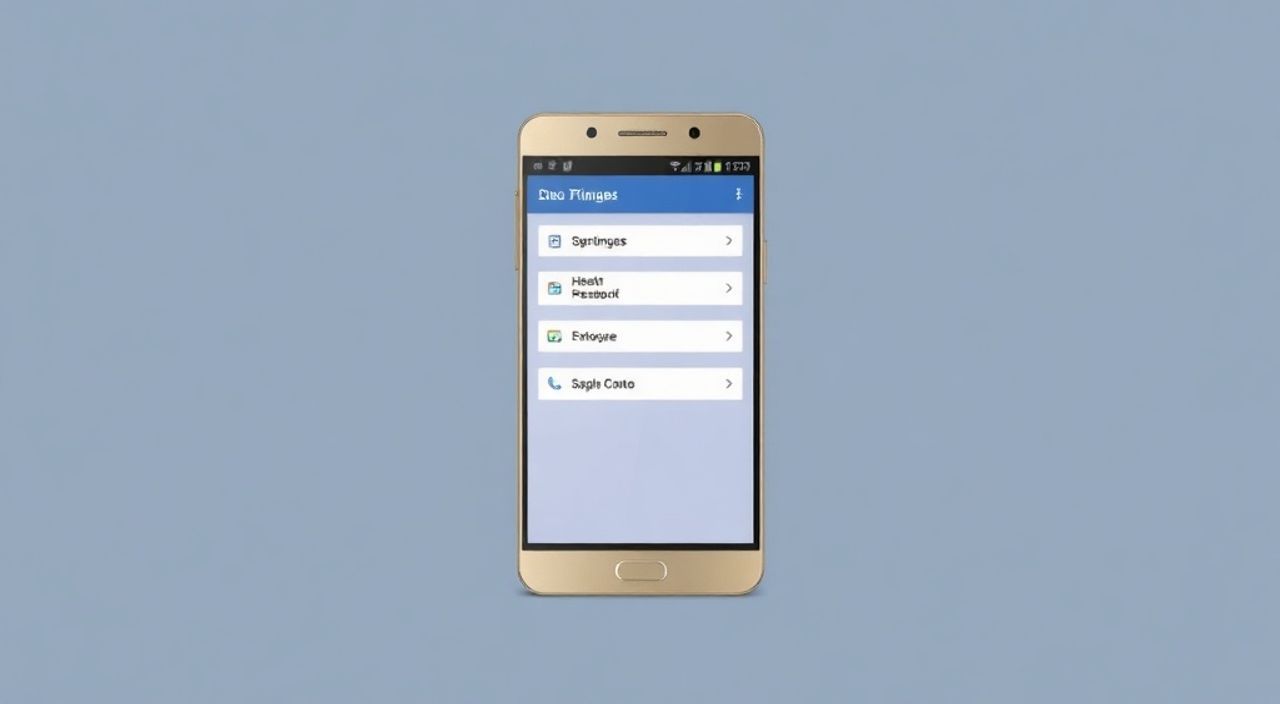
Сброс настроек телефона до заводских — это эффективный способ устранить серьезные программные сбои, освободить место или подготовить устройство к продаже. Для смартфонов Honor эта процедура стандартна и может быть выполнена как через меню настроек, так и вручную, если устройство не запускается. Главное — помнить: все личные данные будут удалены, поэтому резервное копирование обязательно.
Чтобы сбросить Honor до заводских настроек, зайдите в «Настройки» → «Система» → «Сброс» → «Сброс настроек». Перед процедурой обязательно сделайте резервную копию данных через Huawei ID или сторонние сервисы.
Содержание статьи:
- Когда и зачем нужен сброс до заводских настроек
- Типичные признаки, когда пора делать сброс
- Что нужно сделать перед сбросом: подготовка устройства
- Чек-лист перед сбросом
- Как сбросить настройки на Honor через меню (мягкий сброс)
- Пошаговая инструкция
- Сброс через Recovery Mode: когда телефон не включается
- Что делать, если Recovery Mode не запускается
- Что делать после сброса: первоначальная настройка
- Проверка работоспособности после сброса
- Экспертное мнение
- Вопросы и ответы
- Заключение
Когда и зачем нужен сброс до заводских настроек
Сброс настроек до заводских — это не просто кнопка «перезагрузки», а полная очистка операционной системы от пользовательских изменений. Эта процедура возвращает смартфон в состояние, близкое к тому, в котором он находился при первой покупке. Владельцы Honor часто прибегают к этому методу по нескольким ключевым причинам.
Первая — замедление работы устройства. Со временем накапливаются временные файлы, кэш, фоновые процессы и конфликтующие приложения. Даже регулярная перезагрузка не всегда помогает. Вторая причина — частые зависания, вылеты системных приложений или невозможность обновления ОС. Это может указывать на повреждение системных файлов. Сброс помогает восстановить целостность прошивки.
Еще одна распространенная ситуация — подготовка к продаже или передаче устройства другому человеку. Полный сброс гарантирует, что личные данные, пароли, фото и история сообщений не останутся на смартфоне. Это важный шаг для обеспечения цифровой безопасности.
Полезно знать: Сброс настроек не удаляет саму операционную систему. Он лишь стирает пользовательские данные и возвращает параметры системы к значениям по умолчанию.
Также стоит рассмотреть сброс, если вы забыли графический ключ, PIN-код или пароль от экрана блокировки. Однако в этом случае доступ к аккаунту Google или Huawei ID может потребоваться после перезагрузки — это часть защиты от несанкционированного доступа.
Типичные признаки, когда пора делать сброс
- Смартфон тормозит даже после закрытия всех приложений.
- Батарея быстро разряжается без видимых причин.
- Появляются ошибки в системе: «Система не отвечает», «Приложение остановлено».
- Невозможно установить обновления Android или EMUI/HarmonyOS.
- Устройство циклически перезагружается (бутлуп).
Что нужно сделать перед сбросом: подготовка устройства
Прежде чем начать процесс сброса, крайне важно подготовиться. Неправильная подготовка может привести к потере важных файлов, фотографий, контактов и даже к проблемам с активацией устройства после сброса.
Первый и самый важный шаг — создание резервной копии данных. На смартфонах Honor это можно сделать через облачный сервис Huawei Cloud. Зайдите в «Настройки» → «Huawei ID» → «Облако» → «Резервное копирование». Убедитесь, что включено резервное копирование контактов, сообщений, настроек приложений и других данных.
Если вы используете сторонние сервисы, такие как Google Фото или Яндекс.Диск, загрузите туда все важные изображения и документы. Также проверьте, синхронизированы ли ваши контакты с Google-аккаунтом. Это позволит легко восстановить их после сброса.
«Всегда проверяйте, что резервная копия действительно создана и доступна. Простое подключение к Wi-Fi не гарантирует завершение загрузки — дождитесь уведомления о завершении.» — Алексей Петров, инженер технической поддержки мобильных устройств, 8 лет опыта
Отключите функцию «Поиск устройства» (Find My Phone), чтобы избежать блокировки активации после сброса. Эта функция есть в разделе «Безопасность» или «Huawei ID» → «Защита устройства». Без её отключения новый владелец (или вы сами) не сможет активировать телефон после сброса.
Убедитесь, что уровень заряда батареи составляет не менее 50%. Лучше всего выполнять сброс при подключенном зарядном устройстве. Это предотвратит случайное выключение устройства во время процесса, что может повредить систему.
Чек-лист перед сбросом
- ✅ Создана резервная копия в Huawei Cloud или Google Drive.
- ✅ Все фото и видео сохранены в облаке или на ПК.
- ✅ Отключена функция «Поиск устройства».
- ✅ Уровень заряда — более 50%.
- ✅ Подготовлены данные для входа в аккаунт Huawei/Google (логин и пароль).
Как сбросить настройки на Honor через меню (мягкий сброс)
Самый простой и безопасный способ — сброс через настройки. Этот метод работает, если смартфон включается и вы можете получить доступ к рабочему столу. Процедура одинакова для большинства моделей Honor последних лет, включая серии X, 9X, 10, 20, 30, 50, Magic и другие.
Откройте приложение «Настройки» на главном экране. Пролистайте вниз и найдите раздел «Система» или «Дополнительные настройки». В зависимости от версии EMUI или HarmonyOS, название может немного отличаться. Нажмите на него.
Далее выберите пункт «Сброс» или «Сброс настроек». Здесь вы увидите несколько вариантов: «Сброс настроек», «Сброс настроек приложений», «Сброс сети». Вам нужен первый — «Сброс настроек». Он полностью очистит память устройства.
Подтвердите действие. Система запросит пароль экрана блокировки или данные от аккаунта Huawei. После подтверждения начнется процесс форматирования внутренней памяти. Это может занять от 5 до 15 минут. Устройство несколько раз перезагрузится.
Полезно знать: Если в меню нет пункта «Сброс», попробуйте найти его в разделе «Обслуживание устройства» или «Архивация и сброс» — расположение зависит от версии прошивки.
Пошаговая инструкция
- Откройте «Настройки».
- Перейдите в «Система» → «Сброс».
- Выберите «Сброс настроек».
- Нажмите «Удалить все данные».
- Подтвердите действие, введя пароль.
- Дождитесь завершения процесса и автоматической перезагрузки.
Сброс через Recovery Mode: когда телефон не включается
Если смартфон не запускается, зависает на логотипе или не реагирует на прикосновения, стандартный сброс невозможен. В этом случае используется режим восстановления (Recovery Mode). Эта процедура универсальна для большинства моделей Honor и Huawei.
Выполните следующие действия:
- Выключите устройство полностью. Если оно зависло — удерживайте кнопку питания 10–15 секунд.
- Одновременно нажмите и удерживайте кнопки «Питание» + «Громкость вверх».
- Удерживайте их, пока не появится логотип Honor или Huawei.
- Как только появится меню Recovery Mode — отпустите кнопки.
Вы окажетесь в текстовом меню на английском языке. Используйте кнопки громкости для навигации (вверх/вниз), а кнопку питания — для выбора.
Найдите строку «wipe data/factory reset» и подтвердите её. Затем выберите «Yes — delete all user data». После завершения очистки выберите «reboot system now».
«Если комбинация Power + Volume Up не срабатывает, попробуйте Power + Volume Down. На некоторых старых моделях используется именно она.» — Марина Соколова, специалист по ремонту смартфонов, 6 лет опыта
Что делать, если Recovery Mode не запускается
- Убедитесь, что кнопки не залипают и работают корректно.
- Попробуйте подключить устройство к зарядному устройству перед процедурой.
- Иногда помогает повторное нажатие: выключите, подождите 30 секунд, повторите комбинацию.
- Если ничего не помогает — возможно, повреждена прошивка. Требуется прошивка через компьютер (HiSuite или eRecovery).
Что делать после сброса: первоначальная настройка
После успешного сброса смартфон перезагрузится и запустится как новый. Вы увидите приветственный экран настройки. Следуйте инструкциям: выберите язык, подключитесь к Wi-Fi, войдите в свой аккаунт Huawei или Google.
Если вы делали резервную копию, система предложит восстановить данные. Выберите нужную резервную копию из списка и дождитесь завершения синхронизации. Это может занять некоторое время в зависимости от объема данных.
Если вы не восстанавливаете данные, рекомендуется сразу настроить основные параметры безопасности: установите надежный пароль, включите шифрование и активируйте «Поиск устройства».
Полезно знать: После сброса некоторые приложения могут требовать повторной авторизации (например, банковские или мессенджеры). Имейте под рукой логины и пароли.
Проверка работоспособности после сброса
- Убедитесь, что производительность улучшилась.
- Проверьте работу камер, динамиков и сенсоров.
- Обновите систему до последней версии через «Настройки» → «Система» → «Обновление».
- Установите необходимые приложения из AppGallery или Google Play.
Этап |
Что проверить |
|---|---|
Производительность |
Отсутствие тормозов, быстрый отклик интерфейса |
Связь |
Работа SIM-карт, Wi-Fi, Bluetooth |
Мультимедиа |
Камера, микрофон, динамики, вибрация |
Безопасность |
Функция блокировки, шифрование, резервное копирование |
Экспертное мнение
«Сброс до заводских настроек — мощный инструмент, но его не стоит использовать как ежемесячную «чистку». Частые сбросы могут сократить срок службы флеш-памяти. Лучше регулярно удалять ненужные приложения и кэш, а сброс делать только при явных сбоях.» — Дмитрий Кузнецов, системный аналитик мобильных платформ, 10 лет в IT
По статистике Huawei, около 70% обращений в сервисные центры связаны с программными сбоями, которые можно устранить сбросом. Однако 30% пользователей не делают резервные копии, что приводит к потере данных. Эксперты рекомендуют настроить автоматическое резервное копирование сразу после покупки устройства.
Также важно понимать, что сброс не решает аппаратных проблем. Если смартфон не включается из-за повреждённого контроллера питания или материнской платы, ни один software-метод не поможет.
Вопросы и ответы
Можно ли сбросить Honor без пароля?
Да, через Recovery Mode, но после перезагрузки может потребоваться ввести данные от аккаунта Huawei или Google (защита от кражи). Если вы не помните пароль — воспользуйтесь восстановлением через email или номер телефона.
Удалится ли аккаунт Huawei при сбросе?
Нет, аккаунт остаётся привязанным к устройству, но вы будете вынуждены войти в него заново после настройки. Рекомендуется выйти из аккаунта до сброса, чтобы избежать блокировки.
Сколько времени занимает сброс?
Обычно от 5 до 15 минут. На старых моделях с большим объемом данных процесс может длиться до 20 минут. Не прерывайте его.
После сброса не вижу свои фото из резервной копии. Что делать?
Убедитесь, что вы восстанавливаете именно ту копию, в которой были фото. Иногда пользователи путают даты. Также проверьте, включена ли синхронизация в Huawei Cloud.
Можно ли отменить сброс после начала?
Нет. Как только начнётся форматирование, отменить процесс невозможно. Поэтому резервное копирование — обязательный этап.
Заключение
Сброс настроек на смартфоне Honor — это надёжный способ вернуть устройству стабильную работу, избавиться от накопленного мусора или подготовить его к передаче. Процедура проста, но требует внимательности, особенно на этапе подготовки. Главное — не забывать о резервном копировании и отключении защиты от кражи.
Помните: сброс — это не панацея от всех бед, а инструмент для решения конкретных задач. Используйте его осознанно, и ваш Honor прослужит дольше и эффективнее.
- Всегда делайте резервную копию перед сбросом.
- Используйте Recovery Mode, если устройство не включается.
- Отключайте «Поиск устройства» до сброса, чтобы избежать блокировки.
- Сброс не лечит аппаратные неисправности.
- После сброса обновите систему и настройте безопасность.
⚠️ Дисклеймер — нажмите, чтобы развернуть
Материалы, опубликованные в разделе «Блог» на сайте RU DESIGN SHOP (rudesignshop.ru), носят исключительно информационный и ознакомительный характер и не являются руководством к действию, финансовой рекомендацией, медицинской услугой, ветеринарным назначением либо рекламой товаров и услуг, включая азартные игры. Публикации не содержат призывов к участию в азартных играх и не направлены на продвижение соответствующих операторов.
Безопасность применения товаров и веществ: при использовании строительных материалов, бытовой химии, пестицидов и агрохимикатов необходимо строго следовать инструкциям производителя и действующему законодательству Российской Федерации, включая Федеральный закон РФ от 19.07.1997 № 109-ФЗ «О безопасном обращении с пестицидами и агрохимикатами».
Упоминание товарных знаков, брендов и организаций носит исключительно информационный характер и не означает наличие партнёрских отношений или одобрения со стороны правообладателей.
Материалы, содержащие сведения о медицинских, ветеринарных или косметических средствах, представлены в справочных целях и не являются медицинской консультацией или назначением. Перед применением рекомендуется обратиться к врачу, ветеринарному специалисту или иному сертифицированному профессионалу.
Возрастные ограничения: материалы, содержащие сведения о продукции категории 18+, включая алкоголь или азартные игры, предназначены исключительно для совершеннолетней аудитории и публикуются в информационных целях.
Правовая ответственность: решения, принятые на основе опубликованной информации, пользователь принимает самостоятельно и на свой риск; редакция и авторы несут ответственность в пределах, установленных законодательством Российской Федерации.
Редакция не допускает публикаций, содержащих пропаганду экстремизма, терроризма, наркотических средств или суицида; подобные материалы подлежат немедленному удалению.
Упоминание организаций с ограниченным статусом: компания Meta Platforms Inc. (социальные сети Facebook и Instagram) признана экстремистской организацией решением суда РФ, её деятельность запрещена на территории Российской Федерации; любые упоминания приводятся исключительно в информационных целях.
Авторские права и источники: информация собирается из открытых источников; её актуальность указывается на дату публикации и может изменяться.
Изображения и иллюстрации используются на условиях, разрешённых правообладателями. При возникновении претензий редакция готова оперативно рассмотреть обращение и внести необходимые изменения.
Персональные данные и cookies: сайт использует cookies и обрабатывает персональные данные пользователей в соответствии с Федеральным законом № 152-ФЗ «О персональных данных» и Политикой конфиденциальности RU DESIGN SHOP.
Мнения авторов могут не совпадать с позицией государственных органов или коммерческих организаций, упомянутых в материалах.
РЕКОМЕНДУЕМ
Товары от российских производителей
Подвесной светильник «Марокко» MedinaLamps
Диапазон цен: 45000 руб. – 145000 руб.
-3%