Скидка 5% на первый заказ — RDS5




Как сбросить настройки роутера до заводских tp link
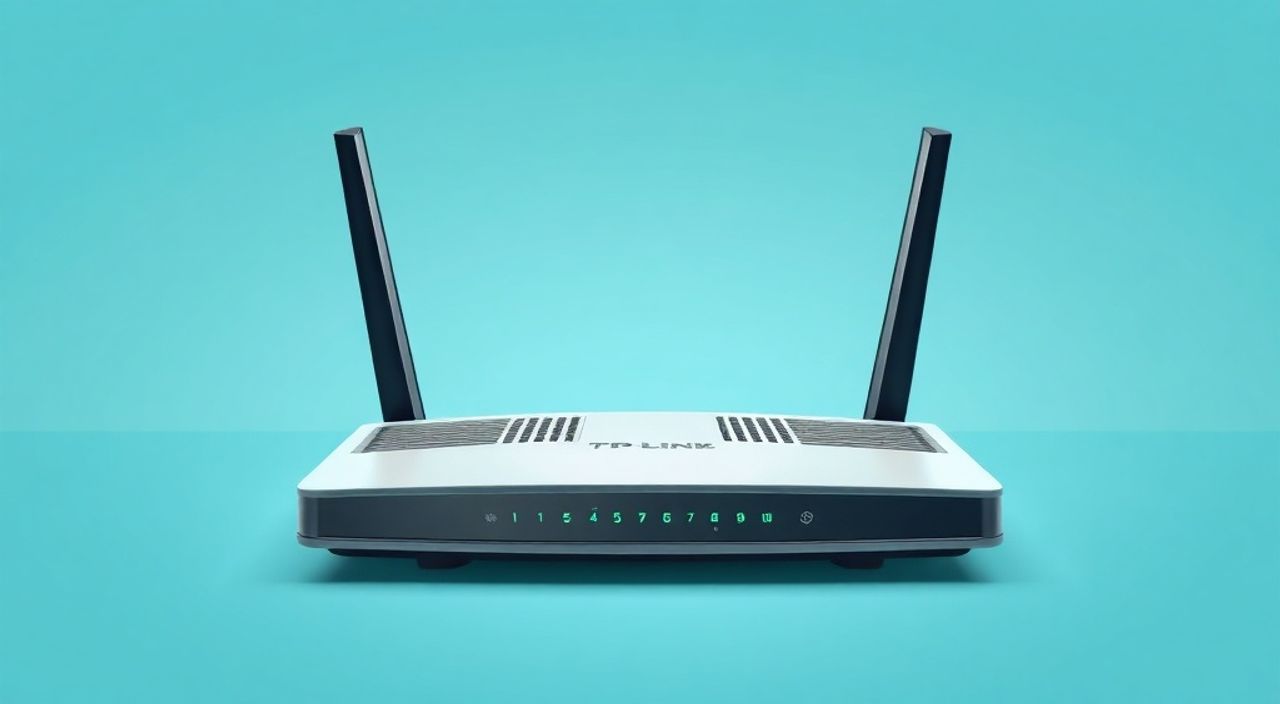
Сброс роутера TP-Link до заводских настроек — это эффективный способ устранения большинства проблем с подключением, производительностью и безопасностью. Процедура позволяет вернуть устройство в состояние, в котором оно находилось при покупке: все пользовательские настройки сети, пароли Wi-Fi, правила проброса портов и другие параметры будут удалены. Это особенно полезно при передаче устройства другому владельцу, потере доступа к админ-панели или нестабильной работе сети.
Чтобы сбросить роутер TP-Link до заводских настроек, зажмите кнопку Reset на задней панели устройства на 5–10 секунд, пока индикаторы не начнут мигать. После перезагрузки войдите в интерфейс по адресу tplinklogin.net или 192.168.0.1 с логином admin/admin.
Содержание статьи:
- Когда нужно сбрасывать роутер TP-Link
- Типы сброса: аппаратный и программный
- Как выполнить аппаратный сброс (кнопкой Reset)
- Где находится кнопка Reset на разных моделях
- Сброс через веб-интерфейс (программный метод)
- Что можно выбрать при программном сбросе?
- Что делать после сброса: первоначальная настройка
- Распространённые ошибки и как их избежать
- Экспертное мнение
- Вопросы и ответы
- Заключение
Когда нужно сбрасывать роутер TP-Link
Сброс роутера до заводских настроек — это не просто «перезагрузка». Это радикальная мера, направленная на восстановление исходного состояния прошивки и конфигурации. Пользователи часто прибегают к нему, когда стандартные методы устранения неполадок не помогают. Один из ключевых показателей необходимости сброса — потеря доступа к веб-интерфейсу из-за забытого пароля администратора. В таких случаях восстановление по умолчанию становится единственным решением.
Другие распространённые причины включают постоянные отключения Wi-Fi, невозможность получить интернет-соединение, медленную скорость или частые перезагрузки роутера. Иногда такие проблемы возникают после обновления прошивки или изменения сложных сетевых правил. Сброс помогает устранить конфликтующие настройки и возвращает устройство в стабильное состояние.
Если вы планируете продать или подарить роутер, сброс является обязательным шагом. Он гарантирует, что новый владелец не получит доступ к вашим личным данным, истории подключений или сохранённым Wi-Fi сетям. Кроме того, это повышает уровень безопасности, так как все учётные записи и пароли удаляются.
Полезно знать: Сброс не влияет на саму прошивку устройства. Вы не потеряете функциональность роутера, но потребуется повторная настройка всех параметров, включая имя сети и пароль Wi-Fi.
Типы сброса: аппаратный и программный
У роутеров TP-Link существует два основных способа сброса: аппаратный и программный. Каждый из них имеет свои особенности, преимущества и ограничения. Выбор метода зависит от текущего состояния устройства и доступа к веб-интерфейсу.
Аппаратный сброс — самый надёжный и универсальный способ. Он работает даже в тех случаях, когда роутер не загружается корректно или вы не можете войти в панель управления. Метод основан на физическом воздействии: удержании кнопки Reset на корпусе устройства. Этот процесс напрямую взаимодействует с микроконтроллером роутера и активирует процедуру восстановления по умолчанию на уровне прошивки.
Программный сброс, в свою очередь, выполняется через веб-интерфейс. Он требует активного подключения к роутеру и знания логина и пароля администратора. Преимущество этого метода — возможность выбора определённых параметров для сброса. Например, можно очистить только настройки беспроводной сети, сохранив остальные конфигурации. Однако если интерфейс недоступен, этот способ становится невозможным.
Критерий |
Аппаратный сброс |
Программный сброс |
|---|---|---|
Доступ к админке |
Не требуется |
Обязателен |
Надёжность |
Высокая |
Средняя |
Выборочность |
Полный сброс |
Можно выбрать разделы |
Риски |
Нет |
Ошибка в интерфейсе |
Подходит для новичков |
Да |
Да, при наличии доступа |
«Аппаратный сброс — это “тяжёлая артиллерия” в арсенале любого пользователя. Он решает 95% проблем с роутером, особенно если вы не помните, что меняли в настройках.» — Алексей Миронов, сетевой инженер, 12 лет опыта
Как выполнить аппаратный сброс (кнопкой Reset)
Аппаратный сброс — наиболее часто используемый метод, особенно когда доступ к интерфейсу потерян. Он прост в исполнении и одинаково применим ко всем моделям TP-Link: Archer, TL-WR, Deco и другим. Ниже приведена пошаговая инструкция.
- Отключите питание роутера. Хотя некоторые модели позволяют сбрасывать на ходу, лучше начать с выключения.
- Найдите кнопку Reset. Обычно она расположена на задней или нижней панели устройства и представляет собой маленькое отверстие.
- Вставьте тонкий предмет (скрепку, зубочистку, иголку) и зажмите кнопку.
- Включите роутер, продолжая удерживать кнопку Reset.
- Ждите 5–10 секунд. Обратите внимание на индикаторы: они начнут мигать или изменят режим свечения.
- Отпустите кнопку. Роутер перезагрузится и запустится с заводскими настройками.
Важно не отпускать кнопку слишком рано. Если удерживать менее 5 секунд, сброс может не произойти. Также не стоит держать более 15 секунд — это не увеличит эффективность, но может вызвать временные сбои.
Где находится кнопка Reset на разных моделях
На большинстве моделей TP-Link кнопка Reset находится рядом с разъёмами LAN/WAN. На некоторых устройствах серии Archer она скрыта в углублении, чтобы случайно не активировать. В линейке Mesh-систем Deco кнопка может быть обозначена как «Reset/Factory» и располагаться на нижней части модуля.
Полезно знать: У некоторых новых моделей (например, Archer AX55) кнопка Reset может быть объединена с кнопкой WPS. В этом случае удержание её на 10 секунд при включении вызывает именно сброс, а не активацию WPS.
Сброс через веб-интерфейс (программный метод)
Если вы можете войти в панель управления роутером, программный сброс — более гибкий вариант. Он позволяет контролировать, какие именно данные будут удалены. Процедура одинакова для большинства прошивок TP-Link, включая новые версии с интерфейсом Tether.
- Подключитесь к роутеру по Wi-Fi или кабелю.
- Откройте браузер и введите адрес tplinklogin.net или 192.168.0.1.
- Введите логин и пароль (по умолчанию — admin/admin).
- Перейдите в раздел Системные инструменты → Восстановление по умолчанию.
- Нажмите кнопку Восстановить и подтвердите действие.
- Дождитесь перезагрузки устройства (займёт 1–2 минуты).
После завершения роутер автоматически перезагрузится и вернётся к заводским настройкам. Все пользовательские конфигурации, включая PPPoE-учётные данные, DNS-серверы и правила брандмауэра, будут удалены.
Что можно выбрать при программном сбросе?
В зависимости от прошивки, в меню сброса могут быть дополнительные опции:
- Полный сброс (удаление всех данных)
- Сброс настроек Wi-Fi (сохранение других параметров)
- Очистка журнала событий и статистики
Однако на большинстве домашних моделей доступен только полный сброс.
«Прежде чем делать программный сброс, сохраните резервную копию конфигурации. В меню “Системные инструменты” есть опция “Резервное копирование”. Это спасёт вас от необходимости вводить всё заново.» — Ирина Ковалёва, специалист по домашним сетям, TP-Link Certified
Что делать после сброса: первоначальная настройка
После сброса роутер TP-Link работает как новое устройство. Чтобы восстановить интернет-подключение, необходимо выполнить базовую настройку. Первый шаг — подключение кабеля провайдера в WAN-порт (обычно жёлтый). Затем подключитесь к Wi-Fi сети, имя и пароль которой указаны на наклейке устройства.
Откройте браузер и перейдите по адресу tplinklogin.net. Откроется мастер настройки. Следуйте инструкциям:
- Выберите тип подключения (DHCP, PPPoE, Static IP — зависит от вашего провайдера)
- Укажите учётные данные, если требуется (логин/пароль PPPoE)
- Настройте имя и пароль Wi-Fi сети
- Задайте новый пароль администратора
Рекомендуется сразу обновить прошивку, если доступна новая версия. Это повысит стабильность и безопасность. Актуальные версии можно найти на официальном сайте TP-Link в разделе поддержки по модели устройства.
Полезно знать: После сброса MAC-адрес роутера также возвращается к заводскому. Если провайдер привязывает интернет по MAC, может потребоваться его клонирование в настройках.
Распространённые ошибки и как их избежать
Даже простая процедура сброса может быть выполнена с ошибками. Вот самые частые:
- Слишком короткое удержание кнопки Reset — менее 5 секунд может не активировать сброс. Всегда считайте до 7–10.
- Попытка сброса без питания — роутер должен быть включён во время удержания кнопки. Выключение на этапе 4 делает процесс无效.
- Использование неправильного адреса входа — после сброса используйте только tplinklogin.net или 192.168.0.1. Адреса вроде 192.168.1.1 подходят не для всех моделей.
- Неверный логин/пароль — после сброса используются только заводские учётные данные: admin/admin. Никакие другие комбинации не подойдут.
Если после сброса роутер не подаёт признаков жизни, проверьте блок питания и кабель. Редко, но бывают аппаратные сбои. Также убедитесь, что вы не используете браузер с агрессивным кэшированием — попробуйте открыть страницу в режиме инкогнито.
Экспертное мнение
«Самая большая ошибка — бояться делать сброс. Люди годами терпят плохой Wi-Fi, потому что боятся “сломать” роутер. На самом деле, сброс — это безопасно и обратимо. Главное — иметь под рукой данные провайдера.» — Дмитрий Петров, руководитель службы поддержки провайдера “СетьЛайн”
По словам экспертов, регулярный сброс (раз в 6–12 месяцев) может положительно влиять на производительность. Со временем в памяти роутера накапливаются временные файлы, кэш и ошибочные записи. Полная очистка помогает избежать «усталости» устройства.
Также рекомендуется использовать сброс при переходе на нового провайдера или при смене тарифного плана, особенно если меняется тип подключения (например, с DHCP на PPPoE).
Вопросы и ответы
После сброса нет интернета. Что делать?
Проверьте тип подключения в настройках. Убедитесь, что выбран правильный режим (PPPoE, DHCP и т.д.) и введены данные от провайдера. Перезагрузите роутер и модем (если используется).
Можно ли сбросить роутер через мобильное приложение Tether?
Да, в приложении TP-Link Tether есть функция сброса. Перейдите в “Настройки” → “Система” → “Восстановление по умолчанию”.
Сбрасывается ли серийный номер при восстановлении?
Нет. Серийный номер, MAC-адрес WAN и информация о модели остаются неизменными.
Будет ли удалена прошивка?
Нет. Сброс затрагивает только конфигурационные файлы. Прошивка остаётся прежней.
Можно ли отменить сброс после начала?
Нет. Как только роутер начал перезагружаться после удержания кнопки Reset, процесс нельзя остановить.
Заключение
Сброс роутера TP-Link до заводских настроек — простая, но мощная процедура, способная решить множество проблем с подключением и производительностью. Будь то потеря пароля, сбой в работе Wi-Fi или подготовка устройства к передаче, восстановление по умолчанию остаётся самым надёжным решением. Главное — действовать по инструкции и понимать, что после сброса потребуется повторная настройка.
Помните: сброс не повредит оборудование, но удалит все ваши настройки. Всегда имейте под рукой данные от провайдера и записывайте новый пароль администратора после настройки.
- Аппаратный сброс работает всегда, даже при потере доступа к админке.
- Удерживайте кнопку Reset 5–10 секунд до изменения индикаторов.
- После сброса используйте tplinklogin.net и логин admin/admin.
- Выполняйте первоначальную настройку через мастер конфигурации.
- Регулярный сброс помогает поддерживать стабильность работы роутера.
⚠️ Дисклеймер — нажмите, чтобы развернуть
Материалы, опубликованные в разделе «Блог» на сайте RU DESIGN SHOP (rudesignshop.ru), носят исключительно информационный и ознакомительный характер и не являются руководством к действию, финансовой рекомендацией, медицинской услугой, ветеринарным назначением либо рекламой товаров и услуг, включая азартные игры. Публикации не содержат призывов к участию в азартных играх и не направлены на продвижение соответствующих операторов.
Безопасность применения товаров и веществ: при использовании строительных материалов, бытовой химии, пестицидов и агрохимикатов необходимо строго следовать инструкциям производителя и действующему законодательству Российской Федерации, включая Федеральный закон РФ от 19.07.1997 № 109-ФЗ «О безопасном обращении с пестицидами и агрохимикатами».
Упоминание товарных знаков, брендов и организаций носит исключительно информационный характер и не означает наличие партнёрских отношений или одобрения со стороны правообладателей.
Материалы, содержащие сведения о медицинских, ветеринарных или косметических средствах, представлены в справочных целях и не являются медицинской консультацией или назначением. Перед применением рекомендуется обратиться к врачу, ветеринарному специалисту или иному сертифицированному профессионалу.
Возрастные ограничения: материалы, содержащие сведения о продукции категории 18+, включая алкоголь или азартные игры, предназначены исключительно для совершеннолетней аудитории и публикуются в информационных целях.
Правовая ответственность: решения, принятые на основе опубликованной информации, пользователь принимает самостоятельно и на свой риск; редакция и авторы несут ответственность в пределах, установленных законодательством Российской Федерации.
Редакция не допускает публикаций, содержащих пропаганду экстремизма, терроризма, наркотических средств или суицида; подобные материалы подлежат немедленному удалению.
Упоминание организаций с ограниченным статусом: компания Meta Platforms Inc. (социальные сети Facebook и Instagram) признана экстремистской организацией решением суда РФ, её деятельность запрещена на территории Российской Федерации; любые упоминания приводятся исключительно в информационных целях.
Авторские права и источники: информация собирается из открытых источников; её актуальность указывается на дату публикации и может изменяться.
Изображения и иллюстрации используются на условиях, разрешённых правообладателями. При возникновении претензий редакция готова оперативно рассмотреть обращение и внести необходимые изменения.
Персональные данные и cookies: сайт использует cookies и обрабатывает персональные данные пользователей в соответствии с Федеральным законом № 152-ФЗ «О персональных данных» и Политикой конфиденциальности RU DESIGN SHOP.
Мнения авторов могут не совпадать с позицией государственных органов или коммерческих организаций, упомянутых в материалах.
РЕКОМЕНДУЕМ
Товары от российских производителей
-3%