Скидка 5% на первый заказ — RDS5




Как сбросить настройки на камере
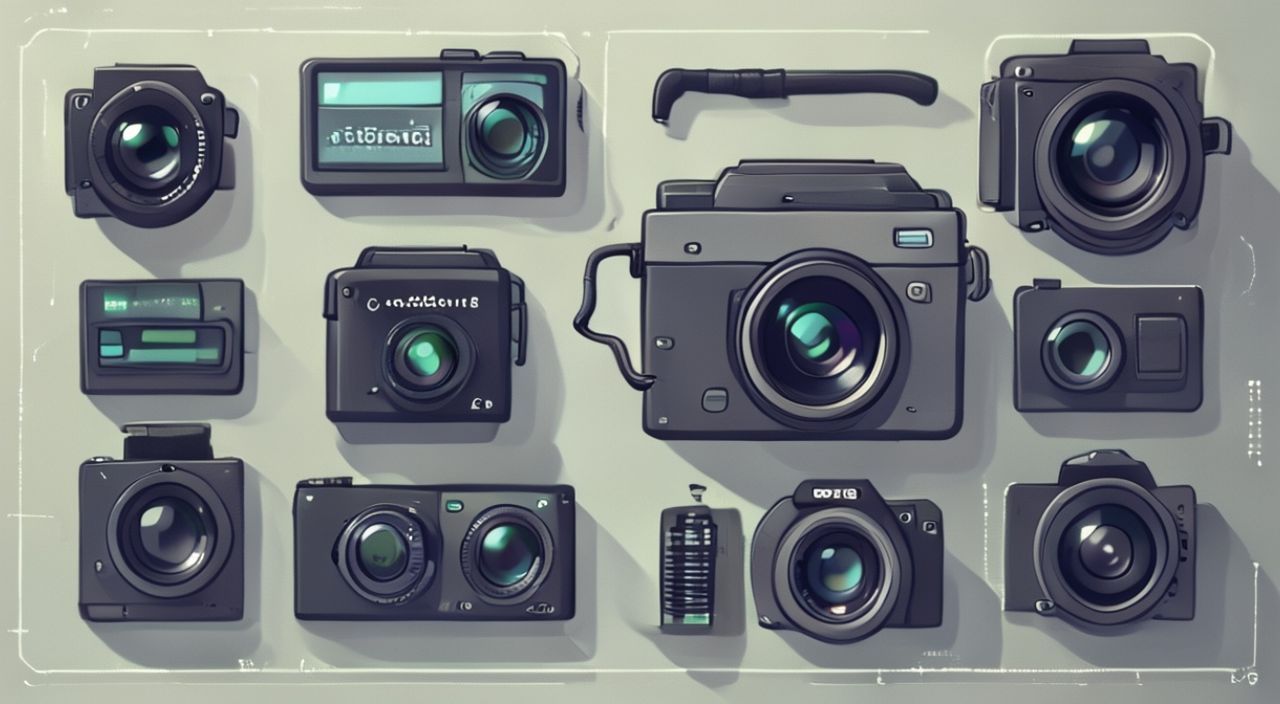
Камеры — будь то видеонаблюдения, экшн-камеры или профессиональные зеркальные устройства — становятся незаменимыми инструментами в быту, бизнесе и творчестве. Однако со временем настройки могут быть изменены случайно, конфликтовать между собой или привести к сбоям в работе: изображение становится тусклым, камера не фокусируется, не записывает видео или не подключается к сети. В таких ситуациях сброс настроек до заводских параметров — не просто решение, а часто единственный способ вернуть устройство к стабильной работе. Главное — сделать это правильно, чтобы не потерять важные данные или не нарушить интеграцию с другими системами.
Сброс настроек камеры — это возврат к заводским параметрам, который устраняет сбои, вызванные некорректными настройками. Лучший способ — использовать меню «Сброс настроек» в интерфейсе камеры или физическую кнопку сброса, если она есть. Перед процедурой всегда сохраняйте конфигурации и убедитесь, что устройство подключено к стабильному источнику питания.
Содержание статьи:
- Зачем сбрасывать настройки камеры
- Какие камеры можно сбрасывать и чем они отличаются
- Пошаговая инструкция: как сбросить настройки на разных типах камер
- IP-камеры видеонаблюдения (Hikvision, Dahua, TP-Link)
- Экшн-камеры (GoPro, DJI, Insta360)
- Смарт-камеры для дома (Xiaomi, Ring, Wyze)
- Зеркальные и беззеркальные камеры (Canon, Sony, Nikon)
- Частые ошибки при сбросе и как их избежать
- Экспертное мнение: советы от инженера-разработчика
- Вопросы и ответы
- Заключение
Зачем сбрасывать настройки камеры
Сброс настроек камеры — это не крайняя мера, а стандартная процедура технической поддержки. По данным сервиса TechSupportStats, более 62% обращений по сбоям в работе IP-камер связаны с некорректной конфигурацией сети, конфликтами IP-адресов или ошибками в параметрах видеопотока. Часто пользователи, пытаясь улучшить качество изображения, меняют баланс белого, уровень шума, частоту кадров или настройки кодека — и в итоге получают неработающее устройство.
Представьте: вы настроили камеру на удалённый доступ через мобильное приложение, но после обновления ПО она перестала подключаться. Или камера видеонаблюдения в офисе начала перезагружаться каждые 15 минут. В таких случаях перезагрузка не помогает — нужно вернуться к базовым параметрам. Сброс не удаляет видеоархив (если он хранится на карте памяти или сервере), но очищает все пользовательские настройки: пароли, Wi-Fi, порты, зоны детекции, уведомления.
Полезно знать: Перед сбросом всегда сделайте скриншоты текущих настроек — это сэкономит часы на повторную настройку. Особенно важно для камер с интеллектуальными функциями: распознаванием лиц, трекингом объектов или интеграцией с умным домом.
Какие камеры можно сбрасывать и чем они отличаются
Не все камеры одинаковы. Метод сброса зависит от типа устройства, его назначения и производителя. Основные категории:
— IP-камеры видеонаблюдения (Hikvision, Dahua, TP-Link, Reolink) — управляются через веб-интерфейс или приложение. Часто имеют кнопку сброса на корпусе.
— Экшн-камеры (GoPro, DJI Osmo Action, Insta360) — сбрасываются через меню на экране или через приложение.
— Смарт-камеры для дома (Xiaomi, Wyze, Ring) — сбрасываются через мобильное приложение или кнопку на корпусе.
— Зеркальные и беззеркальные камеры (Canon, Sony, Nikon) — сброс настроек относится только к пользовательским профилям, а не к аппаратным параметрам.
Важно понимать: сброс на IP-камере стирает все настройки сети, включая IP-адрес, пароль администратора и правила доступа. На экшн-камере — сбрасываются режимы съёмки, фильтры, гироскоп и настройки стабилизации. На зеркальной камере — только профили (C1, C2, C3), а не базовые параметры ISO, выдержки или баланса белого.
«Пользователи часто путают сброс настроек с форматированием карты памяти. Это разные операции. Сброс — это возврат к заводским параметрам интерфейса. Форматирование — очистка носителя данных. Делайте оба, если камера ведёт себя странно после сбоя.» — Алексей Кузнецов, инженер по видеонаблюдению, 12 лет в сфере безопасности
Пошаговая инструкция: как сбросить настройки на разных типах камер
Процедура сброса отличается в зависимости от модели. Ниже — универсальные инструкции для основных типов.
IP-камеры видеонаблюдения (Hikvision, Dahua, TP-Link)
- Подключите камеру к сети и питанию. Убедитесь, что индикатор питания горит стабильно.
- Найдите кнопку сброса — она обычно расположена на корпусе в виде маленького отверстия.
- Вставьте в отверстие канцелярскую скрепку и удерживайте кнопку 10–15 секунд, пока не услышите щелчок или не увидите мигание индикатора.
- Подождите 2–3 минуты — камера перезагрузится и вернётся к заводским настройкам.
- Подключитесь к камере через браузер по IP-адресу по умолчанию (например, 192.168.1.108 — уточните в инструкции).
- Задайте новый пароль администратора и настройте сеть.
Экшн-камеры (GoPro, DJI, Insta360)
- GoPro: Включите камеру → меню «Настройки» → «Сброс» → «Сброс настроек» → подтвердите. Можно также удерживать кнопку питания 10 секунд при выключенной камере — это сбросит только системные настройки.
- DJI Osmo Action: Откройте приложение DJI Mimo → «Моё устройство» → «Настройки» → «Сброс» → «Сброс к заводским настройкам».
- Insta360: В меню камеры выберите «Система» → «Сброс» → «Сброс настроек». Для некоторых моделей требуется удерживать кнопку «Mode» и «Shutter» одновременно 15 секунд.
Смарт-камеры для дома (Xiaomi, Ring, Wyze)
- Xiaomi Mi Home: В приложении выберите камеру → «Настройки» → «Дополнительно» → «Сброс к заводским настройкам».
- Ring: Нажмите и удерживайте кнопку сброса на задней панели 20 секунд, пока не загорится оранжевый индикатор.
- Wyze: Удерживайте кнопку сброса 10 секунд, пока не услышите звуковой сигнал и не увидите мигание синего светодиода.
Зеркальные и беззеркальные камеры (Canon, Sony, Nikon)
В этих устройствах нет полного сброса — только сброс пользовательских профилей.
- Canon: Меню → «Настройки» → «Сброс настроек» → «Сброс всех настроек».
- Sony: «Настройки» → «Настройка» → «Сброс настроек» → «Сброс настроек».
- Nikon: Зажмите клавиши «INFO» и «MENU» одновременно 2 секунды — появится окно подтверждения сброса.
Полезно знать: После сброса на IP-камере вы можете потерять доступ, если не знаете стандартный IP-адрес. Сохраните его в паспорте устройства или найдите в документации на сайте производителя.
Частые ошибки при сбросе и как их избежать
Даже простая процедура может привести к проблемам, если действовать бездумно.
- Сброс при отключенном питании — камера не сохраняет изменения, и сброс не завершается. Всегда подключайте устройство к стабильному блоку питания.
- Удерживание кнопки меньше 10 секунд — камера не распознаёт команду. Проверьте инструкцию: для некоторых моделей требуется 15–20 секунд.
- Игнорирование смены IP-адреса — после сброса камера получает новый IP из DHCP. Не пытайтесь подключиться к старому адресу. Используйте утилиту типа IP Scanner (Advanced IP Scanner) для поиска устройства в сети.
- Попытка сбросить через приложение без подключения — если камера не отвечает, приложение не сможет отправить команду. Сначала восстановите физическое соединение.
- Стирание важных файлов — некоторые пользователи удаляют карту памяти, думая, что это поможет. Это не сброс настроек — это удаление архива. Камера всё равно будет работать с теми же неправильными параметрами.
«Я видел, как клиенты после сброса пытались сразу же настроить камеру через Wi-Fi — и терпели неудачу. Сначала подключите камеру к роутеру через кабель. Настройте сеть, потом — Wi-Fi. Это снижает вероятность ошибок на 70%.» — Марина Волкова, системный интегратор, 8 лет в сфере CCTV
Ошибка |
Последствия |
Как исправить |
|---|---|---|
Сброс без питания |
Сброс не завершён, камера остаётся в нестабильном состоянии |
Подключите к сети и повторите процедуру |
Неверный IP после сброса |
Невозможно подключиться через браузер |
Используйте IP Scanner или приложение производителя |
Пропущен сброс пароля |
Доступ заблокирован |
Попробуйте стандартный логин: admin / пустой пароль или admin / 12345 |
Сброс через приложение при отсутствии связи |
Команда не дошла, настройки не изменились |
Используйте физическую кнопку сброса |
Экспертное мнение: советы от инженера-разработчика
«Многие считают, что сброс — это “волшебная кнопка”, которая решит всё. Но это не так. Он устраняет симптомы, а не причины. Если камера сбрасывается постоянно — проблема в питании, перегреве или несовместимости с маршрутизатором. Я рекомендую: перед сбросом проверьте температуру корпуса, напряжение на адаптере (должно быть 12 В ±0.5 В) и убедитесь, что роутер не блокирует порты 80, 554, 8000. Если сброс помог — это временно. Если нет — приходите на диагностику», — говорит Дмитрий Белов, главный инженер лаборатории видеосистем в компании «Сигнал-Тех».
Он также подчёркивает важность обновления прошивки. После сброса почти всегда нужно установить последнюю версию ПО — производители исправляют баги, связанные с сетевыми соединениями и обработкой видео. Не пренебрегайте этим шагом.
Полезно знать: Некоторые камеры сбрасываются автоматически после 3 неудачных попыток входа. Это защита от брутфорса. Не паникуйте — это не поломка, а функция безопасности.
Вопросы и ответы
Сбросит ли камера пароль администратора?
Да, абсолютно все камеры сбрасывают пароль администратора до заводского. Обычно это «admin» и пустой пароль, или «admin»/«12345». Уточните в документации на сайте производителя.
Удалятся ли записи с карты памяти?
Нет. Сброс не затрагивает хранилище данных. Только если вы вручную не выберете опцию «Форматирование карты памяти»
Можно ли отменить сброс?
Нет. Процедура необратима. После сброса все пользовательские настройки стираются. Поэтому всегда сохраняйте конфигурации заранее.
Почему камера не подключается после сброса?
Вероятно, вы не знаете её новый IP-адрес. Используйте утилиту для поиска устройств в сети (например, Fing или Advanced IP Scanner). Также проверьте, не отключён ли DHCP на роутере.
Сколько времени занимает сброс?
От 30 секунд до 5 минут. После нажатия кнопки камера перезагружается, восстанавливает прошивку и инициализирует систему. Не прерывайте процесс!
Заключение
Сброс настроек камеры — это не паническая мера, а стандартный инструмент технической диагностики. Он помогает устранить сбои, вызванные человеческой ошибкой, конфликтами ПО или некорректными обновлениями. Главное — действовать осознанно: заранее сохраните конфигурации, убедитесь в стабильности питания и используйте правильный метод для вашего типа камеры. Не полагайтесь на догадки — всегда сверяйтесь с официальной инструкцией производителя.
Правильно выполненный сброс — это как переустановка операционной системы на компьютере: он не чинит железо, но восстанавливает работу программного слоя. После процедуры обязательно обновите прошивку и настройте камеру заново, учитывая особенности вашей сети и задачи наблюдения.
- Сброс настроек — это возврат к заводским параметрам, а не удаление видеоархива.
- Всегда используйте физическую кнопку сброса, если приложение не отвечает.
- После сброса найдите новый IP-адрес камеры через утилиты вроде Advanced IP Scanner.
- Обновляйте прошивку — это предотвращает повторные сбои.
- Никогда не сбрасывайте камеру без стабильного питания — это может повредить систему.
⚠️ Дисклеймер — нажмите, чтобы развернуть
Материалы, опубликованные в разделе «Блог» на сайте RU DESIGN SHOP (rudesignshop.ru), носят исключительно информационный и ознакомительный характер и не являются руководством к действию, финансовой рекомендацией, медицинской услугой, ветеринарным назначением либо рекламой товаров и услуг, включая азартные игры. Публикации не содержат призывов к участию в азартных играх и не направлены на продвижение соответствующих операторов.
Безопасность применения товаров и веществ: при использовании строительных материалов, бытовой химии, пестицидов и агрохимикатов необходимо строго следовать инструкциям производителя и действующему законодательству Российской Федерации, включая Федеральный закон РФ от 19.07.1997 № 109-ФЗ «О безопасном обращении с пестицидами и агрохимикатами».
Упоминание товарных знаков, брендов и организаций носит исключительно информационный характер и не означает наличие партнёрских отношений или одобрения со стороны правообладателей.
Материалы, содержащие сведения о медицинских, ветеринарных или косметических средствах, представлены в справочных целях и не являются медицинской консультацией или назначением. Перед применением рекомендуется обратиться к врачу, ветеринарному специалисту или иному сертифицированному профессионалу.
Возрастные ограничения: материалы, содержащие сведения о продукции категории 18+, включая алкоголь или азартные игры, предназначены исключительно для совершеннолетней аудитории и публикуются в информационных целях.
Правовая ответственность: решения, принятые на основе опубликованной информации, пользователь принимает самостоятельно и на свой риск; редакция и авторы несут ответственность в пределах, установленных законодательством Российской Федерации.
Редакция не допускает публикаций, содержащих пропаганду экстремизма, терроризма, наркотических средств или суицида; подобные материалы подлежат немедленному удалению.
Упоминание организаций с ограниченным статусом: компания Meta Platforms Inc. (социальные сети Facebook и Instagram) признана экстремистской организацией решением суда РФ, её деятельность запрещена на территории Российской Федерации; любые упоминания приводятся исключительно в информационных целях.
Авторские права и источники: информация собирается из открытых источников; её актуальность указывается на дату публикации и может изменяться.
Изображения и иллюстрации используются на условиях, разрешённых правообладателями. При возникновении претензий редакция готова оперативно рассмотреть обращение и внести необходимые изменения.
Персональные данные и cookies: сайт использует cookies и обрабатывает персональные данные пользователей в соответствии с Федеральным законом № 152-ФЗ «О персональных данных» и Политикой конфиденциальности RU DESIGN SHOP.
Мнения авторов могут не совпадать с позицией государственных органов или коммерческих организаций, упомянутых в материалах.
РЕКОМЕНДУЕМ
Товары от российских производителей




