Скидка 5% на первый заказ — RDS5




Как войти в настройки камеры
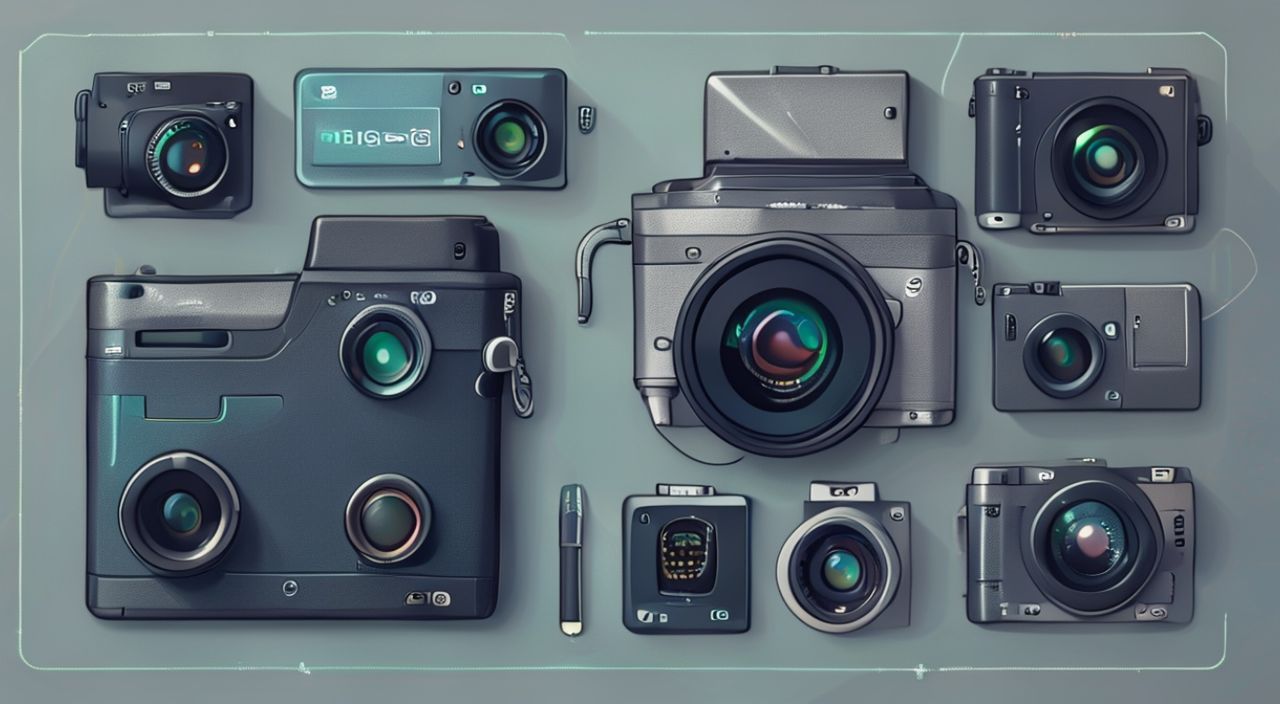
Камера — один из самых востребованных и часто используемых компонентов современных устройств: смартфонов, ноутбуков, планшетов, IP-камер и умных дверных звонков. Независимо от того, используете ли вы веб-камеру для работы в Zoom или настраиваете систему видеонаблюдения дома, доступ к её настройкам — ключевой навык для получения качественного изображения, оптимизации производительности и обеспечения конфиденциальности. Однако многие пользователи сталкиваются с трудностями: не знают, где найти настройки, как изменить разрешение, баланс белого или чувствительность к свету, или боятся случайно сбить важные параметры. В этой статье вы найдёте исчерпывающее руководство по входу в настройки камеры на всех популярных платформах, а также практические советы по устранению типичных ошибок и оптимизации работы устройства.
Чтобы войти в настройки камеры, откройте системные параметры устройства (Windows, macOS, Android, iOS) или специальное приложение производителя (например, IP-камеры). Для веб-камер на ПК используйте диспетчер устройств или программу вроде OBS, а для смартфонов — встроенное приложение «Камера» с меню настроек. Главное — не путать настройки приложения с настройками драйвера.
Содержание статьи:
Как войти в настройки камеры на разных устройствах
Подход к настройке камеры зависит от типа устройства, операционной системы и назначения камеры. На смартфонах и планшетах настройки встроены в приложение камеры, тогда как на ПК и ноутбуках они могут быть разделены между системными параметрами, драйверами и сторонними приложениями. Первое, что нужно сделать — определить, какая именно камера используется: встроенная, внешняя USB, или сеть IP-камер.
Для большинства пользователей начальной точкой будет системное приложение «Камера» на Windows или «Фото» на macOS. Но если вы не видите опций для изменения яркости, фокуса или белового баланса — это не значит, что камера не поддерживает настройки. Просто интерфейс приложения может быть упрощённым. В таких случаях требуется переход к драйверам или специализированным программам.
Полезно знать: На некоторых устройствах настройки камеры могут быть скрыты в разделе «Устройства» или «Диспетчер устройств». Не стоит ограничиваться только стандартными приложениями — иногда ключ к нужным параметрам лежит глубже.
Если вы используете внешнюю камеру — например, Logitech C920 или Razer Kiyo — проверьте, установлены ли драйверы и программное обеспечение от производителя. Часто именно они предоставляют расширенные настройки, недоступные в стандартной системе. Для IP-камер, используемых в системах видеонаблюдения, вход в настройки осуществляется через веб-интерфейс, доступный по IP-адресу устройства в локальной сети.
Настройки камеры в Windows 10 и 11
В Windows 10 и 11 базовые настройки камеры находятся в приложении «Камера», но для более глубокого контроля нужно использовать Панель управления или Диспетчер устройств.
1. Откройте приложение «Камера» из меню «Пуск».
2. Нажмите на значок шестерёнки в правом верхнем углу.
3. Вы увидите параметры: разрешение, HDR, баланс белого, экспозиция, чувствительность к свету.
4. Если опции отсутствуют — это означает, что драйвер не поддерживает управление этими параметрами через стандартный интерфейс.
Для доступа к более глубоким настройкам:
— Нажмите Win + X → выберите «Диспетчер устройств».
— Найдите раздел «Камеры» или «Устройства видеозахвата».
— Щёлкните правой кнопкой по вашей камере → «Свойства».
— Перейдите во вкладку «Драйвер» → «Обновить драйвер» (если нужна актуальная версия).
— В некоторых моделях появляется вкладка «Настройки» или «Параметры устройства» — именно там можно изменить яркость, контраст, фокус и другие параметры.
Полезно знать: На ноутбуках с Intel HD Graphics настройки камеры могут быть интегрированы в драйвер Intel Graphics. Откройте «Панель управления Intel» → «Мультимедиа» → «Камера».
Для продвинутых задач — стриминга, видеоконференций, съёмки — используйте программы вроде OBS Studio, ManyCam или XSplit. Они позволяют не только настраивать камеру, но и применять фильтры, менять фон, добавлять эффекты и управлять несколькими камерами одновременно.
Настройки камеры в macOS
macOS не предоставляет встроенных расширенных настроек камеры на уровне системы, как Windows. Однако это не значит, что их нельзя изменить. В macOS настройки камеры контролируются либо через приложения, либо через сторонние утилиты.
1. Откройте приложение «Фото» или «FaceTime».
2. Нажмите на значок камеры в окне видеозвонка — появится меню с параметрами: яркость, контраст, насыщенность.
3. Эти параметры временные и сбрасываются после закрытия приложения.
Для постоянного управления:
— Установите приложение CamTwist или iGlasses (платные, но мощные).
— Через них можно настроить баланс белого, фокус, гамму, шумоподавление и даже заменить фон в реальном времени.
— Также можно использовать команду в терминале: `system_profiler SPCameraDataType` — для просмотра информации о подключённой камере.
«Пользователи macOS часто недооценивают возможности сторонних приложений. iGlasses, например, позволяет сохранять профили настроек под разные условия освещения — идеально для удалённой работы в разное время суток.» — Алексей Козлов, эксперт по цифровой мультимедиа, 12 лет в IT-консалтинге
Если вы используете внешнюю камеру — например, Sony или Logitech — установите официальное ПО от производителя. Оно добавит в macOS собственное окно настроек, аналогичное Windows.
Настройки камеры на Android и iOS
На мобильных устройствах настройки камеры доступны в основном приложении «Камера», но их видимость зависит от производителя и версии ОС.
На Android:
1. Откройте приложение «Камера».
2. Проведите пальцем по экрану вправо или нажмите на значок шестерёнки (в зависимости от модели).
3. Вы увидите: режим съёмки, разрешение, HDR, ISO, выдержка, баланс белого, таймер, геотегинг.
4. На устройствах Samsung, Xiaomi, Huawei и OnePlus — доступны режимы «Профессиональный» или «Pro», где можно вручную регулировать фокус и экспозицию.
На iOS (iPhone и iPad):
1. Откройте приложение «Камера».
2. Нажмите на значок «Авто» вверху экрана — появится меню «Режимы».
3. Выберите «Профессиональный» (на iPhone 12 и новее).
4. Управляйте: ISO (100–3200), выдержка (1/8000 до 1/2 сек), фокус (танцуйте пальцем по экрану), баланс белого (вручную или по шкале).
5. Для полного контроля установите приложения: ProCam, Halide или Filmic Pro.
Полезно знать: На Android в настройках системы можно отключить доступ камеры для отдельных приложений: «Настройки» → «Приложения» → «Разрешения» → «Камера». Это важно для безопасности.
Также не забывайте: некоторые производители (например, Google Pixel) используют AI-алгоритмы, которые автоматически корректируют изображение. Чтобы отключить их, перейдите в «Настройки камеры» → «Режимы» → «Отключить AI-улучшения».
Как настроить IP-камеру через браузер
IP-камеры — это устройства, подключённые к сети, а не к компьютеру. Их настройки доступны только через веб-интерфейс. Это стандарт для систем видеонаблюдения, умных домов и охранных комплексов.
1. Подключите камеру к роутеру через Ethernet или Wi-Fi.
2. Найдите IP-адрес камеры: обычно он указан в инструкции или в приложении производителя (например, Hik-Connect, EZVIZ, Reolink).
3. Откройте браузер (Chrome, Firefox) и введите IP-адрес в адресную строку (например, 192.168.1.100).
4. Войдите под логином и паролем (по умолчанию — admin/admin, но обязательно смените!).
5. Вы попадёте в панель управления: тут можно настроить:
— Разрешение видео (1080p, 4K, 720p)
— Частота кадров (15, 30, 60 FPS)
— Угол обзора и панорамирование (если камера подвижная)
— Обнаружение движения
— Запись на SD-карту или в облако
— Email-уведомления при срабатывании датчика
Параметр |
Рекомендуемое значение |
Почему важно |
|---|---|---|
Разрешение |
1920×1080 (Full HD) |
Оптимальное соотношение качества и нагрузки на сеть |
Частота кадров |
15–25 FPS |
Для записи движения — 25 достаточно, 30+ — только при необходимости |
Кодек видео |
H.265 |
Экономит до 50% трафика по сравнению с H.264 |
Обнаружение движения |
Включено, чувствительность — средняя |
Снижает ложные срабатывания от животных и ветра |
Пароль |
Сложный, не менее 12 символов |
Камеры — частая цель хакеров из-за открытого доступа |
Обязательно обновляйте прошивку камеры — производители регулярно выпускают патчи безопасности.
Частые ошибки и как их исправить
Даже опытные пользователи сталкиваются с типичными проблемами. Вот основные из них:
- Камера не отображается в системе — проверьте, включена ли она в диспетчере устройств; перезагрузите ПК; подключите к другому USB-порту; обновите драйвер.
- Изображение тёмное или пересвечено — включите HDR (если доступно); уменьшите контраст; отрегулируйте экспозицию вручную; проверьте освещение в помещении.
- Нет настроек в приложении — приложение не поддерживает расширенные параметры. Используйте OBS, ManyCam или приложение от производителя камеры.
- Камера не работает в Zoom/Teams — в настройках приложения выберите камеру вручную; проверьте, не заблокирован ли доступ в системных разрешениях (Windows: «Настройки» → «Конфиденциальность» → «Камера»).
- Ошибка «Камера занята» — закройте все приложения, использующие камеру: Skype, OBS, фоновые процессы. В Windows откройте диспетчер задач → вкладка «Подробности» → найдите и завершите процесс CameraApplication.exe.
«Самая частая ошибка — пользователь меняет настройки в приложении, но не понимает, что это влияет только на него. Настройки драйвера влияют на все программы. Всегда проверяйте, где именно вы вносите изменения.» — Марина Петрова, системный администратор, 8 лет в корпоративной IT-инфраструктуре
Экспертное мнение: когда и зачем менять настройки камеры
«Я работаю с клиентами, которые ведут YouTube-каналы и проводят онлайн-курсы. Часто они жалуются: “Моя камера плохо снимает”. Но на самом деле проблема не в оборудовании — в настройках. Баланс белого на 5000K вместо 6500K, слишком высокая ISO — и выглядите как в ночном режиме. Настройка камеры — это как настройка фотоаппарата: нужно понимать, что делает каждый параметр.» — Дмитрий Семёнов, видеопродюсер, более 1500 снятых видео для бизнеса
Эксперты рекомендуют менять настройки камеры в трёх случаях:
1. Смена освещения — если вы переходите из тёмной комнаты в солнечное помещение, баланс белого и экспозиция должны быть пересчитаны.
2. Изменение цели — для видеоконференций нужна чёткость лица, для стриминга — насыщенность цветов и стабильность.
3. Безопасность — отключение автоматического фокуса и отключение микрофона, если камера не используется.
Представьте: вы ведёте встречу в Zoom, и ваша камера постоянно «переключает» фокус — с вашего лица на стакан воды за спиной. Это отвлекает. Ручная фокусировка — простое решение, которое делает вас профессионалом.
Вопросы и ответы
Можно ли настроить камеру без установки дополнительного ПО?
Да, для базовых параметров (яркость, контраст, разрешение) достаточно системных настроек. Но для управления фокусом, ISO, выдержкой и другими параметрами потребуется приложение производителя или OBS.
Почему настройки камеры сбрасываются после перезагрузки?
Это происходит, если вы изменяете параметры только в приложении, а не в драйвере. Сохраняйте настройки в профиль драйвера или используйте утилиты вроде ManyCam, которые запоминают ваши профили.
Как узнать, поддерживает ли моя камера ручные настройки?
Проверьте модель камеры на сайте производителя. Если в спецификациях есть «Manual Focus», «Manual Exposure», «Adjustable White Balance» — поддерживает. Иначе — только автоматика.
Можно ли настроить камеру на Android без root-доступа?
Да. Современные прошивки (Android 10+) позволяют полностью управлять камерой через приложения вроде Open Camera или ProCam без root.
Почему в IP-камере нет звука?
Звук — необязательная функция. Проверьте, поддерживает ли камера микрофон. Если да — в настройках веб-интерфейса включите аудиовход и настройте уровень громкости.
Заключение
Вход в настройки камеры — это не технический вызов, а навык, который делает вас увереннее в цифровом пространстве. Независимо от того, используете ли вы смартфон для съёмки контента, веб-камеру для работы или IP-камеру для безопасности дома — правильная настройка влияет на качество, безопасность и удобство. Главное — не ограничиваться стандартными приложениями. Глубокий контроль начинается там, где начинается понимание: что делает каждый слайдер, зачем нужен баланс белого и почему 30 FPS важнее, чем 60 в условиях слабого интернета.
Настройка камеры — это не разовое действие, а часть цифровой гигиены. Регулярно проверяйте драйверы, обновляйте прошивки, пересматривайте параметры при смене условий освещения и всегда отключайте камеру, когда она не нужна. Это защитит вас не только от низкого качества изображения, но и от потенциальных угроз.
- Настройки камеры зависят от устройства и ОС — не существует единого способа.
- Расширенные параметры доступны через драйверы или сторонние приложения, а не только через стандартные программы.
- IP-камеры требуют настройки через веб-интерфейс и обязательной смены пароля по умолчанию.
- Регулярное обновление драйверов и прошивок предотвращает сбои и уязвимости.
- Ручная настройка экспозиции и баланса белого — ключ к профессиональному качеству изображения.
⚠️ Дисклеймер — нажмите, чтобы развернуть
Материалы, опубликованные в разделе «Блог» на сайте RU DESIGN SHOP (rudesignshop.ru), носят исключительно информационный и ознакомительный характер и не являются руководством к действию, финансовой рекомендацией, медицинской услугой, ветеринарным назначением либо рекламой товаров и услуг, включая азартные игры. Публикации не содержат призывов к участию в азартных играх и не направлены на продвижение соответствующих операторов.
Безопасность применения товаров и веществ: при использовании строительных материалов, бытовой химии, пестицидов и агрохимикатов необходимо строго следовать инструкциям производителя и действующему законодательству Российской Федерации, включая Федеральный закон РФ от 19.07.1997 № 109-ФЗ «О безопасном обращении с пестицидами и агрохимикатами».
Упоминание товарных знаков, брендов и организаций носит исключительно информационный характер и не означает наличие партнёрских отношений или одобрения со стороны правообладателей.
Материалы, содержащие сведения о медицинских, ветеринарных или косметических средствах, представлены в справочных целях и не являются медицинской консультацией или назначением. Перед применением рекомендуется обратиться к врачу, ветеринарному специалисту или иному сертифицированному профессионалу.
Возрастные ограничения: материалы, содержащие сведения о продукции категории 18+, включая алкоголь или азартные игры, предназначены исключительно для совершеннолетней аудитории и публикуются в информационных целях.
Правовая ответственность: решения, принятые на основе опубликованной информации, пользователь принимает самостоятельно и на свой риск; редакция и авторы несут ответственность в пределах, установленных законодательством Российской Федерации.
Редакция не допускает публикаций, содержащих пропаганду экстремизма, терроризма, наркотических средств или суицида; подобные материалы подлежат немедленному удалению.
Упоминание организаций с ограниченным статусом: компания Meta Platforms Inc. (социальные сети Facebook и Instagram) признана экстремистской организацией решением суда РФ, её деятельность запрещена на территории Российской Федерации; любые упоминания приводятся исключительно в информационных целях.
Авторские права и источники: информация собирается из открытых источников; её актуальность указывается на дату публикации и может изменяться.
Изображения и иллюстрации используются на условиях, разрешённых правообладателями. При возникновении претензий редакция готова оперативно рассмотреть обращение и внести необходимые изменения.
Персональные данные и cookies: сайт использует cookies и обрабатывает персональные данные пользователей в соответствии с Федеральным законом № 152-ФЗ «О персональных данных» и Политикой конфиденциальности RU DESIGN SHOP.
Мнения авторов могут не совпадать с позицией государственных органов или коммерческих организаций, упомянутых в материалах.
РЕКОМЕНДУЕМ
Товары от российских производителей

Светильник MODULAR Forstlight
9650 руб.


