Скидка 5% на первый заказ — RDS5




Как сбросить настройки на макбуке до заводских
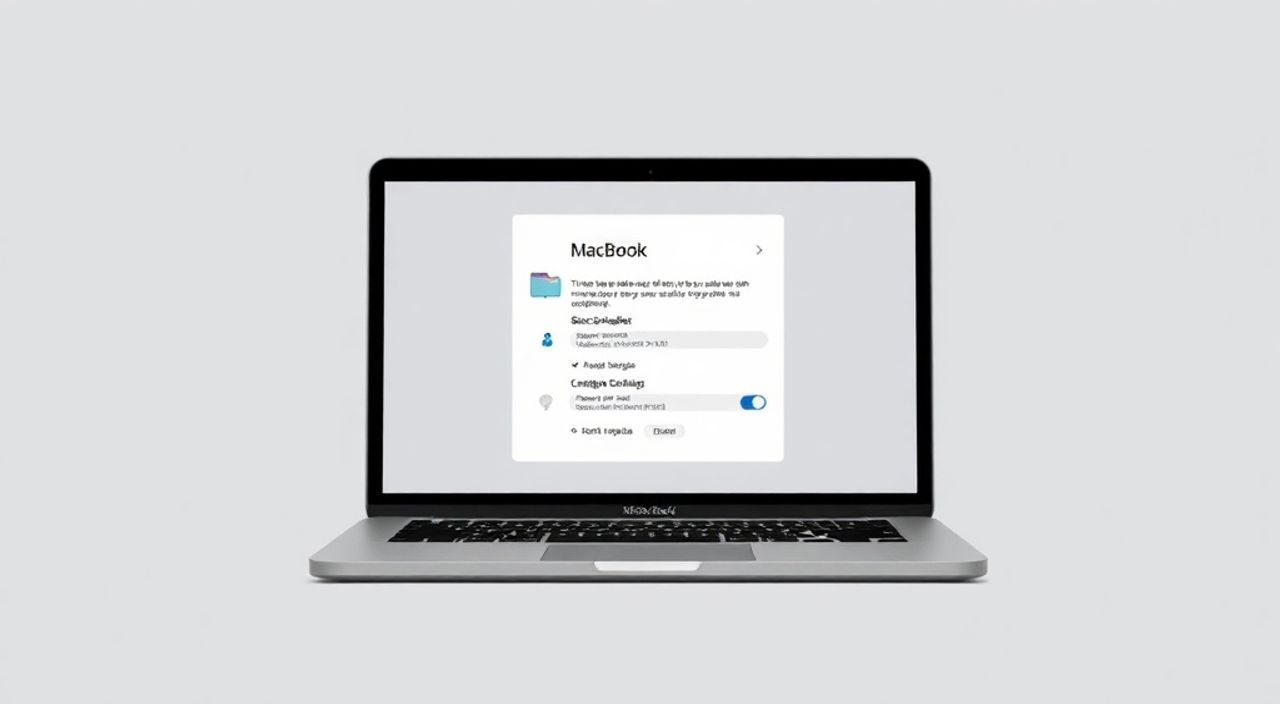
Сброс настроек MacBook до заводских — это процесс полного удаления всех пользовательских данных, приложений и персональных файлов с последующим восстановлением операционной системы в изначальное состояние, как при первой покупке устройства. Эта процедура необходима при подготовке к продаже, передаче другому пользователю, устранении серьезных системных сбоев или для решения проблем с производительностью. Главная рекомендация: обязательно сделайте резервную копию всех важных данных через Time Machine или iCloud перед началом сброса.
Чтобы сбросить MacBook до заводских настроек, выполните резервное копирование данных, войдите в режим восстановления (Recovery Mode) и используйте Disk Utility для стирания диска, затем переустановите macOS. Этот процесс подходит для всех современных моделей Mac с чипами Apple Silicon и Intel.
Содержание статьи:
Как войти в режим восстановления на Mac
Режим восстановления (Recovery Mode) — это встроенная среда macOS, позволяющая выполнять диагностику, восстанавливать данные, переустанавливать операционную систему и стирать диск. Доступ к этому режиму зависит от типа процессора вашего MacBook: Intel или Apple Silicon.
На MacBook с процессором Intel для входа в Recovery Mode необходимо выключить устройство, а затем включить его, одновременно нажав и удерживая клавиши Command (⌘) + R. Удерживайте их до появления логотипа Apple или экрана с глобусом. Это запустит интернет-режим восстановления, если система не может загрузиться локально.
Для Mac на базе Apple Silicon (M1, M2, M3 и новее) процесс отличается. Здесь нет кнопки включения в привычном виде. Вместо этого нужно нажать и удерживать кнопку питания до тех пор, пока на экране не появится меню выбора режима. Затем выберите «Параметры» и нажмите «Продолжить». Это аналогично Recovery Mode на старых моделях.
Полезно знать: Если ваш Mac не запускается в Recovery Mode, попробуйте использовать комбинацию Option + Command + R или Shift + Option + Command + R для принудительной загрузки с серверов Apple. Первая команда установит последнюю совместимую версию macOS, вторая — самую новую возможную.
После успешного входа в режим восстановления вы увидите окно с несколькими опциями: «Утилита диска», «Переустановка macOS», «Восстановление из резервной копии Time Machine» и другие. На этом этапе можно приступать к очистке диска.
Пошаговое стирание жесткого диска через Disk Utility
Стирание диска — ключевой этап сброса. Именно здесь удаляются все ваши данные, установленные программы и настройки. Этот процесс выполняется через «Утилиту диска» (Disk Utility), доступную в режиме восстановления.
- После входа в Recovery Mode выберите пункт «Утилита диска» и нажмите «Продолжить».
- В открывшемся окне слева отобразится список доступных дисков. Найдите основной диск, обычно он называется «Macintosh HD».
- Выделите его и нажмите кнопку «Стереть» в верхней части интерфейса.
- В появившемся диалоговом окне укажите имя диска (можно оставить «Macintosh HD»), формат — «APFS» (по умолчанию для современных Mac), схему разделов — «Схема разделов GUID».
- Нажмите «Стереть» и подтвердите действие.
После завершения процесса диск будет полностью очищен, а файловая система переформатирована. Вы можете закрыть «Утилиту диска» и вернуться в главное меню режима восстановления.
«При стирании диска важно выбрать правильный формат. APFS — оптимальный выбор для SSD и новых версий macOS. Не используйте HFS+ (Mac OS Extended), если только у вас нет специфических требований к совместимости.» — Алексей Кузнецов, инженер по поддержке Apple, 8 лет опыта
Если на вашем Mac используется шифрование FileVault, данные будут защищены даже после удаления. Однако стирание через Disk Utility автоматически деактивирует шифрование и безопасно очищает ключи доступа.
Переустановка macOS после сброса
После стирания диска следующий шаг — переустановка операционной системы. Это необходимо, чтобы вернуть Mac в рабочее состояние.
Вернитесь в главное меню режима восстановления и выберите «Переустановка macOS». Система автоматически определит, какая версия macOS была установлена ранее, и предложит её переустановку. Для большинства современных Mac это будет последняя поддерживаемая версия — macOS Sonoma или более ранняя.
Процесс переустановки требует подключения к интернету. Если вы используете Wi-Fi, система попросит вас выбрать сеть и ввести пароль. После подключения начнётся загрузка установочных файлов. В зависимости от скорости соединения, этот этап может занять от 10 минут до часа.
Полезно знать: Переустановка macOS не требует активации лицензии. Операционная система привязана к вашему аппарату через уникальный идентификатор T2 или Secure Enclave, что делает процесс бесплатным и простым.
После завершения установки Mac перезагрузится. В первый раз вы увидите ассистент настройки (Setup Assistant), где сможете выбрать язык, раскладку клавиатуры и решить, хотите ли вы настроить устройство как новое или восстановить данные из резервной копии.
Если вы сбрасываете Mac для передачи другому владельцу, выберите «Не сейчас» при подключении к Wi-Fi и пропустите все шаги, пока не появится сообщение «macOS установлен». Это гарантирует, что новый пользователь сможет настроить устройство с нуля.
Особенности сброса на Mac с чипами Apple Silicon
Модели MacBook с чипами Apple Silicon (M1, M2, M3) имеют ряд архитектурных отличий, влияющих на процесс сброса. Главное — отсутствие традиционного Recovery Mode с клавишными комбинациями. Вместо этого используется встроенный загрузчик, активируемый удержанием кнопки питания.
Кроме того, на таких Mac реализована функция безопасности «Блокировка активации» (Activation Lock), которая привязывает устройство к вашему Apple ID. Перед сбросом крайне важно отвязать Mac от своей учётной записи.
- Откройте «Системные настройки» → «Apple ID».
- Перейдите в раздел «Найти iPhone».
- Отключите функцию «Найти iPhone» и введите пароль от Apple ID.
- Подтвердите отключение.
Если вы пропустите этот шаг, даже после полного сброса новый владелец не сможет активировать устройство без вашего Apple ID и пароля.
Характеристика |
Mac с Intel |
Mac с Apple Silicon |
|---|---|---|
Вход в Recovery Mode |
Cmd + R при включении |
Удержание кнопки питания |
Формат диска по умолчанию |
APFS или HFS+ |
Только APFS |
Блокировка активации |
Привязана к T2 |
Интегрирована в Secure Enclave |
Скорость переустановки |
Средняя (зависит от SSD) |
Высокая (оптимизация под чип) |
Полезно знать: На Mac с Apple Silicon невозможно загрузиться с внешнего носителя без явного разрешения в параметрах безопасности. Это дополнительный уровень защиты от несанкционированного доступа.
Распространённые ошибки и как их избежать
Даже при строгом следовании инструкциям пользователи сталкиваются с типичными проблемами. Знание этих ошибок поможет сэкономить время и избежать разочарований.
- Нет доступа к Wi-Fi при переустановке. Убедитесь, что точка доступа работает, пароль введён правильно. Если сеть использует портал авторизации (например, в отеле), подключение через Recovery Mode может быть невозможно.
- Disk Utility не видит диск. Иногда диск скрыт. В «Утилите диска» выберите «Показать съемные носители» в меню «Просмотр». Также проверьте, не повреждён ли контроллер диска.
- Ошибка при стирании: «Невозможно стереть диск». Это может происходить из-за включённого FileVault или повреждённой таблицы разделов. Попробуйте использовать команду
diskutil eraseDisk APFS %NAME% disk0в Terminal из Recovery Mode. - Mac зависает на этапе переустановки. Перезагрузите устройство и повторите попытку. Убедитесь, что батарея заряжена минимум на 50%, лучше — подключите зарядное устройство.
«Перед любым сбросом всегда проверяйте состояние диска. В Terminal из Recovery Mode выполните
diskutil list, чтобы убедиться, что диск обнаружен и не имеет критических ошибок.» — Марина Петрова, технический консультант Apple Authorised Service, 10 лет опытаТакже часто забывают отвязать устройство от iCloud. Это приводит к тому, что после переустановки система требует данные прежнего владельца. Такой Mac становится практически бесполезным для нового пользователя.
Экспертное мнение
Мы поговорили с Дмитрием Фроловым, сертифицированным инженером Apple с 12-летним стажем работы в авторизованных сервисах, чтобы понять, какие подводные камни чаще всего встречаются у пользователей.
«Основная ошибка — отсутствие резервной копии. Люди думают, что «всё и так есть в iCloud», но на практике многие файлы, особенно проекты в Final Cut Pro, Logic Pro или локальные документы, не синхронизируются автоматически. Я рекомендую делать полную резервную копию хотя бы раз в месяц, особенно перед любыми кардинальными изменениями.»
Он также отметил, что с появлением Apple Silicon изменилась логика восстановления: «Теперь всё происходит быстрее, но пользователи теряются из-за нового интерфейса. Например, многие не понимают, что «пункт управления» при включении — это и есть замена старого Recovery Mode. Обучение стало важнее, чем раньше.»
Полезно знать: Apple регулярно обновляет механизмы безопасности. В macOS Sonoma и более новых версиях добавлены дополнительные уровни подтверждения при смене владельца, включая двухфакторную аутентификацию и уведомления на привязанные устройства.
Вопросы и ответы
Можно ли сбросить Mac без доступа к паролю?
Да, но с ограничениями. Через Recovery Mode можно стереть диск, но если включена Блокировка активации, потребуется Apple ID и пароль для завершения настройки. Без них устройство останется заблокированным.
Сколько времени занимает полный сброс?
Процесс включает резервное копирование (30–60 мин), стирание (5–10 мин) и переустановку macOS (15–45 мин). Общее время — от 1 до 2 часов, в зависимости от скорости интернета и состояния устройства.
Нужно ли форматировать диск вручную?
Да, именно через «Утилиту диска» вы гарантированно удаляете все данные. Простое удаление пользователя или переустановка без стирания не очищают диск полностью.
Безопасно ли стирание через Disk Utility?
Да. При использовании APFS стирание метаданных делает данные недоступными для восстановления стандартными средствами. Для максимальной безопасности можно использовать опцию «Безопасное стирание» (доступно в Terminal).
Можно ли сбросить Mac через интернет?
Косвенно — да. При загрузке в Recovery Mode по сети (Option + Cmd + R) система скачивает установщик с серверов Apple. Сам процесс всё равно требует физического доступа к устройству.
Заключение
Сброс MacBook до заводских настроек — это надёжный способ вернуть устройство в исходное состояние, будь то для устранения неполадок или подготовки к продаже. Процедура требует внимательности, особенно на этапах резервного копирования и отключения Блокировки активации. Современные Mac с чипами Apple Silicon упрощают процесс за счёт интегрированной безопасности, но требуют понимания новых интерфейсов.
Главное — действовать пошагово, не торопиться и помнить, что восстановление данных после полного стирания маловероятно. Подготовка всегда важнее самого процесса.
- Обязательно создайте резервную копию перед сбросом.
- Отключите «Найти iPhone» и Блокировку активации.
- Используйте Recovery Mode и Disk Utility для полного стирания диска.
- Выбирайте APFS как формат диска для современных Mac.
- Переустановите macOS через официальный установщик Apple.
⚠️ Дисклеймер — нажмите, чтобы развернуть
Материалы, опубликованные в разделе «Блог» на сайте RU DESIGN SHOP (rudesignshop.ru), носят исключительно информационный и ознакомительный характер и не являются руководством к действию, финансовой рекомендацией, медицинской услугой, ветеринарным назначением либо рекламой товаров и услуг, включая азартные игры. Публикации не содержат призывов к участию в азартных играх и не направлены на продвижение соответствующих операторов.
Безопасность применения товаров и веществ: при использовании строительных материалов, бытовой химии, пестицидов и агрохимикатов необходимо строго следовать инструкциям производителя и действующему законодательству Российской Федерации, включая Федеральный закон РФ от 19.07.1997 № 109-ФЗ «О безопасном обращении с пестицидами и агрохимикатами».
Упоминание товарных знаков, брендов и организаций носит исключительно информационный характер и не означает наличие партнёрских отношений или одобрения со стороны правообладателей.
Материалы, содержащие сведения о медицинских, ветеринарных или косметических средствах, представлены в справочных целях и не являются медицинской консультацией или назначением. Перед применением рекомендуется обратиться к врачу, ветеринарному специалисту или иному сертифицированному профессионалу.
Возрастные ограничения: материалы, содержащие сведения о продукции категории 18+, включая алкоголь или азартные игры, предназначены исключительно для совершеннолетней аудитории и публикуются в информационных целях.
Правовая ответственность: решения, принятые на основе опубликованной информации, пользователь принимает самостоятельно и на свой риск; редакция и авторы несут ответственность в пределах, установленных законодательством Российской Федерации.
Редакция не допускает публикаций, содержащих пропаганду экстремизма, терроризма, наркотических средств или суицида; подобные материалы подлежат немедленному удалению.
Упоминание организаций с ограниченным статусом: компания Meta Platforms Inc. (социальные сети Facebook и Instagram) признана экстремистской организацией решением суда РФ, её деятельность запрещена на территории Российской Федерации; любые упоминания приводятся исключительно в информационных целях.
Авторские права и источники: информация собирается из открытых источников; её актуальность указывается на дату публикации и может изменяться.
Изображения и иллюстрации используются на условиях, разрешённых правообладателями. При возникновении претензий редакция готова оперативно рассмотреть обращение и внести необходимые изменения.
Персональные данные и cookies: сайт использует cookies и обрабатывает персональные данные пользователей в соответствии с Федеральным законом № 152-ФЗ «О персональных данных» и Политикой конфиденциальности RU DESIGN SHOP.
Мнения авторов могут не совпадать с позицией государственных органов или коммерческих организаций, упомянутых в материалах.
РЕКОМЕНДУЕМ
Товары от российских производителей


-10%